
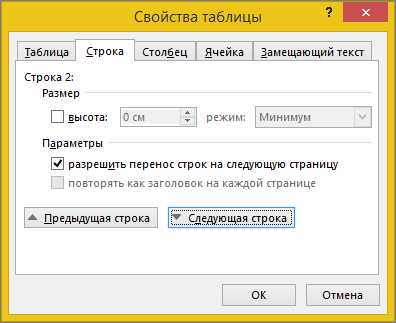
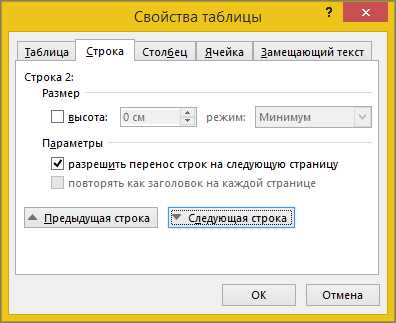
Таблицы — незаменимый инструмент при работе с документами в программе Microsoft Word. Однако иногда возникают ситуации, когда нужно фиксировать определенные ячейки или столбцы таблицы, чтобы они не перемещались при редактировании документа или при добавлении текста в соседние ячейки. В таких случаях удобно использовать функцию привязки и блокировки таблиц в позиции.
Привязка таблицы позволяет закрепить ее на определенном месте страницы, чтобы она не смещалась при изменении размеров или добавлении контента в документ. Благодаря этой функции вы можете быть уверены, что таблица всегда будет видна и сохранит свою структуру и расположение.
Блокировка таблицы — это возможность зафиксировать определенные ячейки или столбцы таблицы, чтобы они оставались неизменными при редактировании или добавлении данных в остальные ячейки. Это особенно полезно, когда в таблице есть заголовки или данные, которые не должны быть случайно изменены. Благодаря блокировке, вы сможете продолжать работать с остальными ячейками таблицы, не опасаясь, что данные или форматирование будут случайно изменены.
В этой статье мы расскажем, как легко и быстро применить привязку и блокировку к таблицам в программе Word, чтобы сделать работу с документами еще более удобной и эффективной.
Как закрепить таблицу на месте в Word: полное руководство по шагам
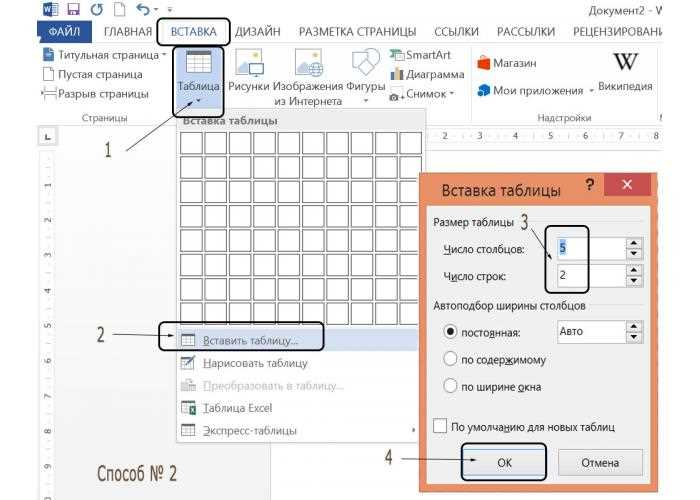
Вставка таблиц в документы Word может быть несложной задачей. Однако, когда речь идет о закреплении таблицы в определенном месте, некоторые пользователи могут испытывать трудности. Но не волнуйтесь, с помощью нашего пошагового руководства вы сможете легко и быстро научиться привязывать таблицы к нужной позиции в документе.
Шаг 1: Выделите таблицу
Первым шагом является выбор таблицы, которую вы хотите закрепить на определенном месте. Чтобы сделать это, просто щелкните правой кнопкой мыши на таблице и выберите «Выделить таблицу».
Шаг 2: Откройте вкладку «Расположение»
После того, как таблица выделена, откройте вкладку «Расположение» в верхней части окна программы Word. Эта вкладка содержит различные инструменты и опции для работы с таблицами.
Шаг 3: Выберите опцию «Привязка»
На вкладке «Расположение» найдите опцию «Привязка» и щелкните по ней. В появившемся меню выберите «Фиксированный». Это зафиксирует таблицу на текущем месте в документе.
Шаг 4: Подтвердите изменения
После выбора опции «Фиксированный» вы увидите, что таблица стала закрепленной на своем текущем месте. Чтобы подтвердить изменения, просто закройте меню «Расположение».
Поздравляю! Вы успешно привязали таблицу к определенной позиции в документе Word. Теперь вы можете перемещаться по документу, не беспокоясь о том, что таблица сместится с места.
Откройте документ в Word
Чтобы начать работу над документом в Word, откройте программу и выберите команду «Открыть» из меню «Файл». Кроме того, вы можете быстро открыть недавно использованный документ, щелкнув на его ссылке на экране «Начало» или воспользовавшись комбинацией клавиш Ctrl+O.
При открытии документа в Word вы увидите его содержимое на экране, подобно книге или бумаге. Вы можете легко просматривать, редактировать и форматировать текст, изображения, таблицы и другие элементы в документе. Нажмите дважды на текст, чтобы его выделить, и используйте инструменты на панели форматирования для изменения его внешнего вида. Вы можете также добавить новые разделы, заголовки, списки и многое другое, чтобы организовать и структурировать свой документ.
Открытие документа
Если у вас уже есть документ, который вы хотите открыть в Word, вам нужно выполнить следующие шаги:
- Запустите программу Word, щелкнув на ее ярлыке на рабочем столе или в меню «Пуск».
- Выберите команду «Открыть» из меню «Файл».
- В появившемся диалоговом окне «Открыть» найдите и выберите файл, который вы хотите открыть.
- Нажмите кнопку «Открыть».
После этого выбранный документ будет открыт в Word, и вы сможете приступить к его редактированию и форматированию.
Выделение необходимой таблицы для привязки в Word
Для того чтобы установить связь с определенной таблицей в документе Word, необходимо сначала выделить ее.
Для этого можно использовать различные методы:
- Маркировка: Прежде всего, можно применить маркировку или нумерацию к таблицам в документе. Таким образом, вы легко сможете идентифицировать нужную таблицу. Для этого выберите таблицу и примените необходимый формат маркировки или нумерации.
- Выделение цветом: Еще один способ выделения таблицы — использование цветовых меток. Для этого вы можете закрасить фон нужной таблицы или изменить цвет границ, сделав ее легко различимой.
- Наименование таблицы: Также можно назвать таблицу, чтобы затем использовать это имя при ее привязке. Для этого выделите таблицу, перейдите во вкладку «Свойства» и введите имя в соответствующем поле.
Когда нужная таблица будет выделена, вы сможете легко привязать ее в позиции и блокировать в документе Word, чтобы контролировать ее расположение и предотвратить случайные изменения.
Практический совет: правильно разместите таблицу в документе
Работа с таблицами в Microsoft Word может быть иногда изощренной задачей. Часто возникают ситуации, когда нужно разместить таблицу в определенной позиции в документе, чтобы она выглядела аккуратно и оформленно. В этом случае выбор опции «Положить таблицу в позицию» будет идеальным решением.
Чтобы воспользоваться этой опцией, следует выполнить несколько простых шагов. Во-первых, выделите всю таблицу или кликните правой кнопкой мыши на любой ячейке в таблице и выберите «Выбрать таблицу». Затем откройте вкладку «Расположение» в верхней панели меню и найдите опцию «Обернуть текст» в блоке «Выравнивание».
- Настройте положение таблицы в определенном месте документа, выставив отступы и выравнивание по своему усмотрению.
- Установите флажок «Положить таблицу в позицию» и убедитесь, что вариант «Внутри» выбран в раскрывающемся списке. Это позволит закрепить таблицу в текущем месте и избежать случайного перемещения.
- Нажмите «ОК» для сохранения изменений.
Теперь ваша таблица будет оставаться на своем месте, и вы можете продолжать работать с ней, добавлять данные или форматировать ячейки без опаски изменить ее положение. Выбор опции «Положить таблицу в позицию» позволяет гибко управлять размещением таблицы в документе и обеспечивает профессиональный вид вашего документа.
Как сделать таблицу неподвижной в Word
В программе Microsoft Word есть функционал, который позволяет зафиксировать позицию таблицы и предотвратить ее сдвиг при редактировании документа. Это может быть полезно, если вы хотите, чтобы таблица оставалась на своем месте независимо от внесенных изменений в текст. Ниже рассмотрим несколько способов блокировки таблицы в позиции.
1. Использование опции «Закрепить рамку»
Один из простых способов зафиксировать таблицу в нужной позиции — это включить опцию «Закрепить рамку» в меню форматирования таблицы. Для этого выделите таблицу, откройте контекстное меню и выберите пункт «Свойства таблицы». В открывшемся окне перейдите на вкладку «Размещение» и поставьте галочку напротив опции «Закрепить рамку». Теперь таблицу нельзя будет перенести или изменить ее размеры, она останется на месте даже при вставке нового текста.
2. Использование текстового окна
Другой способ закрепить таблицу в позиции — это вставить таблицу в текстовое окно. Для этого щелкните правой кнопкой мыши на таблице и выберите пункт «Свойства». В открывшемся окне перейдите на вкладку «Текстовое окно» и установите флажок рядом с опцией «Обернуть в текстовое окно». После этого, таблица будет закреплена и перемещаться не будет, пока вы не решите изменить эту настройку.
Это лишь два из множества способов зафиксировать таблицу в позиции в программе Microsoft Word. Выберите наиболее удобный для вас метод и используйте его, чтобы сохранить положение таблицы в документе.
Откройте документ в Word
Для того чтобы начать работу с документом в Word, необходимо открыть его в программе. Для этого можно воспользоваться несколькими способами.
Во-первых, вы можете найти нужный документ на вашем компьютере или в облачном хранилище и сделать двойной щелчок на нем. Word автоматически откроется и загрузит выбранный документ, готовый к редактированию.
Во-вторых, вы можете открыть Word и затем нажать на кнопку «Открыть» в верхнем левом углу экрана. В появившемся окне вам необходимо найти нужный документ и выбрать его, а затем нажать «Открыть». Документ будет загружен в Word и станет доступным для редактирования.
Если у вас уже открыт документ в Word и вы хотите открыть новый, вы можете нажать на кнопку «Файл» в верхнем левом углу экрана, а затем выбрать «Открыть». В появившемся окне вы сможете найти нужный документ и открыть его для работы.
После того, как вы открыли документ в Word, вы можете приступить к его редактированию, форматированию и добавлению нового содержимого. Word предоставляет множество инструментов и функций для удобной работы с текстом, таблицами, изображениями и другими элементами документа. Пользуйтесь ими, чтобы создать профессионально оформленный документ!
Выделите нужную таблицу для блокировки и защиты

В процессе работы с таблицами в Word часто требуется блокировка определенной таблицы, чтобы предотвратить ее случайное изменение или удаление данных. Для этого необходимо правильно выделить таблицу, которую вы хотите защитить. Следуя нескольким простым шагам, вы сможете легко выполнить эту задачу.
Во-первых, откройте документ в Word и пролистайте его до того места, где находится нужная таблица. Обратите внимание на особенности ее расположения и окружающего текста. Убедитесь, что таблица является частью контекста документа и не является отдельной графической или изображенной сущностью.
Затем активируйте режим редактирования таблицы, щелкнув по ее границе или курсором остановившись внутри нее. Правильно выделите всю таблицу, учитывая все строки, столбцы и ячейки. Используйте комбинацию клавиш Shift + Стрелки или мышь для выделения всех нужных элементов. Удостоверьтесь, что вы не пропустили ни одну ячейку и все данные включены в выделение.
После того, как таблица выделена, вы можете приступить к ее блокировке и защите. Для этого перейдите во вкладку «Расширенные параметры таблицы» и найдите соответствующие опции блокировки. Отметьте галочкой пункт «Защитить таблицу» или подобную функцию, которая позволяет блокировать выбранную таблицу.
На этом этапе вы уже готовы закрыть режим редактирования таблицы и зафиксировать изменения. При необходимости, вы также можете установить пароль для защиты таблицы от несанкционированного доступа. Это позволит вам контролировать права доступа к таблице и предотвратить ее изменение со стороны других пользователей.
Важно помнить, что после блокировки таблицы вы не сможете вносить изменения в ее содержимое без снятия защиты. Поэтому перед блокировкой тщательно проверьте таблицу и убедитесь, что все данные и форматирование в ней правильные и соответствуют вашим требованиям.
Вопрос-ответ:
Какая таблица нуждается в блокировке?
Для ответа на этот вопрос необходимо знать контекст и цель блокировки. В общем случае, таблицы могут быть блокированы, если они часто используются и нуждаются в защите от одновременных изменений несколькими пользователями. Таблицы, содержащие критическую информацию, также могут быть подлежащими блокировке для предотвращения несанкционированного доступа или изменения данных. Кроме того, таблицы, используемые в многопользовательских системах, могут быть блокированы для обеспечения целостности данных. В целом, определение таблицы, которая нуждается в блокировке, зависит от конкретных требований и ситуации.
Какую информацию следует учитывать при выборе таблицы для блокировки?
При выборе таблицы для блокировки следует учитывать несколько факторов. Во-первых, необходимо определить, как часто эта таблица используется и какой уровень защиты требуется. Если таблица используется часто и нуждается в высоком уровне защиты, то ее блокировка может быть оправданной. Во-вторых, нужно учесть тип данных, которые хранятся в таблице, и их значимость. Если в таблице содержится критическая информация, то блокировка может быть необходима для ее защиты. Наконец, при выборе таблицы для блокировки стоит обратить внимание на возможные проблемы с производительностью и эффективностью системы при блокировке этой таблицы.
Как выделить таблицу, которую нужно блокировать?
Чтобы выделить таблицу, которую нужно блокировать, следует выполнить несколько шагов. Вначале, выберите нужную таблицу, щелкнув на нее левой кнопкой мыши. После этого, выделите необходимые ячейки таблицы, удерживая левую кнопку мыши нажатой и проводя ею над нужными ячейками. После того как ячейки выбраны, можно применить блокировку, нажав правую кнопку мыши на выбранных ячейках и выбрав пункт меню «Защитить ячейки». После этого таблица будет блокирована и защищена от случайного изменения данных.
Что делать, если нужно блокировать несколько таблиц в Excel?
Если нужно блокировать несколько таблиц в Excel, необходимо выбрать первую таблицу, которую нужно заблокировать, и выполнить все необходимые действия, описанные в предыдущем ответе. Затем, выбрав первую таблицу, щелкните правой кнопкой мыши и выберите пункт меню «Защитить ячейки». После этого, выберите все остальные таблицы, которые нужно заблокировать, удерживая клавишу Ctrl нажатой и щелкая на таблицах левой кнопкой мыши. Затем, для всех выбранных таблиц нажмите правую кнопку мыши и выберите пункт меню «Защитить ячейки». После этого все выбранные таблицы будут блокированы и защищены от случайного изменения данных.
Можно ли разблокировать таблицу, которая была ранее заблокирована в Excel?
Да, можно разблокировать таблицу, которая была ранее заблокирована в Excel. Для этого следует выполнить несколько действий. Вначале, выберите заблокированную таблицу, щелкнув на нее левой кнопкой мыши. Затем, нажмите правую кнопку мыши на выбранной таблице и выберите пункт меню «Защитить ячейки». В появившемся окне снять галочку с пункта «Заблокировать». После этого таблица будет разблокирована и можно будет свободно вносить изменения в ячейки.