
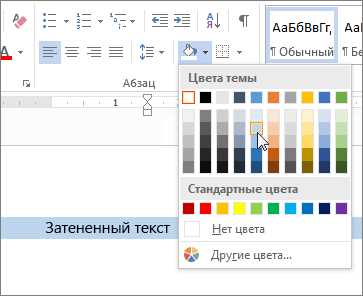
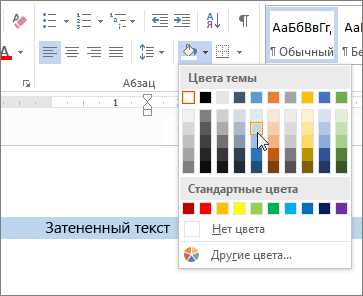
Microsoft Word — это мощный текстовый редактор, который предоставляет возможности для форматирования изображений, добавления эффектов и подгонки макета документа. Но, что делать, если вы хотите изменить цвет фона у изображения? Возможно, вам нужно, чтобы фон изображения сочетался с цветом документа или подчеркивал определенный настроение. В этой статье мы расскажем вам о способах изменения цвета фона изображения в Microsoft Word.
Первый способ изменения цвета фона изображения в Microsoft Word — использование инструмента «Фон страницы». Этот инструмент позволяет добавить цветовой фон ко всему документу или выделенному участку. Однако, если вы хотите изменить фон только у отдельного изображения, вам потребуется использовать другой метод.
Второй способ — использование функции «Форматирование изображения». Чтобы изменить цвет фона конкретного изображения, вы можете применить эффекты или добавить заливку. Для этого выберите изображение, щелкните правой кнопкой мыши и выберите «Форматирование изображения». В открывшемся окне вы найдете различные настройки, с помощью которых можно изменить фон изображения на нужный вам цвет.
Подготовка изображения
Перед тем как изменить цвет фона изображения в Microsoft Word, необходимо провести некоторую подготовительную работу. Важно убедиться, что выбранное изображение соответствует всем требованиям и имеет необходимую разрешающую способность.
Первым шагом является выбор качественного изображения, которое следует использовать в Microsoft Word. Изображение должно быть ярким и сочным, чтобы хорошо передавать информацию или настроение. Не забывайте, что качество изображения влияет на визуальное восприятие, поэтому выбирайте изображения с высоким разрешением и яркостью.
Кроме того, убедитесь, что изображение имеет достаточное разрешение для печати или отображения на экране. Разрешение изображения должно быть достаточным для отображения всех деталей без потери качества. Рекомендуется использовать изображения с разрешением не менее 300 точек на дюйм.
Также необходимо убедиться, что изображение имеет правильный формат файла. Microsoft Word поддерживает широкий спектр форматов изображений, включая JPEG, PNG и BMP. Проверьте, что ваше изображение соответствует требованиям выбранного формата и может быть открыто в Word без проблем.
При подготовке изображения убедитесь, что оно соответствует вашим требованиям. Проверьте его яркость, контрастность и настройку цвета. Если нужно, отредактируйте изображение в графическом редакторе, чтобы добиться необходимых изменений.
Выбор подходящего изображения
Когда дело доходит до визуального представления документа в Microsoft Word, выбор подходящего изображения играет важную роль. Качественное и привлекательное изображение может сделать текст более привлекательным и понятным для читателя.
Во-первых, необходимо определить цель вашего документа и аудиторию, для которой он предназначен. Если ваш текст описывает техническую информацию, то лучше выбрать изображение, которое визуализирует эту тему, например, фото инструментов или механизмов.
Размер и соотношение сторон
При выборе изображения также очень важно обратить внимание на его размер и соотношение сторон. Изображение должно быть достаточно большим, чтобы его можно было увидеть с комфортом, но при этом не должно быть слишком громоздким и занимать слишком много места на странице.
Соотношение сторон изображения также играет важную роль в его выборе. Некоторые разделы документа могут лучше смотреться с горизонтальными изображениями, в то время как другие разделы могут выглядеть более эффективно с вертикальными изображениями.
Тематика и смысловая нагрузка
Важно также учесть тематическую связь изображения с содержанием вашего документа. Выбранный вами рисунок должен отражать главную идею и передавать нужные эмоции или атмосферу. Например, если ваш документ рассказывает о природе, то лучше выбрать фотографию леса или горного пейзажа, а не городского пейзажа.
И, наконец, не забывайте об авторском праве и лицензии на изображение. Всегда убедитесь, что у вас есть право использовать выбранное изображение в вашем документе.
Откройте изображение в программе
Чтобы изменить цвет фона изображения в Microsoft Word, первым шагом необходимо открыть само изображение в программе.
Для этого вам потребуется найти нужный файл с изображением на вашем компьютере. Обычно изображения хранятся в папке «Мои документы» или «Загрузки». Вы также можете воспользоваться функцией поиска, чтобы быстро найти нужное изображение.
Когда вы найдете нужное изображение, щелкните правой кнопкой мыши на нем и выберите опцию «Открыть с помощью». После этого выберите программу Microsoft Word из списка доступных приложений.
Теперь изображение будет открыто в программе Word, готовое для дальнейшего редактирования.
Открытие изображения в Microsoft Word
Для работы с изображениями в Microsoft Word необходимо сначала открыть нужное изображение. Этот процесс довольно прост и можно выполнить несколькими способами.
Первый способ:
На вкладке «Вставка» в верхнем меню выберите «Изображение», после чего в появившемся меню выберите пункт «Из файла». Найдите интересующее вас изображение на вашем компьютере и нажмите «Вставить». Изображение будет автоматически добавлено на текущую страницу документа.
Второй способ:
Откройте проводник (Explorer) на вашем компьютере и найдите нужное изображение. Перетащите его в открытый документ Word. Изображение будет также добавлено на текущую страницу.
После того, как изображение было добавлено в документ, вы можете произвести дополнительные настройки, такие как изменение размера, обрезка или изменение цвета фона. Чтобы изменить цвет фона изображения, выберите его и воспользуйтесь инструментами форматирования изображений в верхней панели Word.
Как открыть Microsoft Word?
- Откройте меню «Пуск», нажав на кнопку «Пуск» в левом нижнем углу экрана.
- В поисковой строке меню «Пуск» введите «Microsoft Word» и нажмите клавишу Enter.
- После этого на экране появится значок Microsoft Word. Щелкните на нем один раз левой кнопкой мыши.
Теперь Microsoft Word будет запущен и готов к использованию. Вы сможете создавать, редактировать и форматировать текстовые документы, добавлять изображения и применять разнообразные функции для их оформления.
Инструкция по изменению цвета фона изображения в Microsoft Word
Меняя цвет фона изображения в Microsoft Word, вы можете создать уникальный дизайн документа, привлечь внимание читателя и сделать его более привлекательным. В этой инструкции вы узнаете, как легко изменить цвет фона изображения в Microsoft Word.
Шаг 1: Создайте новый документ или откройте существующий
Перед тем, как изменить цвет фона изображения, откройте программу Microsoft Word и создайте новый документ или откройте существующий документ, в котором вы хотите изменить цвет фона изображения. Чтобы создать новый документ, щелкните на кнопке «Файл» в верхнем левом углу экрана и выберите «Создать».
Если у вас уже есть открытый документ, щелкните на кнопке «Файл» и выберите «Открыть», чтобы найти его на компьютере и открыть его в программе.
Продолжайте чтение, чтобы узнать, как изменить цвет фона изображения с помощью инструментов форматирования изображений в Microsoft Word.
Вставка изображения в документ
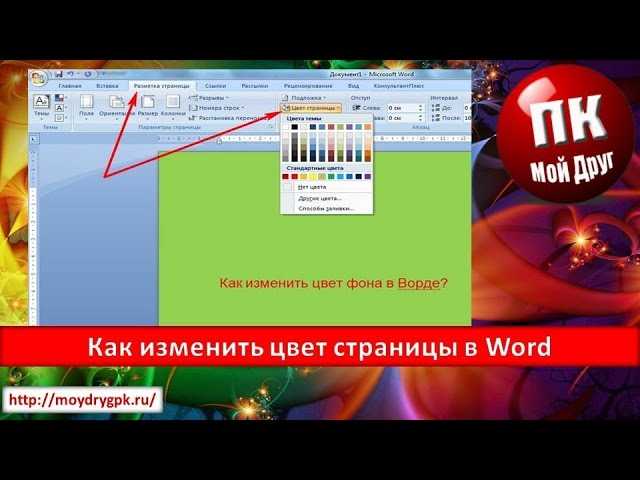
Добавление изображений может сделать ваш документ более наглядным и привлекательным. Чтобы вставить изображение в документ Microsoft Word, следуйте простым шагам:
- Шаг 1: Выберите место в документе, где хотите разместить изображение. Это может быть место перед текстом, после текста или внутри абзаца.
- Шаг 2: Нажмите на вкладку «Вставка» в верхней панели инструментов Word.
- Шаг 3: Найдите и нажмите кнопку «Изображение».
- Шаг 4: Проведите поиск изображения на вашем компьютере или выберите его из других источников, таких как сканер или интернет.
- Шаг 5: Дважды щелкните на выбранном изображении или нажмите кнопку «Вставить».
После выполнения этих шагов изображение будет вставлено в ваш документ. Вы можете изменять его размер, перемещать по странице и форматировать его с помощью инструментов форматирования в Word. Не забудьте сохранить изменения в вашем документе, чтобы изображение осталось видимым и после закрытия Word.
Выделение изображения
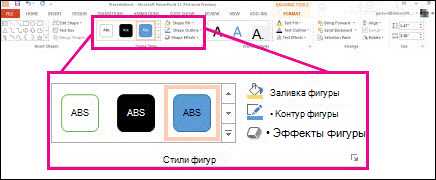
Для повышения визуальной привлекательности и выделения важных элементов в документе, возможно изменение цвета фона изображения в Microsoft Word. Это позволяет создать эффектный дизайн и привлечь внимание читателя.
Один из способов выделения изображения — изменение цвета фона. Есть несколько методов для выполнения этой операции в Microsoft Word. Одним из них является использование инструмента «Форматирование изображения». Этот инструмент позволяет изменять не только цвет фона изображения, но и другие параметры, такие как яркость, насыщенность и тени.
Для изменения цвета фона изображения с помощью инструмента «Форматирование изображения» необходимо выполнить следующие шаги:
- Выберите изображение, которое вы хотите выделить.
- Нажмите правой кнопкой мыши на изображении и выберите пункт «Форматирование изображения» из контекстного меню.
- В появившемся окне «Форматирование изображения» выберите вкладку «Заливка».
- В разделе «Цвет» выберите нужный цвет фона изображения.
- После выбора цвета фона нажмите кнопку «ОК» для применения изменений.
После выполнения этих шагов цвет фона изображения будет изменен на выбранный. Это поможет выделить изображение и придать ему интересный визуальный эффект.
Вопрос-ответ:
Что такое выделение изображения?
Выделение изображения — это процесс выделения определенных объектов, фигур или элементов на фотографии или визуальном материале. Он позволяет отделить нужные элементы от фона и обработать их по отдельности.
Какие методы выделения изображения существуют?
Существует несколько методов выделения изображения, включая методы пороговой обработки, методы сегментации, методы использования масок и методы использования алгоритмов машинного обучения.
Какой софт можно использовать для выделения изображения?
Для выделения изображения можно использовать различное программное обеспечение, включая Adobe Photoshop, GIMP, Microsoft Paint, CorelDRAW и многие другие.
В чем применение выделения изображения?
Выделение изображения имеет широкое применение, включая редактирование фотографий, создание композитных изображений, обработку медицинских изображений, распознавание образов, а также в компьютерном зрении и искусственном интеллекте.
Каким образом происходит выделение изображения в программном обеспечении?
Выделение изображения в программном обеспечении обычно происходит путем использования инструментов, таких как маски, пиксельной редакции, алгоритмов обработки изображений и компьютерного зрения. Они позволяют выделять и редактировать нужные элементы на изображении.