
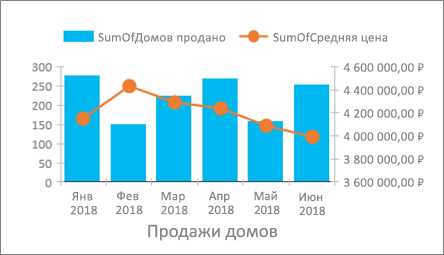
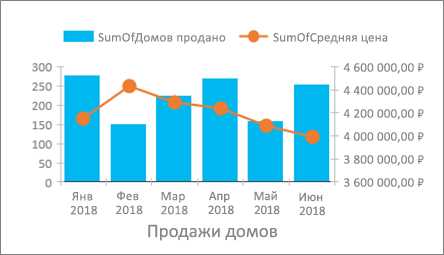
Microsoft Word является одним из самых популярных текстовых редакторов, которым активно пользуются миллионы людей по всему миру. Вместе с тем, огромное количество пользователей сталкивается с необходимостью создания графиков и диаграмм в своих документах. В данной статье мы рассмотрим современные методы создания графиков и диаграмм, которые предлагает Microsoft Word.
Одним из основных инструментов для создания графиков и диаграмм в Microsoft Word является встроенный редактор диаграмм. С его помощью пользователи могут создавать графики различной сложности и визуализировать данные, делая их более понятными и наглядными. Редактор предлагает широкий выбор стилей и типов диаграмм, которые можно легко настроить под нужды пользователя.
Кроме того, Microsoft Word позволяет импортировать графики и диаграммы из других приложений, таких как Microsoft Excel или Microsoft PowerPoint. Это особенно удобно, если пользователь уже создал нужную диаграмму в одном из этих приложений и хочет вставить ее в свой документ Word без необходимости создания всех элементов заново.
Важно отметить, что создание графиков и диаграмм в Microsoft Word становится все более удобным и интуитивно понятным благодаря постоянным обновлениям и улучшениям программы. Команда разработчиков продолжает внедрять новые функциональные возможности и упрощать процесс создания графиков и диаграмм, чтобы обеспечить пользователям максимальный комфорт и удобство работы.
Современные методы создания графиков и диаграмм в Microsoft Word
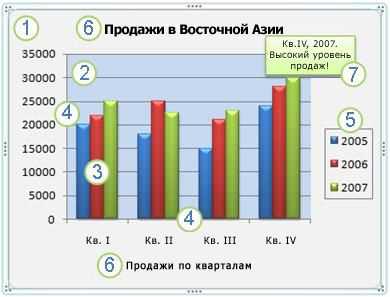
В настоящее время Microsoft Word обладает возможностью создавать высококачественные графики и диаграммы, с помощью которых можно визуализировать данные и делиться информацией с другими пользователями. Предлагаем ознакомиться со современными методами создания графиков и диаграмм в Microsoft Word.
1. Использование Графического редактора
Для создания графиков и диаграмм в Microsoft Word можно использовать встроенные графические редакторы. Они обладают разными инструментами для создания и изменения графических элементов. Например, с помощью удобного меню можно выбрать тип графика (линейный, столбчатый, круговой и т. д.), указать данные для отображения и визуально настроить его вид. Также можно добавлять подписи, изменять цвета и шрифты, а также настраивать внешний вид и стиль графика.
2. Интеграция внешних сервисов
В современной версии Microsoft Word также имеется возможность интеграции с внешними сервисами для создания графиков и диаграмм. Например, можно подключить аккаунт Google Sheets и импортировать данные из таблицы для создания графиков. Такой подход позволяет использовать более продвинутые инструменты и возможности для работы с данными, а также облегчает процесс создания сложных и интерактивных графиков. Данные могут быть обновлены автоматически при изменении исходной таблицы, что удобно для отслеживания изменений и обновления диаграмм.
3. Использование готовых шаблонов
Microsoft Word также предлагает готовые шаблоны графиков и диаграмм, которые можно использовать для быстрого создания визуальных элементов. Шаблоны готовятся профессиональными дизайнерами и содержат разнообразные варианты стилей и внешнего вида. Просто выбрав нужный шаблон и внеся свои данные, можно создать красивый и информативный график или диаграмму. Такой подход позволяет экономить время и получать качественный результат.
Заключение
Современные методы создания графиков и диаграмм в Microsoft Word предлагают различные способы визуализации данных и удовлетворяют разным потребностям пользователя. В зависимости от задачи и предпочтений, можно выбрать наиболее подходящий метод и создать график или диаграмму в удобном формате, который удовлетворит требованиям пользователей и поможет эффективно представить данные.
Значимость использования графиков и диаграмм в документах
Первое преимущество использования графиков и диаграмм заключается в их способности передавать информацию более наглядно. Визуальные представления данных позволяют быстро оценить тренды, сравнивать значения и выделять основные точки. Например, с помощью круговой диаграммы можно быстро понять, какие части составляют целое, а с помощью графика линии можно отслеживать изменения во времени.
Третье преимущество связано с удобством анализа большого объема данных. Графики и диаграммы облегчают анализ числовой информации, позволяя быстро сравнивать значения, находить связи и тренды, а также выделять аномалии. Использование графиков и диаграмм вместо таблиц и числовых списков делает процесс анализа более интуитивным и понятным.
Общая сводка: Использование графиков и диаграмм в документах облегчает восприятие информации, выделяет ключевые аспекты и облегчает анализ данных. Эти инструменты позволяют читателям быстрее и эффективнее воспринимать и анализировать информацию, что делает их важным элементом при создании профессиональных документов.
Основные типы графиков и диаграмм в Microsoft Word
Microsoft Word предлагает разнообразные типы графиков и диаграмм, которые могут быть использованы для визуализации данных и показа статистической информации. Ниже перечислены некоторые из основных типов графиков и диаграмм, доступных в программе:
- Столбчатая диаграмма: представляет столбцы, где высота каждого столбца соответствует значению данных. Этот тип графика хорошо подходит для сравнения и отображения изменений во времени или между категориями.
- Круговая диаграмма: разделяет круг на секторы, где каждый сектор представляет долю или процентное соотношение от общего значения. Круговая диаграмма идеально подходит для показа относительного распределения данных.
- Линейный график: соединяет точки данных линиями, что позволяет отслеживать изменение и тренды величины с течением времени. Линейные графики особенно полезны для представления временных рядов или изменений по оси X.
- Гистограмма: подобна столбчатой диаграмме, но используется для представления распределения или частоты значений в заданном диапазоне. Гистограмма помогает визуализировать набор данных, исследуя их статистические свойства.
- Точечная диаграмма: используется для отображения взаимосвязи и зависимости между двумя переменными. Каждая точка на графике представляет пару значений, что помогает выявить корреляцию или тенденции.
Это лишь некоторые из основных типов графиков и диаграмм, предлагаемых Microsoft Word. Каждый из них имеет свои особенности и подходит для определенного вида данных и визуальной интерпретации. Выберите подходящий тип графика или диаграммы для ваших данных и с легкостью создавайте профессиональные визуализации прямо в Microsoft Word.
Как создать графики и диаграммы в Microsoft Word
Microsoft Word предоставляет возможность создания графиков и диаграмм для визуализации данных в документе. Программа имеет интуитивно понятный и удобный интерфейс, который облегчает процесс создания и настройки графических объектов.
Для создания графика или диаграммы в Microsoft Word необходимо следовать нескольким простым шагам. Во-первых, необходимо выбрать место в документе, где будет размещен график или диаграмма. Затем нужно перейти на вкладку «Вставка» в верхней панели инструментов и выбрать соответствующую опцию для добавления графика или диаграммы — «График» или «Диаграмма».
В открывшемся окне выбора типа графика или диаграммы, пользователь может выбрать нужный тип из предложенного списка, такой как столбчатая, круговая, линейная диаграмма и другие варианты. После выбора типа необходимо нажать кнопку «ОК», чтобы применить изменения.
После этого появится рабочая область, где можно внести данные и настроить график или диаграмму. Ввод данных осуществляется в таблицу, которая появится рядом с графиком или диаграммой. Для изменения цветов, шрифтов, подписей и других параметров графического объекта можно воспользоваться соответствующими инструментами и настройками в верхней панели инструментов.
Добавление данных и настройка внешнего вида графиков и диаграмм
При работе с Microsoft Word есть возможность создавать и добавлять графики и диаграммы для наглядного представления данных. Для начала необходимо выбрать тип графика или диаграммы, подходящий для отображения конкретной информации.
После выбора типа графика или диаграммы, следует добавить данные для создания визуального представления информации. Для этого можно использовать таблицу, которую можно заполнить с помощью данных из других источников или ввести их напрямую в таблицу Microsoft Word.
После добавления данных можно приступить к настройке внешнего вида графика или диаграммы. Возможно изменение цветов, стилей и размеров элементов, а также добавление заголовков и легенды. Это позволит сделать график или диаграмму более понятными и привлекательными для чтения и анализа.
Кроме того, в Microsoft Word есть возможность настраивать оси координат, добавлять дополнительные метки и значения, а также скрывать или отображать определенные компоненты графика или диаграммы. Все эти настройки позволяют более точно отразить представляемую информацию и добиться нужного визуального эффекта.
В целом, добавление данных и настройка внешнего вида графиков и диаграмм в Microsoft Word позволяют создать наглядное представление информации с помощью визуальных элементов, что значительно упрощает анализ и восприятие данных.
Работа с анимацией и переходами в графиках и диаграммах
Для работы с анимацией в графиках и диаграммах в Microsoft Word предусмотрены различные инструменты и функции. Вы можете добавить анимацию к отдельным элементам графика или диаграммы, таким как столбцы, круговые сегменты или линии. Анимация может быть применена к появлению элемента, его движению, изменению размера, изменению цвета и другим эффектам.
Кроме того, вы можете задать переходы между различными слайдами или страницами с графиками и диаграммами. Это позволяет плавно переходить от одного элемента к другому, делая презентацию более плавной и привлекательной для аудитории.
Все эти функции доступны во вкладке «Анимация» и «Правка анимаций» в Microsoft Word, где вы можете выбирать различные эффекты, настраивать их параметры и создавать уникальные анимации и переходы для своих графиков и диаграмм.
Вопрос-ответ:
Как добавить анимацию на диаграмму?
Для добавления анимации на диаграмму можно использовать специальные программы, такие как Microsoft PowerPoint или Google Презентации. В этих программах есть возможность настроить анимацию элементов диаграммы, таких как линии, столбцы или круги. Достаточно выбрать элемент, на который нужно добавить анимацию, и задать соответствующие параметры.
Как сделать плавные переходы между диаграммами в презентации?
Для создания плавных переходов между диаграммами в презентации можно использовать функцию перехода «Размахивание». Этот эффект позволяет плавно и постепенно менять одну диаграмму на другую, создавая эффект плавности и непрерывности. Достаточно выбрать нужную диаграмму и задать ей этот переход в настройках слайда.
Как сделать анимацию переходов между графиками в Excel?
Для создания анимации переходов между графиками в Excel можно использовать функцию «Автоматический режим». Для этого нужно выбрать график, который нужно анимировать, и включить функцию «Автоматический режим» в настройках графика. После этого Excel будет автоматически создавать анимацию при изменении данных, отображаемых на графике.
Можно ли добавить анимацию на график, созданный в программе Adobe Illustrator?
Да, можно добавить анимацию на график, созданный в программе Adobe Illustrator. Для этого потребуется использовать другую программу, специализирующуюся на анимации, например Adobe After Effects или Adobe Animate. В этих программах можно импортировать график из Illustrator и добавить к нему различные анимации, такие как движение, появление или исчезновение.
Как создать анимацию на графике, созданном в программе Google Таблицы?
Для создания анимации на графике, созданном в программе Google Таблицы, можно использовать функцию «Анимация» в меню графика. Достаточно выбрать нужные настройки анимации, такие как время и тип эффекта, и применить их к графику. После этого график будет анимирован при переходе между слайдами или при изменении данных.
Какая роль анимации в графиках и диаграммах?
Анимация в графиках и диаграммах играет важную роль, поскольку она позволяет аудитории лучше воспринимать данные и информацию, представленные на графиках и диаграммах. Анимация может быть использована для выделения ключевых моментов, сравнения различных значений и показа изменений во времени. Она помогает визуализировать данные и сделать презентацию более интерактивной и понятной.
Какие переходы могут быть использованы в графиках и диаграммах?
В графиках и диаграммах могут быть использованы различные переходы для создания более плавных и привлекательных эффектов. Например, можно использовать переходы между разными слайдами или страницами с графиками и диаграммами, чтобы создать эффект перелистывания. Также можно использовать переходы для акцентирования изменений в данных, таких как появление новых элементов, изменение их положения или цвета. Переходы могут использоваться для усиления воздействия на аудиторию и сделать презентацию более динамичной и запоминающейся.