
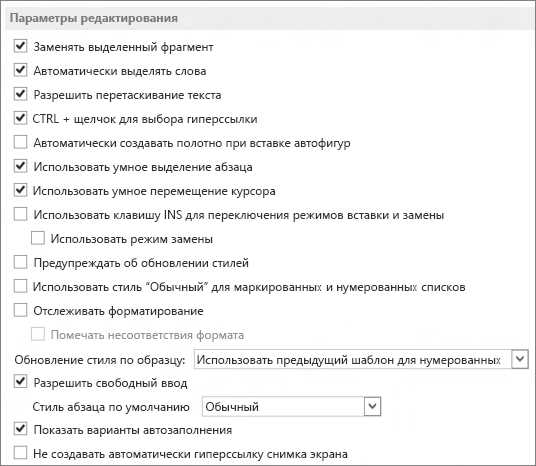
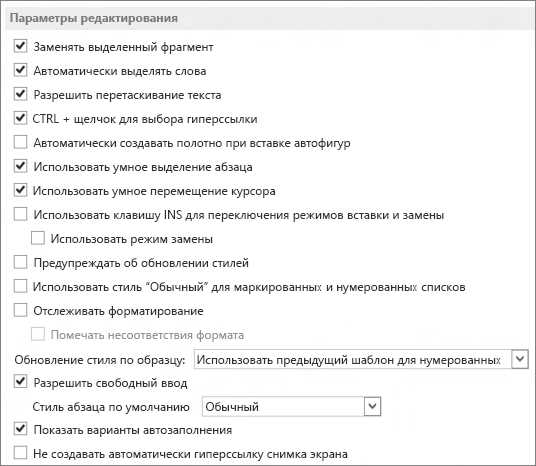
Совместная работа над документами в Microsoft Word может быть эффективной и продуктивной, если правильно настроены стили форматирования. Стили позволяют упорядочить и стандартизировать внешний вид документа, что облегчает его редактирование и совместное использование.
Оптимизация использования стилей форматирования позволяет сократить время, затрачиваемое на форматирование документа, и увеличить его читабельность и удобство использования. Стили допускают автоматическое применение форматирования к определенным частям текста, что освобождает от необходимости форматировать каждый абзац или фрагмент отдельно.
Важным аспектом оптимизации стилей форматирования является назначение осмысленных и логичных имен для стилей, позволяющих быстро идентифицировать необходимый стиль и применить его к нужным фрагментам. Правильно настроенные стили форматирования упрощают совместную работу над документом, особенно при участии нескольких авторов, так как каждый может использовать заранее подготовленные стили и быть уверенным в едином внешнем виде документа.
Оптимизация использования стилей форматирования в Microsoft Word
Microsoft Word предоставляет возможность использования стилей форматирования для более эффективной работы над документами. Стили позволяют однородно форматировать текст, придавая ему единый и профессиональный вид.
Оптимизация использования стилей форматирования начинается с создания набора стилей, соответствующих требованиям вашего документа. Вы можете определить основные стили для заголовков, текста, списков и других элементов. Создание такого набора стилей поможет сохранить единый стиль документа при совместной работе с коллегами.
Для эффективного использования стилей форматирования также рекомендуется использовать быстрые команды форматирования. Например, вы можете задать сочетание клавиш для быстрого применения определенного стиля к выделенному тексту. Такой подход позволяет сэкономить время и упростить процесс форматирования документа.
Для облегчения совместной работы над документом рекомендуется использовать стили с названиями, легко идентифицируемыми и понятными для всех участников проекта. Это поможет избежать путаницы и неправильного применения стилей при редактировании документа разными людьми.
Использование стилей форматирования в Microsoft Word поможет повысить эффективность работы над документами и обеспечить согласованность внешнего вида всего проекта. Это особенно важно при совместной работе над документом, когда несколько людей вносят изменения в один файл. Отличительная черта оптимального использования стилей — единообразие и последовательность форматирования текста в документе.
Зачем стили форматирования в Microsoft Word?
Стили форматирования в Microsoft Word играют важную роль в организации и структурировании текстовых документов. Они позволяют устанавливать единое форматирование для различных элементов документа, таких как заголовки, абзацы, списки и другие. Использование стилей существенно упрощает процесс создания и редактирования документов, особенно в рамках совместной работы.
Одной из основных причин использования стилей форматирования является обеспечение непрерывности и последовательности внешнего вида документа. Благодаря установленным стилям, все заголовки будут выглядеть одинаково, а абзацы и списки будут иметь единый формат. Это упрощает восприятие и понимание информации в документе для всех участников процесса работы.
Кроме того, стили форматирования позволяют быстро изменять внешний вид всего документа, изменив всего лишь один стиль. Если, например, нужно изменить шрифт и размер всех заголовков в документе, достаточно изменить параметры соответствующего стиля, и все заголовки автоматически обновятся. Такой подход экономит время и усилия при внесении изменений в документы.
Кроме того, стили форматирования упрощают работу с содержанием документа. Благодаря правильно используемым стилям, документы можно легко организовывать с помощью автоматического создания содержания. Для этого каждый раздел, заголовок или подраздел нужно просто разметить соответствующим стилем, и Word автоматически создаст содержание с гиперссылками на каждую секцию документа.
В итоге, использование стилей форматирования в Microsoft Word значительно улучшает эффективность и удобство работы с документами, позволяя легко создавать и редактировать документы, обеспечивать непрерывность и последовательность форматирования, и легко организовывать содержание.
Преимущества использования стилей форматирования
Использование стилей форматирования в Microsoft Word может принести множество преимуществ при совместной работе над документом. Во-первых, стили позволяют легко и быстро изменять внешний вид текста и его структуру. Благодаря этому, необходимые изменения могут быть внесены с минимальными усилиями и без потери времени на ручное форматирование каждого элемента отдельно.
Кроме того, использование стилей форматирования способствует созданию единообразного и профессионального вида документа. Благодаря предопределенным стилям, все разделы документа будут иметь одинаковое форматирование, что улучшает его визуальное восприятие и делает его более удобным для чтения и понимания информации.
Другое преимущество использования стилей форматирования заключается в возможности автоматического обновления документа при изменении стилей. Если в процессе работы над документом решается изменить форматирование определенного стиля, то все элементы, относящиеся к этому стилю, автоматически обновляются. Таким образом, не нужно тратить время на ручное изменение каждого элемента отдельно, все выполняется автоматически.
Также стоит отметить, что использование стилей форматирования позволяет легко и быстро создавать содержание и нумерованный список документа. Благодаря правильной настройке стилей, автоматическое создание содержания и нумерованного списка становится простой задачей, что существенно экономит время и снижает вероятность ошибок.
Одним из главных преимуществ использования стилей форматирования является возможность быстрого и однозначного применения форматирования блокам текста. Каждый стиль форматирования привязывается к определенным типам блоков текста, что позволяет быстро применить необходимое форматирование к определенному разделу без лишних действий и усилий.
Итак, использование стилей форматирования в Microsoft Word обладает множеством преимуществ, которые делают работу над документом более эффективной и профессиональной. Быстрые изменения, единообразие внешнего вида, автоматическое обновление, упрощенное создание содержания и нумерованных списков — все это делает использование стилей очень полезным и удобным инструментом при совместной работе над документом.
Создание стилей форматирования в Microsoft Word
При работе с документами в Microsoft Word важно обратить внимание на создание стилей форматирования. Это позволяет оптимизировать процесс форматирования текста и делает совместную работу более эффективной.
Стиль форматирования в Word — это набор определенных свойств текста: шрифт, размер, цвет и т. д. Создание стилей позволяет применять один и тот же набор свойств к разным частям документа одним нажатием.
Создание стилей в Word довольно просто. Для начала нужно выделить текст, которому нужно применить стиль, затем вкладка «Главная» на панели инструментов выбрать раздел «Стили» и нажать кнопку «Создать стиль». После этого откроется окно создания стиля, где можно задать все нужные свойства для данного стиля.
Когда стиль создан, его можно применить к нужным участкам документа. Просто выделите текст и выберите нужный стиль из списка стилей. Все свойства стиля автоматически применятся к выделенному тексту, что позволяет быстро и однородно форматировать документ.
Создание стилей форматирования в Microsoft Word упрощает совместную работу над документами и позволяет экономить время. Разметка текста с помощью стилей делает документ более понятным и удобным для чтения и редактирования.
Применение стилей форматирования в документе
Один из основных преимуществ использования стилей форматирования — возможность изменять весь документ сразу, просто изменяя стиль. Например, если нужно изменить шрифт для заголовков или выделить все списки особым способом, достаточно изменить соответствующий стиль, и это изменение автоматически применится ко всем соответствующим элементам в документе.
При использовании стилей стоит обратить внимание на следующие моменты:
- Назначайте стили относительно роли элементов в документе. Например, заголовок стиля «Заголовок 1» должен использоваться только для самого главного заголовка документа.
- Избегайте прямого форматирования. Если нужно изменить внешний вид текста, лучше создать новый стиль.
- Применяйте каскадные стили. Некоторые стили могут основываться на других, что обеспечивает единообразие внешнего вида документа.
Важно помнить, что использование стилей форматирования в документе способствует упрощению и ускорению работы, а также обеспечивает единообразный внешний вид текста. Правильно примененные стили позволяют создавать профессионально оформленные документы с минимальными усилиями.
Как изменить существующие стили форматирования в Microsoft Word?
При работе в Microsoft Word может возникнуть необходимость в изменении существующих стилей форматирования. Это может быть связано с тем, что нужно добавить новые элементы в стиль или внести изменения в уже существующие.
Для изменения существующих стилей форматирования в Microsoft Word необходимо выполнить несколько простых шагов. Во-первых, нужно открыть панель стилей, которую можно найти на вкладке «Главная» в меню программы. Затем следует найти необходимый стиль в списке и нажать правой кнопкой мыши на его названии.
Далее в открывшемся контекстном меню нужно выбрать пункт «Изменить». В появившемся окне можно внести изменения в различные параметры стиля, такие как шрифт, размер, выравнивание и многие другие. Также в этом окне можно задать формат текста для разных уровней списка или параграфов внутри стиля.
- Важно отметить, что внесенные изменения будут применяться ко всем элементам, которые используют данный стиль форматирования.
- Если после внесения изменений нужно сохранить стиль, можно использовать опцию «Сохранить» в окне редактирования стиля.
- При необходимости можно также создать новый стиль, основанный на уже существующем, и изменить его параметры по своему усмотрению.
Изменение существующих стилей форматирования в Microsoft Word поможет вам создать удобный и единообразный дизайн документа, а также сэкономит время при редактировании и форматировании текста.