
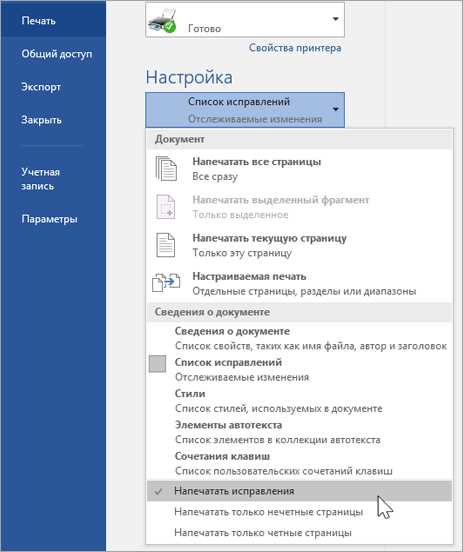
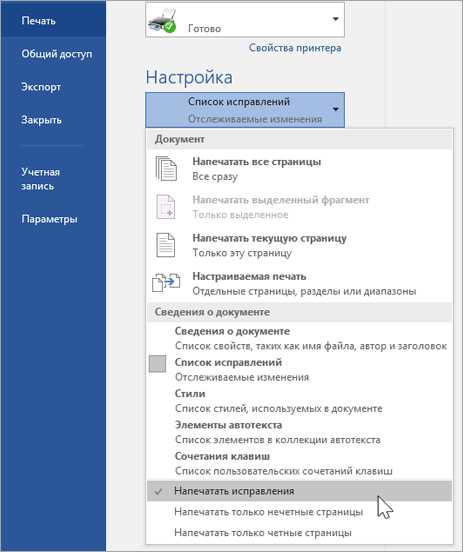
Microsoft Word — один из самых популярных текстовых редакторов, который предоставляет пользователю широкие возможности для создания и редактирования документов. Однако, часто возникает необходимость распечатать документы, созданные в Word, чтобы получить их в бумажном формате.
Печать документов в Word — процесс, требующий определенного подхода к оформлению и стилю. Во-первых, важно правильно настроить страницу перед печатью. Необходимо выбрать формат бумаги (обычно A4), установить поля и ориентацию страницы. Важно, чтобы все элементы документа, включая текст, изображения и таблицы, полностью помещались на печатной странице.
Кроме того, необходимо обратить внимание на шрифт и размер текста. Рекомендуется использовать шрифт, который хорошо читается на печатной странице, такой как Arial или Times New Roman. Размер текста также должен быть удобен для чтения — обычно используют размер 12 или 14 пунктов.
Особое внимание следует уделить также форматированию и стилю текста. Желательно использовать один стиль заголовков, пронумерованные и маркированные списки, выделение текста жирным или курсивом, а также использование разделителей между разделами текста. Это поможет сделать документ более удобным и читаемым для пользователя.
Почему важно корректно оформлять документы в Microsoft Word?
Первое впечатление часто бывает решающим, особенно при просмотре документов в бизнес-среде. Правильное оформление способно подчеркнуть профессионализм и серьезность автора. Это включает в себя использование четкой структуры документа с использованием заголовков, абзацев и списков, что позволяет улучшить его читабельность и понимание.
Оформление документов также включает правильное форматирование текста, выбор подходящих шрифтов и размеров, а также использование различных стилей и выравнивания. Это помогает создать единообразный и профессиональный вид документа. Правильно отформатированные документы могут быть легко просмотрены и распечатаны, а также обеспечивают согласованность и последовательность информации, что упрощает восприятие информации и улучшает ее запоминаемость.
Необходимо также отметить, что корректное оформление документов соблюдает стандарты и требования форматирования, установленные в определенной сфере деятельности или организации. Он упрощает обмен документами между разными пользователями и обеспечивает согласованность стиля и внешнего вида в пределах организации.
В целом, правильное оформление документов в Microsoft Word имеет большое значение и влияет на их эффективность и профессионализм. Это помогает создать понятные, читабельные и привлекательные материалы, что является ключевым фактором для достижения коммуникативных целей и успеха при работе с профессиональными документами.
Значение визуального представления документа
Внешний вид документа имеет огромное значение в информационном обмене и представлении данных. Правильная организация структуры и форматирование документа помогает улучшить восприятие информации, упростить чтение и понимание содержания.
Оформление документа включает в себя использование разных элементов, таких как заголовки, подзаголовки, списки, выделение текста, цветовые акценты и другие визуальные элементы. Каждый из этих элементов играет свою роль в создании читабельного и понятного текста.
- Заголовки и подзаголовки: использование заголовков помогает структурировать информацию и делает ее более доступной для читателя. Четко разделенные разделы и подразделы помогают ориентироваться и быстрее находить нужную информацию.
- Списки: использование маркированного или нумерованного списка помогает выделить отдельные пункты и сделать текст более структурированным. Это упрощает восприятие информации и помогает легче запомнить ключевые моменты.
- Выделение текста: использование курсива, полужирного шрифта или подчеркивания помогает выделить важные фрагменты текста и делает его более ярким и выразительным.
- Цветовые акценты: использование цветовых элементов, таких как подчеркивание, фоновая заливка или маркеры, помогает указать на важные детали и сделать документ более привлекательным.
Значение внешнего вида документа важно не только для повышения его читабельности, но и для создания хорошего впечатления о документе в целом. Читатель судит о качестве и надежности информации, исходя из внешнего вида, поэтому важно уделить достаточно внимания оформлению и стилизации текста.
Основные элементы оформления документов в Microsoft Word
Шрифты – это стиль и размер текста, который используется в документе. В Word можно выбрать из различных шрифтов и изменять их размер. Использование разных шрифтов позволяет отделить заголовки от основного текста и создает визуальный контраст.
Абзацы – это блоки текста, которые разделяются пустой строкой. В Word можно устанавливать отступы абзацев, включая отступы первой строки и интервалы между абзацами. Правильное форматирование абзацев помогает читателю легче ориентироваться в тексте.
- Выравнивание текста – это размещение текста относительно левого и правого края страницы. В Word можно выбирать выравнивание по левому краю, по правому краю, по центру или по ширине. Разные типы выравнивания могут использоваться для создания разных эффектов и акцентов в тексте.
- Нумерация и маркирование списков – это упорядочение и организация информации в виде списка. В Word можно создавать нумерованные списки (с использованием цифр или букв) и маркированные списки (с помощью символов или изображений). Это позволяет структурировать информацию и сделать ее более понятной.
Все эти элементы оформления помогают создавать документы, которые выглядят профессионально и легко читаются. Они позволяют организовать информацию, выделить важные моменты и передать нужное настроение текста.
Шрифт и его параметры
Один из основных параметров шрифта — это его начертание, которое может быть обычным, жирным или курсивным. Обычное начертание рекомендуется использовать для большинства текстовых блоков, тогда как жирное начертание позволяет выделить важные заголовки или ключевые фразы. Курсивное начертание, в свою очередь, подходит для указания курсивного текста, например, цитат или иноязычных выражений.
Важным параметром шрифта является его размер. Размер шрифта должен быть достаточным, чтобы обеспечить удобное чтение текста, но не слишком большим, чтобы избежать перенасыщенности страницы информацией. Также следует учитывать, что использование разных размеров шрифта для разных элементов документа (например, заголовки и основной текст) поможет создать визуальную иерархию и сделает документ более структурированным и понятным для чтения.
Другим важным параметром шрифта является межстрочный интервал. Межстрочный интервал определяет расстояние между строками текста и может быть установлен как одинарным, так и двойным. Выбор оптимального межстрочного интервала зависит от типа документа и его содержимого. Например, для документов с большим объемом текста рекомендуется использовать более широкий интервал, чтобы облегчить чтение и улучшить восприятие информации.
Подводя итог, шрифт и его параметры играют важную роль в оформлении документов. Правильный выбор шрифта, его начертания, размера и межстрочного интервала помогает создать читабельный и эстетически приятный текст, который будет удобен для чтения и понимания.
Размер страницы и полей
При печати документов в Microsoft Word важно правильно настроить размер страницы и полей. Это позволит создать документ, который будет выглядеть аккуратно и профессионально.
Размер страницы определяет физические границы текста и изображений, которые будут отображаться на печатной странице. Задавая определенный размер, можно контролировать количество информации, которое будет помещаться на странице, а также управлять композицией документа. Размер страницы можно выбрать из предустановленного списка в программе или задать свои параметры.
Поля документа — это отступы от краев страницы, которые обрамляют текст и предоставляют место для заметок, комментариев и других элементов документа. Задавая определенные значения полей, можно достичь желаемого внешнего вида документа и оптимального использования пространства на странице.
Выбор оптимального размера страницы
- Стандартные размеры: Word предоставляет широкий выбор стандартных размеров страницы, таких как «Лист» (A4), «Письмо» (US Letter) и другие. Эти размеры обычно использовуются в офисных условиях и подходят для большинства типов документов.
- Свой размер: Если стандартные размеры не соответствуют вашим потребностям, можно задать свой размер страницы. Это особенно полезно при создании печатных материалов нестандартных размеров, таких как брошюры или открытки.
Настройка полей документа
Когда речь идет о полях документа, есть несколько аспектов, которые следует учесть:
- Внутренние поля: Они определяют отступы от краев страницы до начала текста. Регулируя их значения, можно достичь нужного отступа по горизонтали и вертикали.
- Внешние поля: Они определяют отступы между краями страницы и другими элементами документа, такими как заголовки, номера страниц и подвалы. Контролируя внешние поля, можно создать баланс между текстом и остальными элементами документа.
Настройка размера страницы и полей является важным шагом при подготовке документа к печати. Правильно заданные параметры помогут создать документ, который будет легко читаемым и профессионально оформленным.
Абзацы и отступы
Абзацы в документе разделяют информацию на логические блоки и позволяют упорядочить текст. Каждый абзац начинается с новой строки и имеет свой отступ от левого края страницы. Отступы в абзацах можно задавать с помощью специальных инструментов в программе Word.
Отступы влияют на внешний вид документа. Они позволяют выделить отдельные разделы или заголовки текста. Благодаря отступам читатель может легко ориентироваться в тексте и находить нужную информацию. Кроме того, отступы помогают создать равномерное расстояние между абзацами и сделать текст более приятным для чтения.
Для того чтобы добавить отступы в документе, необходимо выделить нужные абзацы и задать нужное значение отступа в настройках. Word предлагает различные варианты отступов, включая первую строку, левый и правый отступы, а также специальные отступы для заголовков и подзаголовков.
Важно помнить, что абзацы и отступы подчиняются общей структуре документа. Они помогают разделить информацию на блоки и упростить ее восприятие. Правильное использование абзацев и отступов делает текст более структурированным, что способствует его пониманию и улучшает впечатление, которое оставляет документ на читателя.
В итоге, использование абзацев и отступов в Microsoft Word играет важную роль в оформлении документов и делает текст более читабельным и удобным для восприятия.
Вопрос-ответ:
Что такое абзацы и отступы?
Абзацы и отступы — это типографские элементы, используемые для форматирования текста и создания структуры документа. Абзацы представляют собой группировку нескольких предложений или параграфов, а отступы — это пробелы или отступы, которые добавляются перед каждым новым абзацем или параграфом.
Зачем нужны абзацы и отступы?
Абзацы и отступы необходимы для упорядочивания и структурирования текста. Они помогают разделить текст на логические блоки и облегчают его восприятие читателем. Абзацы позволяют выделить основные идеи и разделить их на отдельные блоки, а отступы помогают визуально отделить каждый абзац от предыдущего и следующего.
Как создать абзацы и отступы в тексте?
Для создания абзацев в текстовом редакторе или программе вам нужно либо нажать клавишу «Enter» дважды после каждого абзаца, либо использовать специальную функцию форматирования абзацев, при которой все нужно отделить пустой строкой от предыдущего блока текста. Отступы могут быть созданы путем добавления пробелов или табуляции перед каждым новым абзацем или параграфом.
Какой отступ использовать в тексте?
Отступы могут быть различной ширины в зависимости от типографических правил. Однако наиболее распространенным и рекомендуемым является использование отступа в размере одного пробела или по ширине одной табуляции. Важно соблюдать единообразие и не использовать слишком большие отступы, чтобы не создавать избыточное пространство между абзацами.