
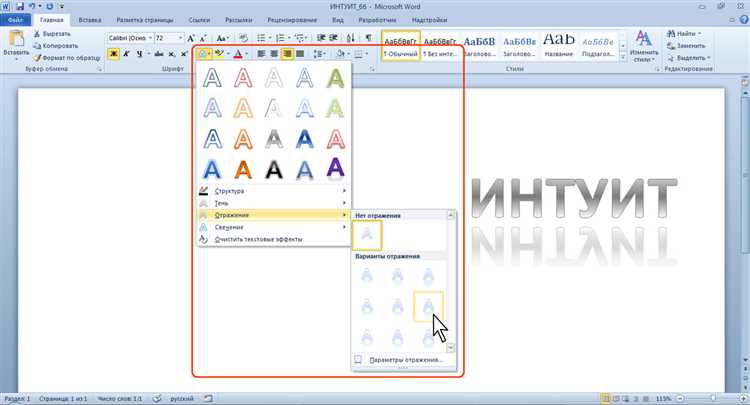
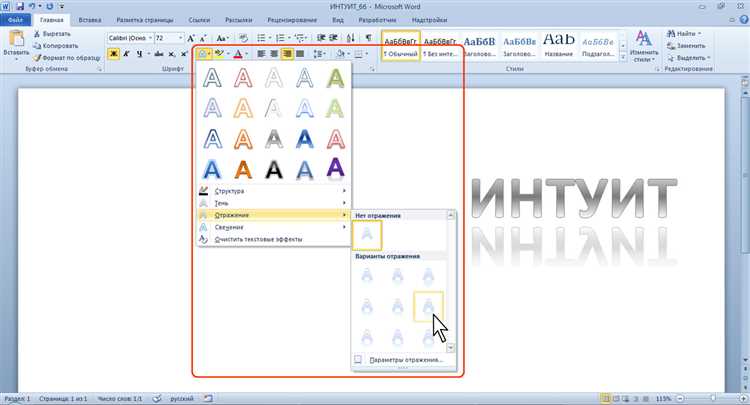
Microsoft Word – один из самых популярных текстовых редакторов, который предлагает широкие возможности по оформлению текста. Эффективное использование различных эффектов позволяет создавать привлекательные и выразительные документы. В данной статье мы рассмотрим несколько способов оформления текста в Microsoft Word.
Одним из самых простых способов придать тексту особую выразительность является использование эффектов форматирования. С помощью жирного шрифта (Bold) можно выделить важные слова или фразы, делая их более заметными на странице. Курсивное (Italic) начертание может использоваться для обозначения иностранных слов, цитат, а также для выделения акцентов в тексте.
Для создания эффектов подчеркивания можно использовать разные виды линий, например, прямые или пунктирные. Подчеркивание может быть применено ко всему тексту или к отдельным словам и предложениям. Для создания уникальных эффектов можно также использовать специальные визуальные эффекты, такие как тени и подсветка. Они придают тексту объем и глубину, делая его более эффектным.
Оформление текста с помощью возможностей Microsoft Word
Microsoft Word предоставляет широкие возможности для оформления текста с использованием различных эффектов и стилей. Эти инструменты позволяют создать красивый и профессиональный дизайн документа, выделяя важную информацию и делая ее более читабельной и привлекательной.
Один из способов оформления текста — использование эффектов форматирования, таких как жирный шрифт (bold), курсив (italic), подчеркивание и зачеркивание. Эти эффекты помогут выделить ключевые моменты в тексте и привлечь внимание читателя к важным идеям или фактам.
Еще одна возможность Word — работа с различными стилями форматирования. С помощью стилей вы можете применить единообразное форматирование к различным элементам текста, таким как заголовки, подзаголовки, абзацы и списки. При использовании стилей ваш текст будет иметь структуру и организованность, что облегчит его восприятие и позволит быстро найти нужную информацию.
- Списки также являются полезным инструментом оформления текста. Вы можете создать маркированный список (
- ) или нумерованный список (
- ), чтобы логически структурировать информацию и сделать ее более понятной для читателя;
- Табличные данные также могут быть эффективно оформлены в Microsoft Word. Вы можете создать таблицу (
), чтобы упорядочить и сравнить различные значения и показатели. Это особенно полезно для представления числовых данных или сравнения различных вариантов;
- Наконец, вы можете использовать различные шрифты, размеры, цвета и выравнивание для создания визуальных эффектов. Однако при использовании таких элементов оформления важно помнить о сдержанности и не злоупотреблять ими, чтобы не создать излишнюю сложность и утомление для читателя.
В целом, оформление текста с помощью эффектов в Microsoft Word предоставляет множество возможностей для создания профессионального и привлекательного дизайна документа. От использования эффектов форматирования и стилей до работы с таблицами и списками — все это помогает сделать текст более удобочитаемым и понятным для читателя.
Что такое эффекты оформления текста в Microsoft Word и зачем они нужны?
Microsoft Word предлагает широкий набор эффектов для оформления текста, которые позволяют создавать привлекательные и профессиональные документы. Эти эффекты помогают выделить важную информацию, улучшить читаемость текста и сделать документ более эстетичным.
Один из основных эффектов в Microsoft Word — это различные стили текста. С помощью стилей можно изменить шрифт, размер, выравнивание и другие атрибуты текста. Это позволяет сделать текст более читабельным и аккуратным, подходящим для конкретного вида документа.
Еще один важный эффект в Word — это возможность добавления цвета и заливки текста. С помощью различных цветов и оттенков можно привлечь внимание читателя к ключевым аспектам текста или разделам. Например, можно выделить заголовки или ключевые фразы ярким цветом, чтобы они привлекли взгляд и сделали документ более интересным и удобочитаемым.
Кроме того, Microsoft Word позволяет добавлять различные эффекты текста, такие как тени, обводки, подчеркивание и многие другие. Эти эффекты могут помочь создать эффектный и стильный текст, привлекающий внимание и облегчающий восприятие информации.
В целом, эффекты оформления текста в Microsoft Word имеют важное значение для создания профессиональных и эстетичных документов. Они позволяют выделить визуально важную информацию, улучшить читаемость текста и сделать документ более привлекательным для читателя. Использование этих эффектов помогает создать документы, которые выглядят профессионально и производят хорошее впечатление.
Придайте тексту стиль и выразительность с помощью эффектов шрифта в Microsoft Word
Возможности редактирования текста в Microsoft Word позволяют придать ему индивидуальность и привлекательность. Чтобы выделить определенные слова или фразы, можно использовать различные эффекты шрифта.
Курсив – один из наиболее популярных эффектов шрифта, который позволяет подчеркнуть важность или акцентировать внимание на определенных словах или фразах. Применение курсива может добавить тексту элегантность и стиль.
Подчеркивание – еще один способ выделить текст и привлечь внимание читателя. Эффект подчеркивания можно применять как к целым словам или предложениям, так и к отдельным буквам или символам. Он придает тексту динамичность и акцентирование.
Перечеркивание – полезный эффект для создания перечеркнутых слов или фраз. Он может использоваться для выделения слов, которые необходимо исключить или подчеркнуть их нежелательность. Перечеркнутый текст также может использоваться для создания эффекта неполного предложения.
Надчеркивание – дополнительное средство для выделения текста. Как и другие эффекты шрифта, надчеркивание может использоваться как для отдельных слов, так и для целых предложений или абзацев. Оно добавляет тексту оригинальность и стиль.
Комбинируйте эти эффекты шрифта, чтобы создать уникальный дизайн текста. Не забывайте об остальных возможностях форматирования текста, таких как изменение размера шрифта или цвета, чтобы создать идеальный внешний вид текста в Microsoft Word.
Как достичь впечатляющего оформления текста с помощью эффектов выравнивания в Microsoft Word?
Выравнивание по левому краю — это наиболее распространенный способ выравнивания текста в документе. При использовании этого эффекта, текст выровнен по левому краю страницы, что позволяет создать легко читаемую и понятную композицию.
Однако, если вы хотите добавить некоторую оригинальность и динамичность в текст, можно воспользоваться выравниванием по правому краю. Этот эффект придает тексту уникальный вид, поскольку при нем текст выравнен по правому краю, создавая таким образом эффектное зрительное притяжение.
- центрирование текста — это еще один способ добавить оригинальности и акцента в ваш текст. При центрировании, текст выравнивается по центру страницы, создавая баланс и эстетическую гармонию. Центрирование особенно эффективно для создания заголовков или особых акцентов в тексте.
- Выравнивание по ширине — это метод, который автоматически адаптирует ширину строки, распределяя слова и символы равномерно по всей ширине строки. Этот эффект создает симметричный и профессиональный внешний вид текста, идеально подходящий для создания брошюр или других документов с множеством текстового содержимого.
Таким образом, эффекты выравнивания в Microsoft Word представляют широкий спектр возможностей для оформления текста. Используйте их с умом и ваши документы выглядят профессионально и впечатляюще.
Как создать затенение или подсветку для текста в Microsoft Word?
Microsoft Word предоставляет возможность добавлять эффекты тени или света к тексту, чтобы сделать его более выразительным и привлекательным. Эти эффекты помогут создать глубину и рельефность в ваших документах.
Чтобы добавить эффект тени к тексту в Microsoft Word, необходимо выделить текст, затем выбрать вкладку «Формат» в верхнем меню и щелкнуть по кнопке «Тень текста». Откроется панель с параметрами тени, где вы сможете настроить ее цвет, прозрачность, размытие и направление. Выбрав нужные параметры, просто нажмите «ОК», и тень будет применена к выделенному тексту.
Если вы хотите добавить эффект света к тексту в Microsoft Word, то для этого необходимо также выделить текст и выбрать вкладку «Формат» в верхнем меню. Затем нажмите на кнопку «Освещение» и выберите один из предустановленных эффектов света или настроить его самостоятельно. Можно изменять цвет, интенсивность и положение источника света. После того, как вы настроили эффект света по своему вкусу, сохраните изменения, нажав «ОК».
Важно помнить, что добавление теней и света к тексту может быть полезно для выделения заголовков, важных фраз или привлечения внимания к определенным частям документа. Однако не стоит злоупотреблять этими эффектами, чтобы не перегрузить текст и не ухудшить его читабельность.
Как использовать эффекты рамки и фона для оформления текста в Microsoft Word?
Оформление текста с помощью различных эффектов рамки и фона может сделать ваш документ в Microsoft Word более привлекательным и профессиональным. Добавление рамки и подложки позволяет выделить определенные части текста, сделать его более заметным и легкочитаемым.
Для использования эффектов рамки и фона в Microsoft Word, вам необходимо выполнить несколько простых действий. Во-первых, выделите текст, к которому хотите применить эффекты. Затем откройте вкладку «Рамка и фон» в меню «Формат» и выберите нужный вам стиль рамки или фона.
Рамка: Вы можете добавить рамку вокруг текста, используя различные стили, такие как сплошная линия, штриховая или пунктирная, а также настроить ее цвет и толщину. Кроме того, можно выбрать стиль закругления углов рамки и добавить тени или тенирование.
Фон: Добавление подложки помогает выделить текст, сделать его более читаемым. Вы можете выбрать цвет или текстуру фона, настроить прозрачность и применить градиентный эффект. Также можно добавить тени или установить фоновое изображение.
Использование эффектов рамки и фона позволяет не только оформить текст, но и сделать его более наглядным и профессиональным. Не бойтесь экспериментировать с разными стилями и эффектами, чтобы создать уникальный дизайн для вашего документа в Microsoft Word.
Вопрос-ответ:
Как использовать эффекты рамки для оформления текста в Microsoft Word?
Чтобы использовать эффекты рамки для оформления текста в Microsoft Word, нужно выделить нужный текст и перейти на вкладку «Оформление» в верхней панели инструментов. Затем нажать на кнопку «Рамка» и выбрать нужный стиль рамки из предложенных вариантов. Можно также настроить толщину и цвет рамки в соответствии с вашими предпочтениями.
Как использовать эффекты фона для оформления текста в Microsoft Word?
Чтобы использовать эффекты фона для оформления текста в Microsoft Word, нужно выделить нужный текст и перейти на вкладку «Оформление» в верхней панели инструментов. Затем нажать на кнопку «Текстовый фон» и выбрать нужный стиль фона из предложенных вариантов. Вы также можете настроить цвет и прозрачность фона в соответствии с вашими предпочтениями.