
Microsoft Word — это мощный инструмент для создания и редактирования текстовых документов, включая таблицы. Создание и форматирование таблиц в Word может быть необходимо для различных задач, от составления списка или сравнения данных до создания отчетов и презентаций.
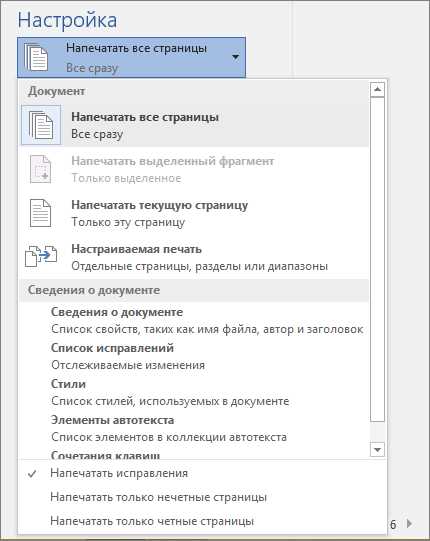
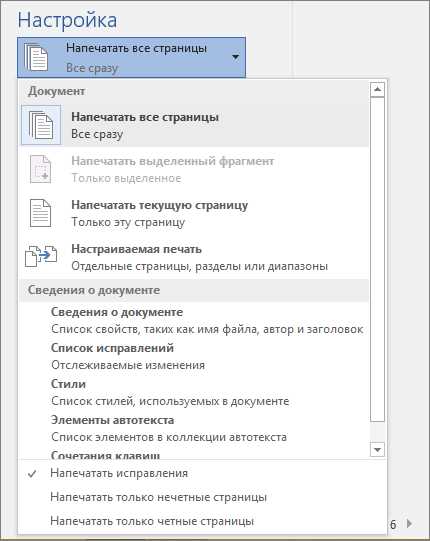
Одной из ключевых функций Word является возможность печати таблиц, что позволяет получать качественные распечатки материалов для работы с ними в офлайн-режиме. Опции печати включают различные настройки, такие как выбор принтера, ориентацию страницы, размер бумаги и масштабирование. Это позволяет добиться оптимального отображения таблиц на печатной странице и удобной работы с ними.
Предварительный просмотр — еще одна важная функция, доступная в Microsoft Word. Он позволяет просмотреть, как таблица будет выглядеть на печатной странице, перед тем, как распечатать ее. В предварительном просмотре можно видеть все элементы таблицы, включая столбцы, строки, границы ячеек, а также форматирование текста и цвета. Это помогает обнаружить и исправить возможные ошибки форматирования перед отправкой таблицы на печать.
В этой статье рассмотрим подробнее, как использовать основные функции печати и предварительного просмотра таблиц в Microsoft Word, чтобы добиться наилучших результатов при работе с данными и документами в этом программном обеспечении.
Размещение таблицы в Microsoft Word
Если пользователь хочет разместить таблицу на определенной позиции в документе, он может использовать функцию «Вставить таблицу». После выбора этой функции необходимо указать количество строк и столбцов, и затем таблица будет вставлена в документ на текущую позицию курсора. Пользователь также может настроить ширину и высоту таблицы, а также стиль линий, заполнение ячеек и другие параметры.
Размещение таблицы с использованием якоря
Другой способ размещения таблицы — это использование якоря в Microsoft Word. Пользователь может выбрать определенное место в документе, где хочет разместить таблицу, и установить якорь, нажав правой кнопкой мыши на это место и выбрав опцию «Якорь». Затем пользователю предлагается выбрать таблицу, которую он хочет разместить, и нажать кнопку «Вставить». Таблица будет вставлена в документ рядом с якорем, и пользователь сможет переместить ее или изменить ее размер с помощью инструментов форматирования в Microsoft Word.
Вставка таблицы
Для вставки таблицы достаточно лишь нескольких простых шагов. Во-первых, следует выбрать место, в котором будет располагаться таблица. Затем нужно нажать на кнопку «Вставка таблицы» в панели инструментов программы.
Появится всплывающее окно, в котором можно выбрать количество строк и столбцов, а также определить оформление таблицы. После выбора параметров нужно нажать на кнопку «ОК», и таблица будет вставлена в документ.
После вставки таблицы можно начать заполнять ее содержимым. Для этого нужно щелкнуть на ячейку и ввести необходимые данные. Также можно форматировать таблицу, менять шрифт, выравнивание и другие параметры, чтобы создать нужный внешний вид таблицы.
Вставка таблицы в Microsoft Word позволяет структурировать информацию и представить ее в удобном виде. Это основная функция программы, которая используется при создании документов, отчетов, таблиц и других материалов.
Редактирование таблицы
Когда вы редактируете таблицу в Word, вы можете добавлять и удалять строки и столбцы, изменять ширину и высоту ячеек, форматировать текст и числа в ячейках, а также применять стили и темы оформления. Вы также можете менять размер всей таблицы, переставлять ячейки и сортировать данные.
Добавление и удаление строк и столбцов
Для добавления строк или столбцов в таблицу в Word выделите существующую строку или столбец, а затем нажмите правую кнопку мыши и выберите опцию «Добавить». Вы можете добавить строку или столбец перед выделенной или после нее. Процесс удаления строк и столбцов также прост: просто выделите их и нажмите правую кнопку мыши, затем выберите «Удалить».
Изменение ширины и высоты ячеек
Чтобы изменить ширину столбца, поместите указатель мыши на правую границу столбца, когда он превратится в двойную стрелку, перетащите границу влево или вправо, чтобы увеличить или уменьшить ширину. Чтобы изменить высоту строки, поместите указатель мыши на нижнюю границу строки,когда он превратится в двойную стрелку, перетащите границу вверх или вниз, чтобы увеличить или уменьшить высоту.
Форматирование текста и чисел в ячейках
Word позволяет форматировать текст в ячейках таблицы так же, как и в обычном текстовом документе. Вы можете изменить шрифт, размер и стиль текста, добавить выравнивание, применить эффекты, такие как подчеркивание или зачеркивание, и многое другое. Кроме того, вы можете применять числовые форматы данных в ячейках, что полезно, например, при работе с финансовой или статистической информацией.
Оформление таблицы
1. Подписи и заголовки: Каждая таблица должна иметь понятные и информативные заголовки, которые четко определяют содержание столбцов и строк. Подписи к таблице также должны быть точными и описывать, что именно представляют собой данные в таблице.
2. Отступы и выравнивание: Отступы и выравнивание в таблице играют важную роль. Они позволяют создать единообразный и упорядоченный внешний вид таблицы, что облегчает чтение и анализ данных. Рекомендуется регулярно проверять и корректировать отступы и выравнивание для достижения наилучшего результата.
3. Цвета и шрифты: Использование цветов и шрифтов в таблице может служить для выделения ключевых данных или отличия различных категорий. Однако следует быть осторожным, чтобы не перегрузить таблицу лишними деталями и сохранить читаемость. Выбирайте сочетания цветов и шрифтов, которые создадут приятный и профессиональный образ.
4. Разделение и объединение ячеек: Для логичного представления данных иногда может потребоваться разделение или объединение ячеек. Это позволяет создавать более сложные структуры и улучшать читаемость таблицы. Однако не стоит перегружать таблицу слишком многими объединениями, чтобы не усложнить восприятие данных.
Добавление стилей и форматирование
Строительство эффективных и понятных таблиц в Microsoft Word не ограничивается только созданием таблиц и заполнением их данными. Применение стилей и форматирование играют важную роль в улучшении визуального представления таблицы и облегчении ее восприятия.
Один из первых шагов в добавлении стилей и форматирования – выбор подходящего шрифта и размера текста в ячейках таблицы. Яркие и четкие шрифты делают информацию более читабельной и позволяют зрителю легко различить различные элементы таблицы.
Кроме того, использование жирного шрифта () и курсива () может помочь выделить ключевые слова и сделать их более заметными для читателя. Например, вы можете использовать жирный шрифт для заголовков столбцов или строк, чтобы они выделялись на фоне других элементов таблицы.
Другой способ добавления стилей и форматирования – использование различных цветов для ячеек, строк или столбцов. Например, вы можете применить цветовую палитру, чтобы выделить определенную информацию или сделать таблицу более привлекательной визуально.
Также можно использовать списки (
- или
- ) для организации элементов таблицы. Нумерованный список может быть полезен, если вы хотите выделить порядок или последовательность элементов. В то же время маркированный список может помочь выделить отдельные элементы без указания порядка.
Наконец, добавление границ и заливки в таблицу может помочь улучшить ее внешний вид и разделить различные секции или группы данных. Например, вы можете добавить вертикальные или горизонтальные линии, чтобы разделить столбцы или строки, или добавить цветные фоны для ячеек, чтобы создать эффектное отображение.
Настройка границ и сетки
При создании таблицы вы можете выбрать, какие границы будут отображаться для каждой ячейки. Вы также можете изменить толщину и цвет границ, чтобы добавить визуальное разделение между ячейками. Настройка границ позволяет акцентировать важные данные и сделать таблицу более читабельной для читателей.
С помощью функции «Сетка таблицы» вы можете включить или выключить отображение сетки в таблице. Сетка представляет собой линии, которые разделяют ячейки и делают таблицу более структурированной. Вы можете выбрать толщину и цвет сетки, чтобы они соответствовали дизайну вашего документа.
Настройка границ и сетки — важный аспект создания таблиц в Microsoft Word. Она позволяет контролировать внешний вид таблицы и сделать ее более читабельной и привлекательной для читателей. Различные опции границ и сетки дают вам возможность настроить таблицу так, чтобы она соответствовала вашим потребностям и дизайну документа.
Предварительный просмотр таблицы
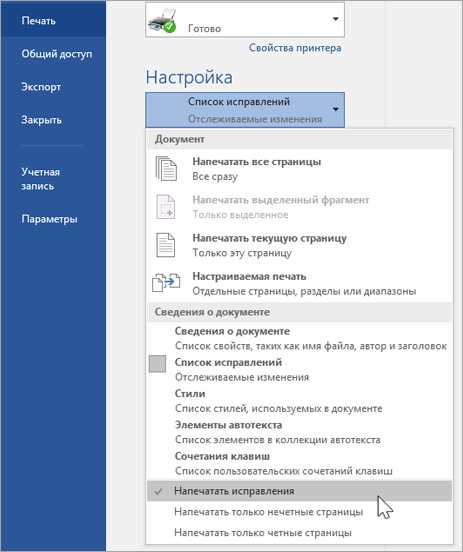
Визуальный анализ таблицы в предварительном просмотре позволяет нам убедиться, что все данные отображаются корректно и в правильном порядке. Мы можем проверить шрифты, размеры ячеек, выравнивание текста и другие параметры внешнего вида таблицы.
Предварительный просмотр также удобен для проверки разбиения таблицы на страницы при печати. Мы можем увидеть, какие части таблицы будут находиться на одной странице, а какие – на другой. Это позволяет нам внести необходимые корректировки, чтобы таблица выглядела красиво и легко читаемо.
Оптимальное использование полноэкранного режима в Microsoft Word
Просмотр таблиц в полноэкранном режиме в Microsoft Word предоставляет пользователям возможность максимально комфортно работать с большими объемами данных и облегчает визуальное восприятие информации. В полноэкранном режиме, все ненужные элементы пользовательского интерфейса (например, панели инструментов и меню) скрыты, что позволяет сосредоточиться исключительно на содержимом таблицы.
Таким образом, полноэкранный режим позволяет эффективно использовать пространство экрана, облегчая работу с таблицами и повышая удобство их просмотра. Пользователи Microsoft Word могут смело пользоваться этой функцией для оптимизации своего рабочего процесса и повышения производительности при работе с таблицами.
Вопрос-ответ:
Как включить полноэкранный режим в Google Chrome?
Чтобы включить полноэкранный режим в Google Chrome, вы можете нажать на кнопку «Настройки» в правом верхнем углу окна браузера, затем выберите «Полноэкранный режим».
Как включить полноэкранный режим в Windows?
Чтобы включить полноэкранный режим в Windows, вы можете нажать клавишу F11 на клавиатуре. Это переключит текущее окно в полноэкранный режим и скроет панель задач и панель инструментов.
Как включить полноэкранный режим в видеоплеере VLC?
Чтобы включить полноэкранный режим в видеоплеере VLC, вы можете нажать клавишу F на клавиатуре. Также вы можете щелкнуть правой кнопкой мыши на видео в плеере и выбрать «Полноэкранный режим» из контекстного меню.
Как включить полноэкранный режим на YouTube?
На YouTube полноэкранный режим включается автоматически, когда вы нажимаете на кнопку «Воспроизвести» или дважды щелкаете по видео. Вы также можете нажать на кнопку «Полноэкранный режим» в нижнем правом углу видеоплеера.
Как включить полноэкранный режим в PowerPoint?
Чтобы включить полноэкранный режим в PowerPoint, вы можете нажать клавишу F5 на клавиатуре или выбрать «Показ слайдов» в меню «Слайдшоу». Вы также можете использовать сочетание клавиш Ctrl+Shift+Enter.
Как включить полноэкранный режим в видеоплеере?
Для включения полноэкранного режима в видеоплеере нажмите на соответствующую кнопку в правом нижнем углу плеера или используйте горячую клавишу F11 на клавиатуре.
Как выйти из полноэкранного режима в браузере?
Для выхода из полноэкранного режима в браузере нажмите клавишу Esc на клавиатуре или используйте кнопку «Выход из полноэкранного режима», которая обычно появляется при наведении курсора мыши в верхнюю часть экрана. Также вы можете использовать комбинацию клавиш Ctrl + F11.