
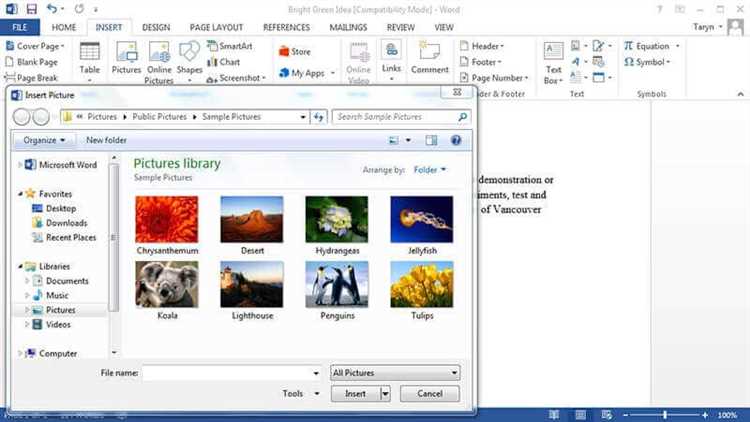

Microsoft Word — это один из самых популярных текстовых редакторов, который предоставляет возможность вставки изображений для создания документов более наглядными и привлекательными. Вставка изображений может быть полезной при создании презентаций, отчетов, резюме и других типов документов.
Процесс вставки изображения в документ Word на операционной системе Windows довольно прост и доступен для любого пользователя. Существует несколько способов вставки изображения, и все они очень удобны и интуитивно понятны.
Один из способов вставки изображения в Word — использование команды «Вставка» в верхней панели инструментов. Для этого нужно выделить место в документе, куда вы хотите вставить изображение, затем нажать на кнопку «Вставка» и выбрать опцию «Изображение» из выпадающего списка. После этого вам нужно найти нужное изображение на вашем компьютере и выбрать его.
Еще один способ вставки изображения — перетаскивание файла из проводника прямо на документ Word. Для этого достаточно открыть проводник, найти файл с изображением, зажать левую кнопку мыши на файле и перетащить его на открытый документ Word. Изображение будет автоматически вставлено в выбранное вами место.
Как видите, вставка изображения в документ Word на Windows — простая задача, которая требует всего лишь нескольких кликов или перетаскивания файлов. Этот простой процесс позволяет вам делать документы более эффективными и наглядными, добавляя к ним визуальные элементы.
Как добавить изображение в документ Microsoft Word на Windows
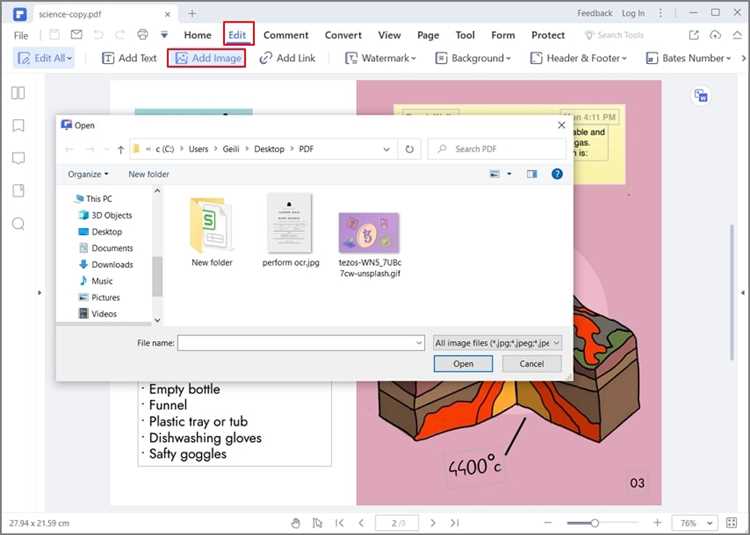
1. Выберите место в документе, куда вы хотите вставить изображение. Это может быть любая часть документа или новая строка.
2. Нажмите на вкладку «Вставка» в верхней части окна Word.
3. В появившемся меню выберите опцию «Изображения».
4. Появится окно «Вставить изображение», где вы сможете найти и выбрать нужное изображение на вашем компьютере. Выберите изображение и нажмите кнопку «Вставить».
5. После вставки изображения вы сможете изменить его размер, повернуть, обрезать и применить различные эффекты, используя инструменты редактирования изображений, доступные в Word.
Таким образом, добавление изображения в документ Microsoft Word на Windows — это простой процесс, который позволяет вам визуально улучшить и дополнить ваш документ. Эта функция особенно полезна при создании презентаций, отчетов или других документов, которые требуют визуальных элементов.
Подготовка изображения и документа
Перед вставкой изображения в документ Microsoft Word на Windows необходимо выполнить некоторую подготовку. Это позволит обеспечить максимальное качество и оптимальное размещение изображения в документе.
Прежде всего, необходимо выбрать правильное изображение для вставки. Изображение должно быть в формате JPEG, PNG или GIF и иметь достаточное разрешение. Оптимальным вариантом является изображение с разрешением 300 dpi, так как оно обеспечивает хорошую четкость и качество при печати.
Если выбранное изображение имеет низкое разрешение или плохое качество, его можно улучшить с помощью специальных программ, таких как Adobe Photoshop или GIMP. Эти программы позволяют изменять размер изображения, улучшать его контрастность и яркость, а также удалять нежелательные элементы.
После обработки изображения необходимо сохранить его на компьютере и подготовить документ в программе Microsoft Word. Чтобы оптимально разместить изображение в документе, рекомендуется создать для него специальное место — область с заданными размерами и выравниванием. Для этого можно использовать функцию «Рисунок» во вкладке «Вставка» в программе Word.
После создания области для изображения, можно вставить его в документ. Для этого нужно выбрать соответствующую команду в меню «Вставка» и указать путь к изображению на компьютере. После вставки изображение можно отредактировать: изменить его размер, выровнять по нужному месту и добавить подпись или описание с помощью функции «Подпись» или «Объекты» в программе Word. Кроме того, можно применить различные эффекты к изображению, такие как тени или ореолы, чтобы сделать его более выразительным и привлекательным.
Важно помнить, что изображение должно соответствовать содержанию и целям документа. Оно должно иллюстрировать или дополнять текст, а не просто быть украшением. Правильно подобранное и размещенное изображение позволяет сделать документ более информативным и привлекательным для читателя.
Запуск программы Microsoft Word
Для того чтобы начать работу в программе Microsoft Word, необходимо выполнить несколько простых действий.
В первую очередь, нужно найти значок программы Microsoft Word на рабочем столе или в меню «Пуск». Обычно, значок программы имеет иконку, представляющую белый лист бумаги с красной буквой «W» в центре. После того как программу Microsoft Word было найдено, нужно дважды кликнуть по этому значку — это запустит программу и она откроется на экране компьютера.
Если иконки программы на рабочем столе нет, можно воспользоваться другим способом. Нажмите на клавишу «Пуск», расположенную в левом нижнем углу экрана. После этого откроется меню «Пуск». В этом меню нужно ввести название программы «Microsoft Word» в поле поиска и нажать Enter. Следующим шагом будет запустить программу из списка результатов поиска, кликнув по нему левой кнопкой мыши.
После успешного запуска программы Microsoft Word откроется пустой новый документ, готовый для редактирования. Теперь можно начинать работу с текстом и его оформлением в Microsoft Word.
Выбор места для вставки изображения
При работе с документом Microsoft Word на Windows важно правильно выбрать место для вставки изображения, чтобы оно органично вписывалось в контекст и помогало более понятно и наглядно представить информацию. Вот несколько рекомендаций по выбору места для вставки изображения:
- Определение цели: Прежде чем выбрать место для вставки изображения, определите цель, которую оно будет служить. Например, может быть необходимо иллюстрировать определенное понятие, показать пример, или просто украсить документ.
- Соответствие контексту: Изображение должно быть связано с содержимым документа и помогать его пониманию. Например, если в документе речь идет о планетах Солнечной системы, вставка изображения планеты Земля в этот контекст будет логичной.
- Баланс визуального дизайна: Изображение должно создавать гармонию и баланс в визуальном дизайне документа. Располагайте изображение так, чтобы оно не перегружало страницу и не мешало чтению текста.
- Подпись и описание: Если изображение требует пояснений, добавьте подпись или описание под ним. Это поможет читателю лучше понять контекст изображения и его значение в документе.
- Формат изображения: Учитывайте формат изображения при его выборе. Изображение должно быть доступно для просмотра и не создавать проблем совместимости на разных устройствах.
Учитывая эти рекомендации, вы сможете правильно выбрать место для вставки изображения в документ Microsoft Word на Windows и сделать ваш документ более информативным и наглядным.
Вставка изображения в документ: подробное руководство
Шаг 1: Откройте документ Word
Первым шагом является открытие документа Word, в который вы хотите вставить изображение. Для этого просто дважды щелкните на файле с расширением .doc или .docx.
Шаг 2: Выберите место для вставки изображения
Выберите место в документе, где вы хотите вставить изображение. Установите курсор на нужном месте, чтобы убедиться, что изображение будет вставлено именно там.
Шаг 3: Вставьте изображение
Для вставки изображения в документ Word необходимо выполнить следующие действия:
- На панели инструментов Word найдите вкладку «Вставка» и нажмите на нее.
- На вкладке «Вставка» найдите группу «Изображение» или «Вставить» и выберите соответствующую опцию для вставки изображения.
- Откроется диалоговое окно «Вставить изображение», где вы сможете выбрать файл с изображением на вашем компьютере.
- Выберите нужное изображение и нажмите на кнопку «Вставить».
Шаг 4: Настройте изображение (по желанию)
После вставки изображения в документ Word, вы можете настроить его с помощью различных инструментов и функций, доступных в программе. Вы можете изменить размер изображения, обрезать его, применить эффекты или добавить подпись.
Теперь вы знаете, как вставить изображение в документ Word. Следуя этому простому руководству, вы сможете легко и быстро добавлять изображения в свои проекты, придавая им уникальность и профессионализм.
Корректировка размера и позиции изображения
У вас есть возможность вставить изображение в документ Microsoft Word на Windows без проблем. Но как настроить размер и позицию этого изображения?
После вставки изображения в ваш документ можно легко изменить его размер для достижения нужного вида и соответствия дизайну. Чтобы изменить размер изображения, выберите его и перейдите к вкладке «Форматирование», где вы найдете различные опции изменения размера. Вы можете изменить размер изображения, используя прозрачные точки на его границах или указав конкретные значения в пикселях или процентах. Это позволит вам точно настроить размер изображения.
Вы также можете изменить позицию изображения в документе. Нажмите правой кнопкой мыши на изображение и выберите опцию «Обтекание текстом». Затем выберите один из вариантов: «Верхушка», «Снизу», «Обтекание», «По центру». Выбор определенной позиции позволит вам расположить изображение в нужном месте документа и обеспечить оптимальное сочетание с текстом.
Важно помнить, что корректировка размера и позиции изображения может помочь сделать ваш документ более профессиональным и привлекательным. Это позволит вам создать более эстетичный и удобочитаемый макет, который будет соответствовать вашим целям и требованиям.
Вопрос-ответ:
Как изменить размер изображения?
Чтобы изменить размер изображения, можно воспользоваться программами для редактирования фотографий, такими как Adobe Photoshop или GIMP. В этих программных средствах есть инструменты, которые позволяют изменять размер изображения. Обычно можно выбрать опцию «Изменить размер» или «Ресайз» в меню редактирования. Затем нужно указать новые значения для ширины и высоты изображения и сохранить результат.
Как переместить изображение в нужную позицию на холсте?
Для перемещения изображения в нужную позицию на холсте можно воспользоваться различными инструментами редактирования фотографий. В Adobe Photoshop, например, есть инструмент «Переместить» (Move), который позволяет выделять и перемещать изображение на холсте. Можно также использовать инструмент «Перемещение» (Move) в GIMP. Просто выберите инструмент, зажмите левую кнопку мыши на изображении и перетащите его в нужную позицию.
Как изменить размер конкретной части изображения?
Чтобы изменить размер конкретной части изображения, можно использовать инструменты обрезки в программах для редактирования фотографий. В Adobe Photoshop, например, можно выбрать инструмент «Обрезка» (Crop) и выделить нужную область изображения. Затем можно изменить размер выбранной области, задав новые значения для ширины и высоты. В GIMP можно использовать инструмент «Изменить размер холста» (Canvas Size) для изменения размера конкретной части изображения.
Можно ли изменить размер изображения без потери качества?
При изменении размера изображения обычно происходит потеря качества, особенно если изображение увеличивается. Однако, можно попробовать использовать специальные алгоритмы изменения размера, которые помогут минимизировать потерю качества. В программе Adobe Photoshop, например, есть опция «С эффектом сохранения деталей» (Preserve Details). В GIMP можно воспользоваться инструментом «Увеличение/уменьшение» (Scale Image) с установкой опции «Сглаживание» (Interpolation) в значение «Линейное (без сглаживания)». Тем не менее, полностью исключить потерю качества при изменении размера изображения невозможно.