
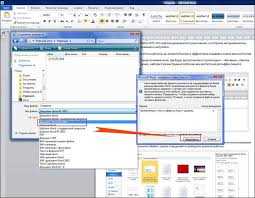
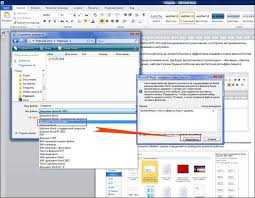
Microsoft Word является одним из самых популярных текстовых редакторов, используемых во многих сферах деятельности. Создание нового документа в Word — это основной шаг перед началом работы над проектом. Однако, чтобы максимально эффективно использовать программу, полезно знать несколько советов и хитростей, которые помогут вам создавать новые документы быстро и удобно.
Первым шагом при создании нового документа в Word является выбор типа документа. Word предлагает несколько вариантов, таких как «Пустой документ», «Бизнес-письмо», «Отчет» и другие. Выбор соответствующего типа документа может предоставить вам уже готовый шаблон, который можно использовать для начала работы.
После выбора типа документа, рекомендуется указать название и автора документа. Эти данные могут быть полезными при дальнейшей работе с документом, особенно если вы работаете в команде или если вы хотите сохранить свои работы с именем автора для будущей идентификации. Word также предлагает возможность указать другие связанные данные, такие как ключевые слова, описание и категории, что может помочь в организации и поиске документов в будущем.
Когда новый документ создан, полезно воспользоваться различными функциями Word для улучшения процесса работы. Например, использование стилей форматирования позволяет быстро изменить внешний вид текста, а создание таблиц и списков значительно упрощает организацию информации. Не забывайте также сохранять свои документы регулярно, чтобы избежать потери данных в случае сбоя программы или компьютера.
В этой статье мы рассмотрели некоторые полезные советы и хитрости, связанные с созданием нового документа в Microsoft Word. Следуя этим рекомендациям, вы сможете максимально эффективно использовать программу и создавать новые документы быстро и удобно.
Как создать новый документ в Microsoft Word
Шаг 1: Откройте Microsoft Word
Найдите иконку программы Microsoft Word на вашем компьютере и нажмите на нее, чтобы открыть приложение. Вы также можете воспользоваться поиском и ввести «Microsoft Word» в поле поиска операционной системы.
Шаг 2: Выберите тип документа
После открытия Microsoft Word выберите тип документа, который вы хотите создать. Вы можете выбрать из различных опций, таких как «Пустой документ», «Создать на основе шаблона» или «Открыть существующий документ». Вы также можете выбрать тип документа, который наиболее подходит для ваших потребностей, например, «Доклад», «Резюме» или «Письмо».
Шаг 3: Начните работу с вашим новым документом
После выбора типа документа вы будете перенаправлены на новое окно, где вы сможете начать работу с вашим новым документом. Здесь вы можете добавлять текст, изображения и другие элементы, форматировать текст, применять различные стили и шрифты, а также использовать различные инструменты редактирования, доступные в Microsoft Word.
Следуя этим простым шагам, вы сможете создать новый документ в Microsoft Word и начать работу над вашим проектом без каких-либо сложностей. Не забывайте сохранять ваш документ регулярно, чтобы избежать потери данных. Удачи в работе!
Открытие Microsoft Word
Для открытия Microsoft Word вы можете щелкнуть на ярлыке программы на рабочем столе или воспользоваться поиском программ в меню «Пуск». После запуска программы вы увидите рабочую область, готовую к созданию нового документа.
Вы также можете открыть программу Microsoft Word через меню «Пуск» или используя сочетание клавиш на клавиатуре. После запуска программы вы увидите окно с возможностью выбора типа документа, который вы хотите создать.
При создании нового документа вам также будет предложено выбрать шаблон или начать работу с пустым документом. Вы можете выбрать шаблон, который наилучшим образом соответствует вашим потребностям, или начать работу с пустым документом и создать его с нуля.
Теперь вы знаете, как открыть Microsoft Word и создать новый документ. Это только первый шаг в освоении этой мощной программы, которая поможет вам создавать профессиональные документы.
Выбор шаблона документа
Microsoft Word предлагает различные шаблоны документов для разных целей и типов содержимого. Например, для создания делового письма можно выбрать шаблон «Деловое письмо», который уже содержит соответствующие разделы и форматирование.
При выборе шаблона следует учитывать конкретные требования и цели создаваемого документа. Если вы создаете брошюру, то можно выбрать шаблон «Брошюра», который содержит специальные разделы и макеты страниц для более эффективной организации информации.
Кроме того, шаблоны документов в Word можно настроить по своему усмотрению, добавлять или удалять различные элементы, менять шрифты и цвета, чтобы полностью соответствовать требованиям и предпочтениям пользователя.
Создание нового документа в Microsoft Word: пустой документ
При создании нового документа в Microsoft Word можно начать с пустой страницы. Для этого необходимо выполнить несколько простых действий.
В Microsoft Word есть несколько способов создания пустого документа. Один из них — выбрать соответствующую опцию в меню «Файл». Другой способ — использовать комбинацию клавиш Ctrl + N на клавиатуре.
После того, как выбран способ создания нового документа, на экране появится пустой лист бумаги, готовый к заполнению. У пользователя будет возможность начать писать текст сразу же или добавить различные элементы, такие как заголовки, списки или таблицы, в зависимости от нужд и требований документа.
Важно отметить, что создание пустого документа в Microsoft Word является базовым шагом для начала работы с программой. Это предоставляет пользователю возможность создать свой собственный документ с нуля, без использования шаблонов или предустановленных элементов.
Основные настройки нового документа
Шаблон документа определяет стандартные параметры форматирования, включая шрифт, размер шрифта, отступы и многое другое. Ниже приведены основные настройки, на которые следует обратить внимание при создании нового документа в Microsoft Word:
- Шаблон: Выберите шаблон документа, соответствующий типу документа, который вы собираетесь создать. Например, для письма выберите шаблон «Официальное письмо», для отчета — «Отчет», и т.д. Если вы не можете найти подходящий шаблон, вы можете создать документ без шаблона и настроить его вручную.
- Ориентация страницы: В зависимости от содержания вашего документа, выберите ориентацию страницы — альбомную (горизонтальную) или книжную (вертикальную). Это позволит оптимально использовать пространство страницы для вашего текста и изображений.
- Размер бумаги: Установите нужный размер бумаги для вашего документа. Обычно используется стандартный размер бумаги A4 (210 x 297 мм), но в зависимости от ваших потребностей, можно выбрать другие размеры, такие как A5, Letter и другие.
- Отступы: Установите отступы страницы, чтобы определить, какое пространство будет оставлено по краям страницы для текста и других элементов документа. Рекомендуется установить отступы по умолчанию или вручную настроить в соответствии с вашими предпочтениями.
- Шрифт и размер шрифта: Выберите шрифт и размер шрифта, которые наиболее подходят для вашего документа. Часто используемые шрифты включают Times New Roman, Arial, Calibri и другие. Размер шрифта обычно устанавливается 12 или 14 пунктов.
Обратите внимание на эти настройки при создании нового документа в Microsoft Word, чтобы обеспечить правильное форматирование и удобство чтения вашего текста. Каждая настройка играет важную роль в создании четкого и профессионального документа.
Изменение ориентации и размера страницы
При работе с Microsoft Word, вы можете легко изменить ориентацию и размер страницы в документе для адаптации его под конкретные требования или предпочтения. Это полезное функциональное средство, которое поможет вам создавать профессионально оформленные документы в соответствии с вашими потребностями.
Для изменения ориентации страницы, вы можете выбрать между горизонтальной (ландшафтной) и вертикальной (портретной) ориентацией. Горизонтальная ориентация обеспечивает больше места по ширине, что удобно для размещения широких таблиц или графиков. Вертикальная ориентация, с другой стороны, обычно предпочтительна для большинства текстовых документов и легче читается на экране или распечатке.
Кроме ориентации, вы также можете изменить размер страницы в соответствии с вашими потребностями. Настройки размера страницы могут варьироваться от обычного А4 до пользовательских размеров, которые вы можете определить самостоятельно. Это может быть полезно, например, если вы работаете над плакатом или брошюрой, требующими нестандартного размера страницы.
Чтобы изменить ориентацию и размер страницы в Microsoft Word, перейдите во вкладку «Разметка страницы» в верхней панели инструментов. Там вы найдете все необходимые настройки, включая ориентацию (портрет или ландшафт) и размеры страницы. При выборе пользовательского размера, убедитесь, что указываете как ширину, так и высоту страницы в соответствующих полях.
Запомните, что изменение ориентации и размера страницы может повлиять на расположение текста и изображений, поэтому будьте внимательны при внесении этих изменений. Чтобы убедиться, что вы создаете документ, который выглядит идеально, рекомендуется также проверить предварительный просмотр документа перед сохранением или печатью.
Рекомендации по установке полей и межстрочного интервала в Microsoft Word
Установка полей:
- При создании нового документа, убедитесь, что поля установлены в соответствии с требованиями оформления.
- Выберите вкладку «Разметка страницы» в верхней панели меню и нажмите на кнопку «Поля».
- В появившемся меню выберите необходимую ширину полей или настройте их вручную.
- Убедитесь, что поля настроены одинаково по всем сторонам страницы, чтобы обеспечить равномерное оформление.
Установка межстрочного интервала:
- Для установки межстрочного интервала выберите текст в документе, который вы хотите отформатировать.
- На верхней панели меню выберите вкладку «Разметка» и перейдите к разделу «Абзац».
- В окне «Абзац» найдите опцию «Межстрочный интервал» и выберите необходимую опцию.
- Вы можете выбрать одинарный, полуторный, или двойной интервал, а также настроить его размер вручную.
- Примените выбранный межстрочный интервал к выделенному тексту, нажав кнопку «Применить» или «ОК».
Следуя этим рекомендациям, вы сможете эффективно установить поля и межстрочный интервал в своем документе, обеспечивая его читаемость и эстетичный внешний вид.
Вопрос-ответ:
Как установить поле в документе?
Для установки поля в документе нужно выбрать вкладку «Разметка страницы» в программе для работы с текстом, затем выбрать «Поля» или «Разметка страницы» в меню. После этого можно выбрать нужные значения для верхнего, нижнего, левого и правого полей страницы. После выбора значений полей необходимо нажать кнопку «ОК», чтобы применить изменения.
Как установить межстрочный интервал в тексте?
Для установки межстрочного интервала в тексте нужно выделить нужный текст или весь документ и выбрать вкладку «Интервал» или «Формат» в программе для работы с текстом. Затем можно выбрать нужное значение для межстрочного интервала, такое как «одинарный», «полуторный», «двойной» и т.д. После выбора нужного значения интервала, необходимо нажать кнопку «ОК», чтобы применить изменения.
Как установить одинарный межстрочный интервал во всем документе?
Для установки одинарного межстрочного интервала во всем документе нужно выделить весь текст документа или нажать комбинацию клавиш Ctrl + A, чтобы выделить весь текст. Затем выбрать вкладку «Интервал» или «Формат» в программе для работы с текстом. Далее выбрать значение «одинарный» для межстрочного интервала и нажать кнопку «ОК», чтобы применить изменения ко всему тексту в документе.
Как установить пользовательский межстрочный интервал в тексте?
Для установки пользовательского межстрочного интервала в тексте нужно выделить нужный текст или весь документ и выбрать вкладку «Интервал» или «Формат» в программе для работы с текстом. Затем выбрать опцию «Пользовательский интервал» и ввести нужное значение в поле рядом с этой опцией. Например, можно ввести значение «1,5» для полуторного интервала или «2,0» для двойного интервала. После ввода значения интервала нажать кнопку «ОК», чтобы применить изменения.
Как установить одинаковые поля на всех страницах документа?
Для установки одинаковых полей на всех страницах документа нужно выбрать вкладку «Разметка страницы» или «Формат страницы» в программе для работы с текстом. Затем выбрать опцию «Одинаковые поля для всех страниц» и ввести нужные значения полей для верхнего, нижнего, левого и правого полей на всех страницах. После ввода значений полей нажать кнопку «ОК», чтобы применить изменения ко всем страницам документа.
Как установить поле в тексте?
Для установки поля в тексте необходимо выделить текст, для которого нужно установить поле, затем перейти на вкладку «Вставка» в меню «Страницы» либо «Форматирование» в меню «Параграф». В этих разделах нужно выбрать вариант «Поле» и указать нужное поле из предложенного списка.
Как установить межстрочный интервал в тексте?
Для установки межстрочного интервала в тексте необходимо выделить текст, для которого нужно задать интервал, затем перейти на вкладку «Разрядка и отступы» в меню «Форматирование». В этом разделе нужно выбрать вариант «Межстрочный интервал» и указать нужный размер интервала в пунктах либо процентах.