
В современном мире, где визуальное впечатление имеет огромное значение, создание красивой визитной карточки становится всё более актуальным. К счастью, Microsoft Word предлагает ряд удобных инструментов и шаблонов, которые позволяют создать профессионально выглядящую визитку всего за несколько простых шагов.
Одним из наиболее полезных инструментов для создания визитных карточек в Microsoft Word являются шаблоны apply-templates. Шаблоны apply-templates позволяют определить структуру визитки и применять к ней различные дизайнерские элементы, такие как цвета, шрифты, рамки и изображения. Благодаря этим шаблонам вы можете создать красивую и уникальную визитку, которая подчеркнет вашу индивидуальность или выдержит корпоративный стиль вашей компании.
Применение шаблонов apply-templates в Microsoft Word довольно просто. Вам нужно всего лишь выбрать нужный шаблон, отредактировать текст, добавить свои данные, а затем применить стили и элементы дизайна. Вы можете выбрать шаблон, основываясь на своих предпочтениях или требованиях вашего бренда. Шаблоны apply-templates предложат вам различные варианты дизайна, от классических и минималистичных до ярких и современных. Вы сможете выбрать тот стиль, который наилучшим образом отражает вашу индивидуальность или бренд компании.
Таким образом, применение шаблонов apply-templates в Microsoft Word – это простой и эффективный способ создать красивую визитную карточку. Вы сможете воплотить свои идеи и представить себя или свою компанию в лучшем свете. Не бойтесь экспериментировать с разными шаблонами и дизайнерскими элементами, чтобы найти то, что наиболее подходит вам или вашему бренду. И помните, что первое впечатление часто играет решающую роль, поэтому создайте визитку, которая вызовет восхищение и запомнится вашим собеседникам!
Как использовать шаблоны в Microsoft Word для создания красивой визитной карточки
Шаблоны в Microsoft Word представляют собой предопределенные макеты, которые можно использовать для создания красивых и профессиональных визитных карточек. Использование шаблонов упрощает процесс создания и оформления карточек, позволяя сосредоточиться на контенте.
Для начала работы с шаблонами в Word, откройте программу и выберите раздел «Файл» в верхнем левом углу экрана. В меню выберите опцию «Новый» и в поисковой строке введите «визитные карточки».
После этого будет открыт список доступных шаблонов визитных карточек. Выберите предпочитаемый шаблон, щелкнув по нему один раз. Предварительный просмотр шаблона будет отображен в правой части экрана, что позволит вам оценить его дизайн и композицию.
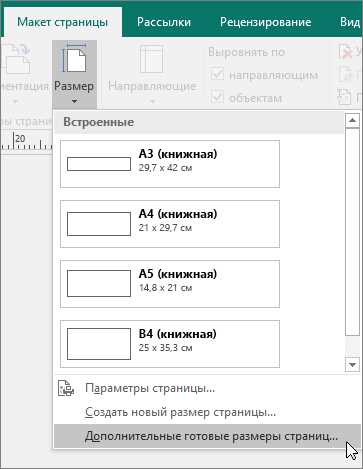
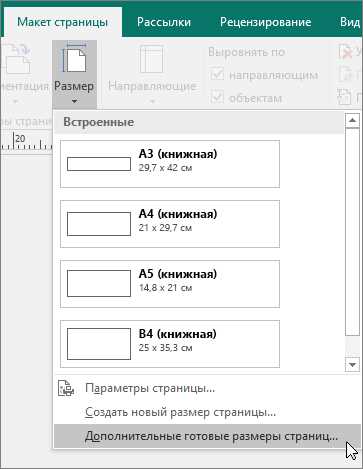
Размер и макет визитных карточек, предоставленных шаблонами, можно настроить в зависимости от ваших потребностей. Вы можете изменить шрифты, добавить логотип или изображение, настроить цветовую гамму и расположение текста.
После того, как вы отредактировали шаблон в соответствии с вашими предпочтениями, вы можете сохранить его и напечатать визитные карточки на принтере. Если вам необходимо создать несколько копий карточек, вы можете использовать функцию печати с несколькими страницами на один лист бумаги.
Использование шаблонов в Microsoft Word — прекрасная возможность для создания профессионально выглядящих визитных карточек без необходимости нанять дизайнера или иметь специализированное программное обеспечение. Они обеспечивают единый и структурированный дизайн, который поможет вам произвести хорошее впечатление на связанных с вами людей.
Поиск и установка шаблона
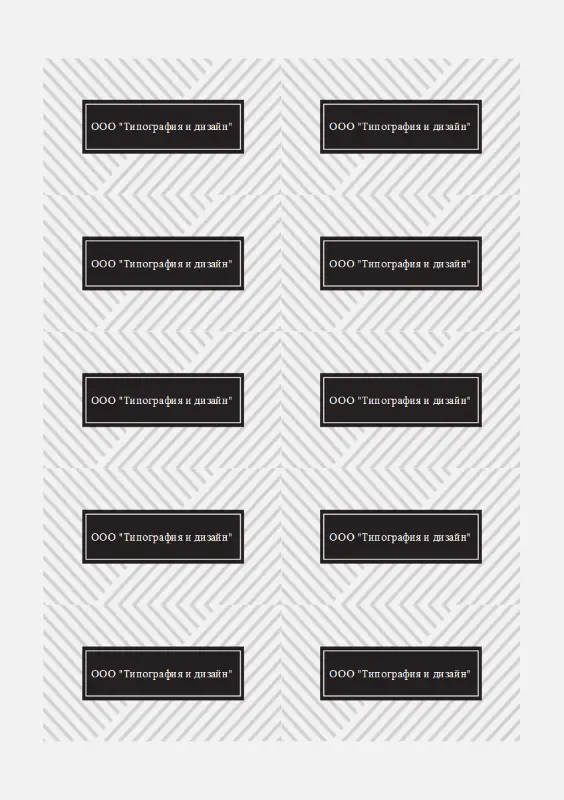
Для поиска и установки шаблона в Microsoft Word, вам необходимо открыть программу и перейти к вкладке «Файл» в верхнем меню. Затем выберите «Новый» для создания нового документа. В открывшемся окне поиска шаблонов введите ключевые слова, отражающие тематику вашего документа, например, «визитная карточка». Microsoft Word предложит вам множество шаблонов, которые соответствуют вашему запросу.
Посмотрите превью шаблонов и выберите тот, который лучше всего подходит вам. Затем щелкните по выбранному шаблону, чтобы установить его в свой документ. Microsoft Word загрузит и применит шаблон, а затем вы сможете внести свои данные и настроить его по своему вкусу.
Открытие шаблона и редактирование информации
После открытия шаблона вы сможете редактировать информацию, чтобы визитная карточка соответствовала вашему стилю и требованиям.
Вставьте свое имя и контактные данные в соответствующие поля шаблона. Не забудьте указать ваше фото, чтобы сделать карточку более персонализированной и запоминающейся.
Вы также можете отредактировать цвета, шрифты и макет визитной карточки, чтобы они соответствовали вашему бренду или предпочтениям.
После завершения редактирования информации сохраните карточку и распечатайте ее на плотной бумаге для получения профессионального и элегантного вида.
Применение шаблонов в Microsoft Word – удобный и быстрый способ создания красивых и стильных визитных карточек, которые помогут вам выделиться среди конкурентов и оставить запоминающееся впечатление.
Изменение цветовой схемы и шрифтов
Создание красивой визитной карточки в Microsoft Word может быть достигнуто с помощью изменения цветовой схемы и выбора подходящих шрифтов. Эти элементы играют важную роль в создании эстетически привлекательного дизайна.
Первым шагом является выбор цветовой палитры, которая будет отображать вашу визитку. Это может быть, например, комбинация из двух-трех цветов, которые гармонично сочетаются между собой. Выберите цвета, которые соответствуют вашему бренду или имеют высокую контрастность, чтобы привлечь внимание к ключевым элементам. Например, вы можете использовать цвет вашего логотипа в разных частях карточки для создания узнаваемости.
Далее, выберите шрифты, которые будут использоваться для различных элементов визитной карточки. Убедитесь, что выбранные шрифты читабельны и соответствуют вашему стилю. Лучше всего выбрать основной шрифт для основного текста, например, вашего имени и контактной информации, и отличающийся шрифт для дополнительного текста, такого как заголовки или описания.
Чтобы применить изменения цветовой схемы и шрифтов в Microsoft Word, вы можете использовать шаблоны, которые предоставляются программой. Они позволяют легко менять цвета и шрифты, применяя их к различным частям визитной карточки. Например, вы можете выбрать шаблон с заранее настроенными цветами и шрифтами или настроить их самостоятельно.
Пример
- Выберите цветовую палитру: основной цвет, дополнительные цвета
- Выберите шрифты для основного и дополнительного текста
- Примените выбранные цвета и шрифты с помощью шаблонов в программе Microsoft Word
Изменение цветовой схемы и шрифтов поможет создать красивую визитную карточку, которая будет соответствовать вашему стилю и привлекать внимание. Не бойтесь экспериментировать с различными комбинациями цветов и шрифтов, чтобы найти ту, которая лучше всего подходит для вашей визитки.
Добавление изображения на визитную карточку
Прежде всего, необходимо выбрать подходящий шаблон, который включает зону для размещения изображения. Затем следует открыть шаблон в Microsoft Word и найти соответствующее место для вставки изображения.
Чтобы добавить изображение, нужно нажать на место, где должно быть расположено изображение, а затем выбрать вкладку «Вставка» в верхней панели инструментов. Далее следует нажать на кнопку «Изображение» и выбрать изображение с компьютера или из файловой системы.
После выбора изображения, оно будет автоматически вставлено на визитную карточку. Для изменения размера изображения или его расположения, необходимо выделить его и воспользоваться инструментами форматирования, доступными в меню «Формат», которое находится также в верхней панели инструментов.
Если необходимо повернуть изображение или применить эффекты к нему, можно использовать дополнительные инструменты форматирования, расположенные вкладке «Формат». Например, можно изменить яркость или контрастность изображения, добавить рамку или применить эффекты тени.
Важно помнить, что изображение должно быть подходящего размера и качества для создания профессионального впечатления. Желательно использовать высококачественное изображение с разрешением не менее 300 dpi, чтобы избежать пикселизации при печати карточки.
После вставки и настройки изображения можно продолжить создание визитной карточки, добавляя необходимую информацию, такую как имя, должность, контактные данные и логотип компании.
Размещение контактной информации
Первый вариант размещения контактной информации — вертикальное выравнивание, когда все данные размещаются в одной вертикальной колонке. В таком случае, имя и фамилия владельца визитной карточки располагаются в верхней части, после чего следуют номер телефона, электронный адрес и почтовый адрес. Этот вариант удобен для чтения и идентификации контактной информации на визитке.
Второй вариант — горизонтальное размещение, когда контактные данные размещаются в нескольких горизонтальных рядах. Например, имя и фамилия владельца визитной карточки могут быть размещены в одном ряду, номер телефона — в другом ряду, а адрес электронной почты — в третьем ряду. Этот вариант размещения контактной информации позволяет сэкономить место на визитке и сделать ее более компактной.
Сохранение и печать визитной карточки
После того, как вы создали свою визитную карточку с помощью шаблона в Microsoft Word, важно сохранить ее для последующей печати. Для этого вам потребуется нажать на кнопку «Сохранить» в верхнем левом углу программы, выбрать папку, в которой хотите сохранить файл, и указать имя для вашей карточки. Рекомендуется выбрать формат файла .doc или .docx для обеспечения совместимости с другими программами и возможности редактирования.
После сохранения визитной карточки вы готовы переходить к ее печати. Может понадобиться установить параметры печати, такие как ориентация страницы, размер бумаги и масштаб. Вы можете сделать это, выбрав пункт меню «Параметры печати» или иконку принтера в программе Word. Также важно убедиться, что ваш принтер подключен и готов к работе.
Когда вы настроили параметры печати, загрузите бумагу в принтер и нажмите кнопку «Печать». Визитная карточка будет напечатана на выбранной вами бумаге согласно заданным параметрам. Рекомендуется проверить результат печати на предмет ошибок, чтобы убедиться, что все элементы карточки выглядят правильно и четко.
В результате вы получите красивую визитную карточку, которую можно использовать для представления вашей компании или личной информации. Помните, что использование шаблонов в Microsoft Word упрощает процесс создания визитных карточек и дает больше возможностей для креативного дизайна.
Вопрос-ответ:
Как сохранить визитную карточку в электронном виде?
Для сохранения визитной карточки в электронном виде можно воспользоваться различными способами. Один из них — сделать скриншот визитки на компьютере или мобильном устройстве. Другой вариант — сохранить визитку в формате PDF, нажав кнопку «Печать» и выбрав опцию сохранить в PDF. Также можно воспользоваться приложениями для сохранения визиток в электронном виде, которые доступны в AppStore или Google Play.
Как распечатать визитную карточку на принтере?
Для печати визитной карточки на принтере необходимо открыть файл с визиткой на компьютере (в формате PDF или изображение) и выбрать опцию «Печать». Перед печатью можно настроить параметры печати, такие как размер бумаги, ориентацию, цветность и т. д. Затем следует выбрать принтер и нажать кнопку «Печать». В результате визитная карточка будет напечатана на выбранном принтере.
Как сделать много визитных карточек на одном листе бумаги?
Для того чтобы сделать несколько визитных карточек на одном листе бумаги, можно воспользоваться программами для редактирования и макетирования документов, такими как Microsoft Word или Adobe InDesign. В них можно создать шаблон визитки и разместить несколько копий на одном листе. После этого можно распечатать лист с визитками на принтере и вырезать каждую визитку отдельно, следуя размещенным на шаблоне линиям.
Можно ли сохранить визитную карточку в виде изображения?
Да, можно сохранить визитную карточку в виде изображения. Для этого необходимо сделать скриншот визитки на компьютере или мобильном устройстве и сохранить его в нужном формате (например, JPEG или PNG). Также можно воспользоваться программами для редактирования и сохранения изображений, такими как Adobe Photoshop или GIMP, чтобы сконвертировать визитку в формат изображения.
Как сделать визитную карточку в электронном виде?
Для создания визитной карточки в электронном виде можно использовать специальные программы или онлайн-сервисы для создания дизайна. Некоторые из них предлагают готовые шаблоны для визиток, которые можно редактировать и заполнить необходимой информацией. После создания визитки можно сохранить ее в электронном формате, например, в формате PDF или изображении, и использовать для передачи электронным способом, например, через электронную почту или мессенджеры.
Как сохранять визитную карточку?
Для сохранения визитной карточки можно воспользоваться несколькими способами. Один из них – сохранение в носителях информации, таких как флеш-накопители или внешние жесткие диски. Другой способ – сохранение на электронных устройствах, например, на компьютере или смартфоне. Также можно сохранить визитную карточку в облачном сервисе, чтобы иметь к ней доступ из любого места и с любого устройства.
Как распечатать визитную карточку?
Для печати визитной карточки необходимо иметь принтер. Подключите принтер к компьютеру или смартфону, где сохранена визитная карточка. Откройте файл с визитной карточкой и выберите опцию печати. Выберите необходимые параметры печати, такие как размер бумаги, ориентацию и качество печати. После этого нажмите на кнопку «Печать» и подождите, пока принтер распечатает визитную карточку.