
Microsoft Word — одна из самых распространенных программ для создания документов, включая научные работы, отчеты и презентации. Для того чтобы упорядочить информацию и облегчить навигацию по документу, можно использовать разделы. В данной статье мы рассмотрим, как создавать разделы в Microsoft Word и как использовать их для добавления содержания и списка рисунков.
Разделы в Microsoft Word позволяют группировать различные части документа и настраивать отображение каждого раздела по отдельности. Например, вы можете задать разные параметры для разделов с текстом, таблицами и рисунками. Создание разделов особенно полезно, когда документ содержит большое количество разнообразной информации. Благодаря разделам можно легко перемещаться по документу и быстро находить нужные разделы.
Для создания разделов в Microsoft Word необходимо выбрать место, где вы хотите разделить документ, и воспользоваться соответствующей функцией. После создания раздела вы можете задать его тип, изменить его параметры и настроить отображение содержимого. Например, вы можете добавить содержание и список рисунков, чтобы создать удобную навигацию по документу. Чтобы добавить содержание, вы должны включить соответствующую опцию и указать стили заголовков, которые должны быть включены в содержание. Для создания списка рисунков вам нужно добавить подписи к рисункам и настроить отображение списка.
Как создать разделы в Microsoft Word
Управляя структурой документа с помощью разделов
Microsoft Word предлагает отличный инструмент для создания разделов в документах. Разделы позволяют организовать контент в документе и управлять его структурой. Каждый раздел может иметь свои собственные параметры форматирования, настройки страницы и нумерацию страниц.
Для создания разделов в документе вам необходимо открыть раздел «Разметка страницы» в верхней панели меню и выбрать «Разделы». В появившемся окне вы сможете определить, какие части документа будут представлять собой разделы.
После того, как вы создали разделы в документе, вы сможете легко управлять их содержимым и параметрами. Вы сможете добавлять разделы содержания, список рисунков и другие элементы, которые помогут читателям быстро найти нужную информацию. Кроме того, вы сможете настроить нумерацию страниц для каждого раздела, чтобы создать более профессиональный вид документа.
Преимущества использования разделов в Microsoft Word
- Легкое организование контента в документе;
- Возможность управлять форматированием и настройками страницы для каждого раздела;
- Возможность создания разделов содержания и списка рисунков для удобного навигации в документе;
- Настройка нумерации страниц для каждого раздела.
Использование разделов в Microsoft Word поможет вам создать структурированный и профессиональный документ, который будет удобен для чтения и навигации. Не упускайте возможность использовать этот инструмент для создания своих документов.
Шаг 1: Откройте документ в Microsoft Word
Открытие документа в Microsoft Word дает вам возможность редактировать его содержимое и создавать разделы, которые позволят легко навигировать по документу и добавить автоматическое содержание и список рисунков. Это особенно полезно при создании длинных и сложных документов, таких как научные статьи, дипломные работы или бизнес-планы.
Шаг 2: Откройте вкладку «Вставка»
Чтобы открыть вкладку «Вставка», можно воспользоваться следующими способами:
- Щелкнуть соответствующую вкладку в верхней панели меню Microsoft Word.
- Использовать комбинацию клавиш Alt + В, если эта комбинация не используется для других функций в вашей программе.
- Выбрать вкладку «Вставка» из выпадающего меню «Вид» в верхней панели.
После открытия вкладки «Вставка» вы сможете воспользоваться различными функциями и инструментами для создания разделов, вставки содержания и списка рисунков в ваш документ.
Шаг 3: Обнаружение раздела «Раздел»
Чтобы найти раздел «Раздел» в программе Microsoft Word, вам необходимо выполнить несколько простых шагов. Сначала откройте документ, в котором вы хотите создать разделы. Затем выберите вкладку «Разметка страницы» в верхней панели инструментов.
Далее, найдите раздел «Раздел» на панели «Разделы» и щелкните на нем. В результате появится диалоговое окно, где вы сможете настроить параметры раздела, такие как ориентация страницы, размер бумаги, поля и т. д.
Примечание: Если вам нужно добавить несколько разделов в документ, вы можете использовать функцию «Разделы» для создания новых разделов или изменения параметров существующих разделов.
После настройки параметров раздела, щелкните кнопку «ОК», чтобы применить изменения. Теперь вы можете добавить содержание, список рисунков и другие элементы в каждый отдельный раздел, что поможет читателям легко навигировать по вашему документу.
Шаг 4: Определение типа раздела
При создании разделов в Microsoft Word очень важно правильно выбрать тип раздела, чтобы он соответствовал содержанию документа.
Существует несколько типов разделов, которые можно использовать в Word: заголовок первого уровня, заголовок второго уровня, заголовок третьего уровня, текст, таблица, изображение и т. д.
Заголовки первого, второго и третьего уровней позволяют структурировать документ и создать иерархическую организацию информации. Они обычно используются для разделения и подразделения основных точек или тем документа.
Раздел «Текст» является наиболее универсальным типом раздела и используется для вставки обычного текста в документ. Вы можете форматировать его по своему усмотрению, добавлять списки и выделять ключевые фразы с помощью жирного или курсивного шрифта.
Раздел «Таблица» позволяет создавать и вставлять таблицы в документ. Вы можете задавать количество строк и столбцов, настраивать внешний вид таблицы и добавлять данные в ячейки. Этот тип раздела особенно полезен для представления структурированной информации или сравнения различных значений.
Раздел «Изображение» позволяет вставлять изображения в документ. Вы можете выбрать изображение из своей локальной памяти или вставить изображение из Интернета. Этот тип раздела особенно полезен для добавления визуальных элементов к документу или для иллюстрации конкретных пунктов.
Шаг 5: Введите заголовок раздела
Чтобы ввести заголовок раздела в Microsoft Word, выполните следующие действия:
- Выделите место в документе, где должен быть заголовок раздела. Это может быть в начале раздела или перед подразделом.
- Нажмите на вкладку «Вставка» в верхней панели инструментов.
- Выберите в разделе «Заголовки» подходящий стиль для вашего заголовка. Например, «Заголовок 1» или «Заголовок 2».
- Введите текст вашего заголовка и укажите его.
Заголовок раздела позволяет структурировать ваш документ и помогает читателям быстро ориентироваться в его содержимом. Он также полезен при создании списка содержания, так как Microsoft Word автоматически добавляет заголовки разделов в список при его создании.
Шаг 6: Повторите для остальных разделов
После создания первого раздела с содержанием и списком рисунков, повторите этот процесс для остальных разделов вашего документа. Воспользуйтесь той же последовательностью действий, которую мы использовали для первого раздела.
Для каждого последующего раздела создайте отдельный заголовок, вставьте содержание и список рисунков. Помните о том, чтобы нумерация заголовков разделов была последовательной и создавала иерархическую структуру документа.
Когда вы закончите создание разделов, убедитесь, что все содержание и список рисунков актуальны и корректны. Просмотрите документ внимательно, чтобы обнаружить возможные ошибки или пропущенные разделы. Если необходимо, внесите необходимые корректировки.
Повторение процесса создания разделов для всего документа позволит вам организовать информацию более структурированно и легко навигировать по содержанию и списку рисунков. Это также поможет вашим читателям быстро ориентироваться в документе и находить нужную информацию.
Как использовать разделы для добавления содержания
Для создания разделов в Microsoft Word, вы можете использовать функцию «Разделы» во вкладке «Разметка страницы». Выберите «Раздел» и задайте параметры раздела, такие как заголовки, нумерацию страниц и разрывы страниц.
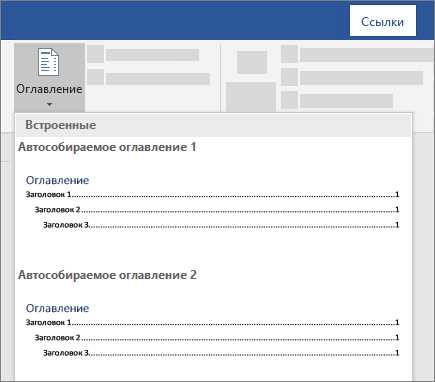
После создания разделов, вы можете использовать функцию «Содержание», чтобы автоматически создать содержание на основе заголовков разделов. Для этого сначала выберите место, где вы хотите вставить содержание, затем перейдите на вкладку «Ссылки» и выберите «Содержание». Выберите один из вариантов, например, «Автоматическое содержание 1», чтобы создать содержание на основе структуры разделов.
Содержание будет автоматически создано и вставлено в документ. Оно будет содержать список разделов с указанием страниц, на которых они расположены. Вы можете также настроить внешний вид содержания, используя функции форматирования Word.
Использование разделов и содержания позволяет быстро навигировать по документу и находить нужные разделы. Это особенно полезно при работе с большими текстовыми документами, где важно иметь хорошо структурированную информацию и легкую навигацию.
Вопрос-ответ:
Как использовать разделы для добавления содержания?
Для использования разделов для добавления содержания вам необходимо создать контейнер
В каком формате следует задавать вопросы и записывать ответы?
Вопрос и ответ могут быть записаны в любом формате, который вам удобен. При этом важно обеспечить понятность и четкость выражения.
Можно ли добавить изображение в раздел вместе с текстом?
Да, вы можете добавлять изображения вместе с текстом в разделы. Для этого используйте тег и указывайте путь к изображению в атрибуте src.
Насколько глубоко можно вкладывать разделы друг в друга?
Вы можете вкладывать разделы друг в друга на любую глубину. Однако рекомендуется не злоупотреблять вложенностью, чтобы обеспечить удобство чтения и понимания содержания.
Как красиво оформить разделы в документе?
Для красивого оформления разделов в документе вы можете использовать CSS-стили. Добавьте стили в блок