
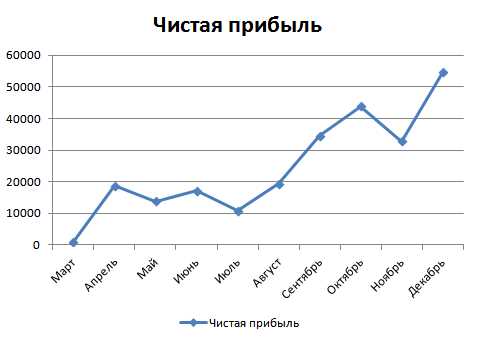
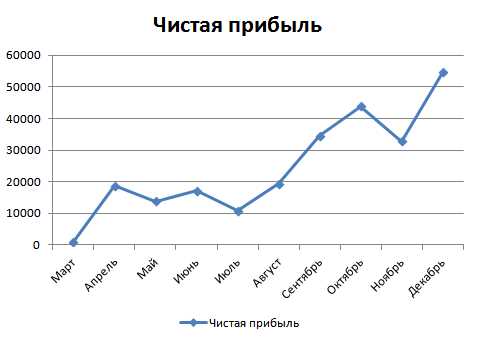
Microsoft Word — это один из самых популярных текстовых редакторов, который широко используется для создания документов различного типа. Одним из полезных инструментов, доступных в программе, является возможность создания графиков и диаграмм. Линейные графики особенно полезны для визуализации изменения значений во времени или какой-либо другой последовательности.
Однако, создание линейного графика с несколькими сериями данных может быть сложной задачей для некоторых пользователей. В этой статье будет рассмотрено как создать линейный график с несколькими сериями данных в Microsoft Word, чтобы помочь вам в работе с этим полезным инструментом.
Во-первых, необходимо открыть документ в Microsoft Word, в котором вы хотите создать линейный график с несколькими сериями данных. Затем выберите вкладку «Вставка» в верхнем меню и найдите вкладку «Диаграмма». Нажмите на нее и выберите «Линейный график» из списка доступных типов графиков.
Продолжение в следующем абзаце.
Как создать линейный график с несколькими сериями данных в Microsoft Word
Для начала, необходимо выбрать нужный стиль графика из представленного набора встроенных стилей. Затем, нужно указать данные для каждой серии на вашем графике. Для этого необходимо задать значения из двух осей — оси абсцисс (горизонтальной) и оси ординат (вертикальной). Эти значения будут использоваться для отображения точек на графике.
После того, как вы введете данные, вам будет предложено проверить график на соответствие вашим ожиданиям. Если все данные введены корректно, вы можете сохранить график и вставить его в документ Microsoft Word. Для этого есть несколько вариантов — вставить график как обычное изображение, вставить его как связанный объект или встроенный объект, а также задать дополнительные параметры по внешнему виду графика.
Как видно, создание линейного графика с несколькими сериями данных в Microsoft Word является достаточно простой задачей, которую можно выполнить без особых усилий. Это означает, что вы можете создать профессионально выглядящий график прямо в своем документе, подчеркивая важность исследуемых данных и делая вашу работу более информативной и убедительной.
Как создать линейный график с несколькими сериями данных в Microsoft Word?
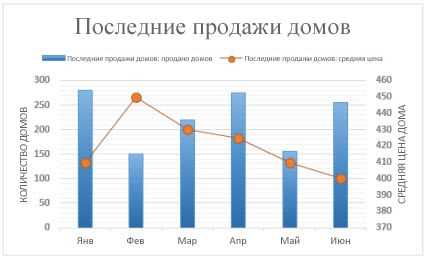
Чтобы создать линейный график с несколькими сериями данных в Microsoft Word, вам необходимо открыть программу и создать новый документ.
Для этого откройте Microsoft Word, найдите иконку программы на рабочем столе или в меню «Пуск» и щелкните по ней. После открытия программы вы увидите пустой документ, готовый для редактирования.
Теперь вы можете начать создавать свой линейный график. Для этого выберите вкладку «Вставка» в верхнем меню программы. Затем выберите «Диаграмма» в разделе «Иллюстрации».
В появившемся окне выберите тип графика «Линейный» и желаемую версию. Нажмите кнопку «ОК» для создания графика в вашем документе.
Затем вы можете добавить данные на свой график. Щелкните по нему правой кнопкой мыши и выберите «Изменить данные». В появившемся окне вы можете добавить новые серии данных и указать их значения.
После добавления данных вы можете настроить внешний вид графика, добавить заголовок и подписи осей. Для этого выберите соответствующие опции из меню инструментов, которые отображаются при выборе графика.
Когда ваш график готов, сохраните документ и вы можете поделиться им с другими лицами или использовать его для своих нужд.
Вставьте таблицу с эталонными данными для построения графика
Прежде чем начать создавать линейный график с несколькими сериями данных в Microsoft Word, необходимо вставить таблицу с данными, на основании которых будет строиться график.
Таблица — это набор данных, представленных в виде сетки из строк и столбцов. Вставка таблицы в Word осуществляется через соответствующую функцию или при помощи команды в меню. После вставки таблицы, данные можно заполнить, внести значения в различные ячейки и настроить их форматирование.
Чтобы создать линейный график с несколькими сериями данных, таблица должна содержать информацию по каждой серии в отдельных столбцах. Например, первый столбец может содержать значения по оси X, а последующие столбцы — значения по каждой серии данных.
Поэтому перед вставкой таблицы, рекомендуется продумать структуру данных и подготовить таблицу соответствующим образом. Это поможет создать линейный график с несколькими сериями данных в Microsoft Word более эффективно и точно.
Выделение данных для построения линейного графика с несколькими сериями данных
1. Выберите ось X: Определите ось X, на которой будут располагаться значения для основной шкалы графика. Это может быть временной период, числовой диапазон или категории. Убедитесь в правильной последовательности и отсортированности данных по оси X.
2. Определите серии данных: Выберите различные наборы значений, которые будут представлены на графике. Каждая серия данных будет отображаться своим цветом или стилем на графике, что позволит легко сравнивать и анализировать данные. Убедитесь, что значения в каждой серии данных связаны с осью X.
3. Задайте значения для оси Y: Выберите ось Y, на которой будут отображаться значения для каждой серии данных. Ось Y может представлять числовые значения, проценты или любую другую метрику, соответствующую вашим данным. Убедитесь, что значения оси Y отражают диапазон значений вашей выбранной метрики.
Помните, что правильный выбор и упорядочение данных являются ключевыми факторами при создании наглядного и информативного линейного графика с несколькими сериями данных в Microsoft Word. Определение значений для оси X, серий данных и оси Y позволит вам строить график, который эффективно передаст информацию и поможет вам в анализе данных.
Откройте вкладку «Вставка» и выберите тип графика
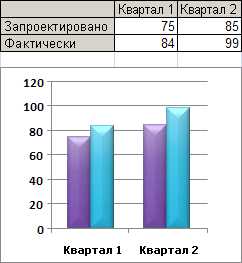
Для создания линейного графика с несколькими сериями данных в Microsoft Word, вам потребуется открыть вкладку «Вставка» в верхней части программы. Затем следует выбрать тип графика, который наилучшим образом подходит для визуализации ваших данных.
Вкладка «Вставка» предоставляет широкий выбор различных типов графиков, включая линейные графики, столбчатые графики, круговые диаграммы и другие. Вы можете просмотреть доступные опции, щелкнув на кнопке «График» или «Диаграмма» на панели инструментов «Вставка».
Когда вы выберете тип графика, появится окно с примером пустого графика и таблицей для ввода ваших данных. В этой таблице вы можете ввести данные для каждой серии, указать оси и подписи, настроить цвета и другие параметры графика.
После того, как вы ввели все данные и настроили график по вашему вкусу, можно либо сохранить его прямо в вашем документе Word, либо скопировать в другое приложение для дальнейшего использования. В любом случае, вы создадите линейный график с несколькими сериями данных, который поможет вам наглядно представить и проанализировать вашу информацию.
Внесите необходимые настройки для графика
Когда вы создаете линейный график с несколькими сериями данных в Microsoft Word, вам потребуется внести некоторые настройки, чтобы график отображался правильно. Во-первых, вы должны указать основные данные, которые будут отображаться на графике. Это может быть любые числа или значения, которые вы хотите представить в виде графика. Вы также можете добавить названия для каждой серии данных, чтобы легко отличать их друг от друга.
Во-вторых, вам следует рассмотреть различные опции форматирования, чтобы график выглядел более привлекательно и информативно. Например, вы можете изменить цвета или стили линий для каждой серии данных, чтобы выделить их на графике. Вы также можете добавить заголовок графика и подписи осей, чтобы помочь читателям лучше понять представленную информацию.
- Настройка осей: Вы можете настроить оси графика, чтобы они отображали нужную вам информацию. Например, вы можете изменить масштаб осей, чтобы данные были легче читать, или добавить деления на оси, чтобы обозначить конкретные значения.
- Добавление легенды: Легенда позволяет объяснить значения каждой серии данных на графике. Вы можете выбрать местоположение и стиль легенды, чтобы она была наиболее понятной и удобной для чтения.
- Применение стилей: Microsoft Word предлагает различные стандартные стили для графиков, которые вы можете применить к своему графику. Вы можете изменить цвет фона, шрифт и другие атрибуты графика в соответствии с вашими предпочтениями или корпоративным стилем оформления.
Таким образом, внесение необходимых настроек для графика в Microsoft Word позволяет создать информативное и профессионально выглядящее представление ваших данных.
Редактируйте и форматируйте график по своему желанию
При использовании функционала добавления графиков и диаграмм в Microsoft Word, вы имеете доступ к различным инструментам редактирования и форматирования, позволяющим настроить график под свои потребности и предпочтения.
Возможности редактирования и форматирования включают изменение цветов, шрифтов, размеров и стилей линий, добавление подписей и легенды, а также настройку осей координат и масштаба. Вы можете создать график, который отражает ваши данные и визуально соответствует вашему стилю и представлению.
Для начала редактирования графика, выделите его и выберите соответствующую опцию во вкладке «Редактировать диаграмму». Затем вы можете использовать панели инструментов, чтобы внести нужные изменения. Например, вы можете изменить цвет линии каждой серии данных, добавить названия осей и метки данных, а также изменить тип графика и его ориентацию.
Не стесняйтесь экспериментировать с различными настройками и форматированием до достижения желаемого результата. Вы также можете использовать предустановленные шаблоны, чтобы быстро создать стильный и профессионально выглядящий график.
Помните, что в Microsoft Word имеется множество инструментов для создания и редактирования графиков, и ваша фантазия будет единственным ограничением. Применяйте свое творческое видение и достигайте впечатляющих результатов!
Вопрос-ответ:
Как отредактировать заголовок графика?
Для редактирования заголовка графика необходимо выделить его и воспользоваться функцией редактирования текста, которая доступна в большинстве графических редакторов.
Как изменить цвет графика?
Чтобы изменить цвет графика, нужно найти соответствующую опцию в программе, которую вы используете для редактирования графика. Это может быть палитра цветов или панель с настройками цвета. Выберите цвет из палитры или введите его RGB-код, чтобы применить изменения.
Как изменить тип графика?
Для изменения типа графика необходимо воспользоваться функцией редактирования графика в программе, которую вы используете. В большинстве программ для редактирования графиков это можно сделать, выделив график и выбрав опцию изменения типа графика из меню или панели инструментов.
Как изменить размер графика?
Чтобы изменить размер графика, нужно выделить его и воспользоваться функцией изменения размера, которая обычно доступна в программе, в которой вы редактируете график. В большинстве случаев это можно сделать путем перетаскивания границ графика или изменения значений ширины и высоты в панели свойств.
Как добавить надписи к графику?
Чтобы добавить надписи к графику, необходимо воспользоваться функцией добавления текста в программе, которую вы используете для редактирования графика. Выделите место на графике, где вы хотите добавить надпись, и введите нужный текст. Затем вы можете отформатировать текст, выбрав нужный шрифт, размер и цвет.