
Microsoft Word — один из самых распространенных текстовых редакторов среди пользователей. Он предоставляет множество функций для форматирования и оформления документов. Одна из таких функций — создание разделов, которые позволяют добавлять заголовки и нижние колонтитулы на отдельные страницы.
Создание разделов в Microsoft Word — это удобный способ организации больших документов, таких как научные работы, отчеты или презентации. Разделы позволяют разделить документ на логические части, каждая из которых может иметь свой заголовок и нижний колонтитул.
Как использовать разделы в Microsoft Word? Для начала, необходимо выбрать страницу, на которой вы хотите добавить новый раздел. Затем перейдите во вкладку «Разметка страницы» и найдите раздел «Разделы». Щелкните на нем и выберите опцию «Создать раздел». Теперь вы можете задать заголовок и настроить нижний колонтитул для этого раздела.
Добавление разделов в Microsoft Word позволяет создавать структурированные документы с ясной иерархией. Он упрощает навигацию по документу и делает его более профессионально выглядящим. Также это помогает подчеркнуть важность отдельных частей документа и сделать его более понятным для читателя.
Почему разделы в Microsoft Word столь важны
Разделы позволяют создавать заголовки для каждой отдельной страницы документа. Заголовки помогают читателю быстро найти нужную информацию и понять структуру документа. Они облегчают навигацию и делают документ более удобным для работы и просмотра.
Кроме того, разделы дают возможность добавлять нижние колонтитулы на отдельные страницы документа. Это особенно полезно при создании длинных документов, таких как рефераты, отчеты или презентации. Нижние колонтитулы позволяют добавить номера страниц, названия документа или любую другую информацию, которую необходимо отображать на каждой странице.
Кроме того, разделы позволяют легко форматировать различные части документа. Например, вы можете настроить отступы и межстрочные интервалы для каждого раздела отдельно, изменить шрифт и размер текста, добавить номера страниц и многое другое.
Таким образом, создание разделов в Microsoft Word является важным инструментом для организации информации в документе, облегчения его навигации и улучшения его внешнего вида.
Улучшение структуры документа
В Microsoft Word разделы играют важную роль в организации структуры документа. Путем создания разделов, вы можете легко добавить заголовки на отдельные страницы, определить различные нижние колонтитулы или оформление страниц в документе. Это особенно полезно, когда вы работаете над большими документами, такими как отчеты, диссертации или книги.
Использование разделов позволяет создать четкую и законченную структуру вашего документа. Вы можете использовать их для разделения большого объема информации на более мелкие части и управления их расположением и оформлением. Каждый раздел может иметь свой собственный заголовок, нумерацию страниц и даже нижний колонтитул. Это упрощает чтение и понимание документа, а также помогает создать профессиональный и организованный вид.
В целом, использование разделов в Microsoft Word позволяет вам создать структурированный и понятный документ. Это очень полезный инструмент в процессе создания и форматирования различных типов документов. Независимо от того, является ли ваш документ простым текстом или сложным научным отчетом, использование разделов поможет вам улучшить его структуру и визуальное представление.
Преимущества использования разделов в Microsoft Word:
- Улучшенное понимание и навигация в документе;
- Четкое разделение информации на отдельные части;
- Удобство добавления заголовков и нижних колонтитулов;
- Более профессиональный и организованный вид.
Как создать разделы в Microsoft Word
Чтобы создать разделы в Microsoft Word, вам нужно выполнить несколько простых шагов. Во-первых, откройте документ, в который вы хотите добавить разделы. Затем выберите место, где вы хотите разделить документ на разделы, и вставьте курсор.
Далее, перейдите на вкладку «Разметка страницы» в верхнем меню и найдите раздел «Разделы». Нажмите на кнопку «Разделы» и в открывшемся меню выберите опцию «Первый раздел». Это создаст первый раздел в вашем документе.
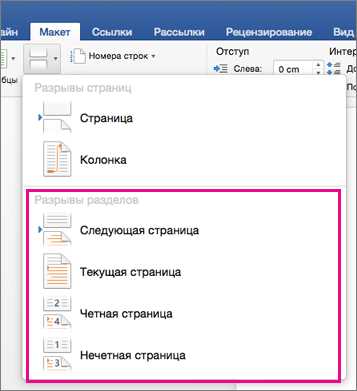
Вы также можете добавить дополнительные разделы, если это необходимо. Для этого выберите место, где вы хотите разделить документ на следующий раздел, и вставьте курсор. Затем повторите процесс, который мы только что описали, выбрав опцию «Следующий раздел» в меню «Разделы». Это создаст новый раздел в вашем документе.
Теперь у вас есть разделы в вашем документе! Вы можете легко добавлять заголовки или нижние колонтитулы на отдельные страницы, чтобы ваш документ выглядел более организованным и профессиональным. Просто выберите страницу, на которую вы хотите добавить заголовок или колонтитул, и вставьте его.
Использование разделителей страниц
Для использования разделителей страниц вы можете воспользоваться следующими шагами. Во-первых, выберите точку в документе, где вы хотите создать новый раздел или раздел страниц. Затем перейдите на вкладку «Вставка» в верхнем меню и выберите «Раздел».
- Разделы могут быть полезны, когда вам нужно добавить заголовки разделов или нижние колонтитулы только на некоторых страницах, например, чтобы разделить документ на разные главы или секции.
- Помимо заголовков и колонтитулов, разделители страниц также позволяют вставлять разные номера страниц или оформление страниц для каждого раздела.
После выбора опции «Раздел» появится окно настроек разделителя страниц, где вы сможете указать нужные параметры для вашего раздела. Например, вы можете выбрать различные шаблоны заголовков и колонтитулов, а также настроить видимость и положение номеров страниц.
Использование разделителей страниц позволяет упорядочивать документы, делая их более структурированными и профессиональными. Они дают больше гибкости в оформлении разных разделов и страниц внутри вашего документа.
Добавление заголовков на отдельные страницы
Для начала, необходимо выбрать страницу, на которой нужно добавить заголовок. Затем в меню «Вставка» на панели инструментов выбрать «Раздел». В появившемся окне можно выбрать различные параметры настройки раздела, такие как начало новой страницы, наличие заголовков, нумерацию страниц и другие. В разделе можно также выбрать разные предустановленные макеты заголовков или создать свой собственный макет.
После того, как был создан раздел с настройками заголовка, можно приступить к добавлению самого заголовка. Для этого нужно перейти на страницу, на которой должен быть размещен заголовок, и вставить его в нужное место. Заголовок можно создать с помощью функций форматирования текста, таких как жирный шрифт или курсив, или с помощью дополнительных элементов форматирования, таких как списки или таблицы.
Выбор уровня заголовка
При создании разделов в Microsoft Word важно правильно выбрать уровень заголовка, чтобы организовать текст и структурировать содержимое страницы. Уровень заголовка определяет важность и иерархию информации.
Выбор уровня заголовка зависит от цели и задачи, которые вы хотите достичь с помощью текста. Важно определить основную идею раздела и выделить ее в заголовке. Уровень заголовка должен отражать важность и информацию, которую он несет.
Почему важно выбирать правильный уровень заголовка
Выбор правильного уровня заголовка помогает организовать текст и облегчить его чтение. Если вы правильно определите иерархию заголовков, читателю будет легче найти нужную информацию и быстро ориентироваться в тексте.
Уровень заголовка также влияет на форматирование страницы. Разные уровни заголовков могут иметь разную форматировку, такую как размер шрифта, наличие отступов и стилей. С помощью правильного выбора уровня заголовка вы можете легко организовать и форматировать содержимое страницы.
- Уровень 1: Главный заголовок, отражает основную тематику раздела.
- Уровень 2: Подзаголовок, более специфичный и детальный, раскрывает определенный аспект основной идеи.
- Уровень 3: Подпункт, содержит подробности и примеры, расширяющие тему подзаголовка.
- Уровень 4: Подпункт второго уровня, представляет дополнительные детали и подробности.
Выбор уровня заголовка зависит от сложности и объема информации, которую вы хотите охватить. С помощью правильных заголовков можно разделить текст на логические блоки, упростить навигацию и сделать контент более доступным для читателя.
Использование разделов для нижних колонтитулов
Особенно важно использовать разделы для нижних колонтитулов, поскольку это позволяет нам визуально отделить информацию на каждой отдельной странице. Нижний колонтитул представляет собой область, которая находится внизу каждой страницы и служит для размещения дополнительных элементов, таких как номер страницы, название документа и другие метаданные.
Чтобы использовать разделы для нижних колонтитулов в Microsoft Word, вы должны сначала создать разделы в документе. Для этого выберите вкладку «Разметка страницы» в верхнем меню, затем нажмите кнопку «Раздел» для добавления нового раздела. Вы сможете выбрать тип раздела, например, «Следующая страница» или «Непрерывный». Это позволит вам создать новую страницу с отдельным нижним колонтитулом.
После того, как вы создали разделы, вы можете настраивать нижний колонтитул на каждой странице. Для этого выберите вкладку «Вставка» в верхнем меню, затем нажмите кнопку «Нижний колонтитул». В появившемся окне вы сможете добавить нужные элементы в нижний колонтитул, например, номер страницы или название документа.
Использование разделов для нижних колонтитулов позволяет создавать профессионально оформленные документы с информацией, размещенной на каждой странице. Это удобно, особенно при создании отчетов, презентаций или других документов, где требуется четкое разделение информации. Не забывайте использовать разделы и настраивать нижние колонтитулы для более удобной навигации и более эстетического внешнего вида ваших документов.
Вопрос-ответ:
Как создать раздел для нижнего колонтитула в документе?
Чтобы создать раздел для нижнего колонтитула в документе, необходимо выбрать вкладку «Вставка» в меню программы, затем найти раздел «Нижний колонтитул» и выбрать нужный шаблон или создать собственный.
Для чего используют разделы в нижних колонтитулах?
Разделы в нижних колонтитулах используются для размещения информации, которая должна быть видна на каждой странице документа, например, номера страницы, названия раздела или авторских прав.
Можно ли использовать разные разделы для нижних колонтитулов в разных частях документа?
Да, можно использовать разные разделы для нижних колонтитулов в разных частях документа. Для этого необходимо включить функцию «Разное начало» или «Разное продолжение» в настройках разделов документа.
Как изменить содержимое раздела для нижнего колонтитула?
Чтобы изменить содержимое раздела для нижнего колонтитула, необходимо дважды щелкнуть на нижнем колонтитуле документа. После этого можно добавлять или изменять текст, вставлять изображения или другие элементы.
Можно ли добавить раздел для нижнего колонтитула только на одной странице документа?
Да, можно добавить раздел для нижнего колонтитула только на одной странице документа. Для этого необходимо включить функцию «Разный первый лист» в настройках разделов документа и применить его только к первой странице.
Что такое разделы в нижних колонтитулах?
Разделы в нижних колонтитулах — это области на нижней части каждой страницы документа, где можно разместить информацию, которая будет отображаться на каждой странице, например, название документа или номер страницы.
Как использовать разделы в нижних колонтитулах?
Для использования разделов в нижних колонтитулах нужно выбрать нужный раздел в настройках страницы документа и добавить нужную информацию в соответствующую область нижнего колонтитула, например, название документа или номер страницы.