
Microsoft Word — одно из самых популярных текстовых приложений, используемых в редактировании и форматировании документов. Правильное использование стилей и форматирования в Word помогает создавать профессионально выглядящие документы и облегчает работу с содержимым.
Один из основных инструментов в Word — это стили. Стили в Word позволяют устанавливать единообразное форматирование для различных элементов документа, таких как заголовки, абзацы, списки и другие. Создание стилей облегчает процесс форматирования, поскольку позволяет быстро применить заданные настройки к выбранным элементам.
При создании стилей в Word можно настроить различные параметры форматирования, такие как шрифт, размер шрифта, выравнивание, цвет текста и другие. Кроме того, стили можно настроить таким образом, чтобы автоматически применяться к определенным элементам документа при их создании, что существенно упрощает работу с форматированием.
Основные принципы работы со стилями и форматированием в Microsoft Word
Стиль – это набор определенных параметров форматирования, таких как шрифт, размер шрифта, межстрочный интервал и отступы. В Microsoft Word вы можете применить стиль к выделенному тексту или к абзацу, чтобы изменить его внешний вид. Можно создавать собственные стили или использовать готовые шаблоны, предоставленные программой.
Форматирование в Microsoft Word также включает в себя настройку различных параметров документа, таких как ориентация страницы, поля, границы и номера страниц. Вы можете выбирать разные шрифты и размеры шрифтов для заголовков, абзацев и других элементов текста. Кроме того, вы можете добавлять списки, таблицы и изображения для улучшения организации и ясности документа.
Важно помнить, что стили и форматирование в Word позволяют создавать профессионально выглядящие документы, облегчают работу с большими объемами текста и позволяют быстро применять общий стиль к разным элементам документа. Они придают вашим документам единый и качественный вид.
- Стили — основные инструменты форматирования текста и абзацев.
- Применение стиля — быстрый способ изменить внешний вид текста или абзаца.
- Форматирование — изменение параметров документа, таких как шрифты, отступы и поля.
- Настройка — изменение ориентации страницы, добавление номеров страниц и других элементов.
- Организация — использование списков, таблиц и изображений для более ясной структуры документа.
Что такое стили и как они функционируют?
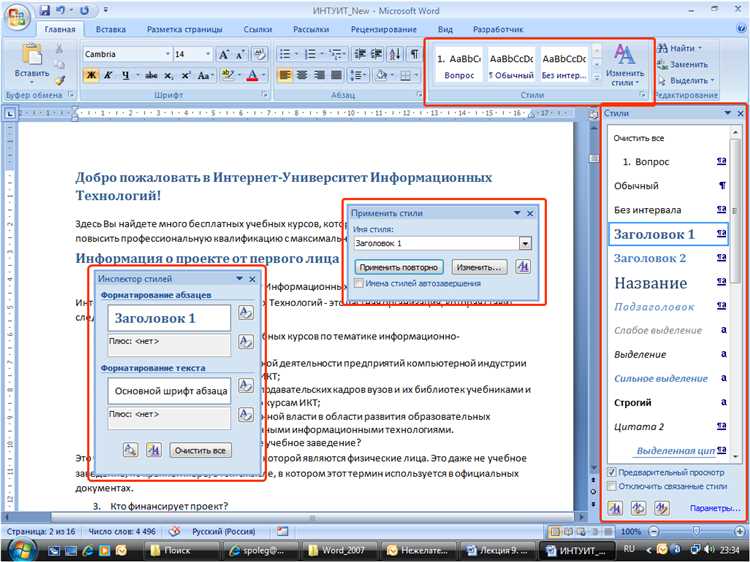
Когда пользователь создает стиль, он может применить его к различным частям документа, включая заголовки, подзаголовки, абзацы, выделенные слова или фразы. При использовании стилей в документе, изменение одного стиля автоматически применяется ко всем элементам, которые используют этот стиль.
Создание стилей в Word сводится к выбору нужного форматирования и его назначению определенной комбинации клавиш или нажатию кнопки в панели инструментов. Стили в Word позволяют пользователям быстро и эффективно форматировать и изменять внешний вид документа без необходимости применять форматирование к каждому элементу отдельно.
Все созданные стили могут быть отредактированы или удалены в любое время. Это позволяет пользователям создавать собственные уникальные стили, соответствующие требованиям конкретного документа или предпочтениям пользователей.
Использование стилей в Word — это не только способ быстрого форматирования текста, но и удобный способ поддержания единого стиля и оформления для всего документа. Они позволяют сэкономить время и сделать документы более профессиональными и структурированными.
Как использовать форматирование для создания профессионального документа
Для создания профессионального документа в Microsoft Word очень важно уметь использовать форматирование текста. Верное применение шрифтов, размеров, выравнивания и других параметров поможет сделать ваш документ выглядящим профессионально и аккуратно.
Шрифт и размер: выбор правильного шрифта и его размера – это первый шаг к созданию профессионального документа. Выбирайте шрифты, которые легко читаемы и не вызывают раздражения. Убедитесь, что размер текста не слишком большой или маленький, чтобы он был удобен для чтения.
Выравнивание и отступы: правильное выравнивание текста и использование отступов помогут сделать ваш документ более упорядоченным. Рекомендуется использовать выравнивание по ширине, чтобы текст был выровнен по обоим краям. Кроме того, можно использовать отступы перед абзацами, чтобы обозначить начало нового раздела или параграфа.
Заголовки и подзаголовки: использование заголовков и подзаголовков поможет разделить ваш документ на логические части и сделать его более удобным для чтения. Выделите заголовки с помощью жирного шрифта или изменения их размера, чтобы они привлекали внимание читателя.
Нумерованные и маркированные списки: при создании списка важной информации рекомендуется использовать нумерованные или маркированные списки. Это поможет сделать текст более структурированным и удобным для понимания, особенно для текстов с перечислениями или инструкциями.
Таблицы: создание таблицы может быть полезным при представлении данных или их сравнении. Выравнивание содержимого ячеек и правильное использование границ и ширины колонок помогут сделать таблицу более читаемой и профессиональной.
Следуя правилам форматирования текста в Microsoft Word, вы сможете создать профессиональный документ, который будет выглядеть аккуратно и соответствовать вашим целям.
Создание пользовательских стилей в Microsoft Word
Microsoft Word предоставляет удобную возможность создавать пользовательские стили, которые позволяют автоматизировать форматирование текста и обеспечить его единообразие в документе.
Пользовательский стиль в Word — это набор форматирования, который может применяться к тексту, абзацам, заголовкам, таблицам и другим элементам документа. Создание пользовательского стиля позволяет установить определенные свойства, такие как шрифт, размер, цвет и выравнивание, и применять их к тексту одним щелчком мыши.
Создание пользовательского стиля в Word осуществляется через панель «Стили». Для этого необходимо выделить текст, абзац или заголовок, который вы хотите отформатировать. Затем выберите вкладку «Главная» в ленте инструментов Word, найдите группу кнопок «Стили» и нажмите на небольшую стрелку в правом нижнем углу группы кнопок. В появившемся меню выберите «Создать стиль».
В открывшемся диалоговом окне можно задать имя для стиля и определить различные свойства форматирования, такие как шрифт, размер, цвет и межстрочный интервал. Также можно задать выравнивание и отступы для абзацев, настройки для номеров и маркированных списков, а также другие параметры. После того как настроены все параметры, нажмите кнопку «ОК», чтобы создать пользовательский стиль.
После создания стиля его можно применить к любому тексту в документе. Просто выделите нужный текст и выберите созданный пользовательский стиль из списка стилей на панели «Стили». Текст автоматически примет форматирование, заданное в пользовательском стиле.
Использование пользовательских стилей в Word позволяет значительно ускорить и упростить процесс форматирования документов. Кроме того, это позволяет создать единообразный внешний вид для всех элементов документа, что повышает его профессиональный вид и читабельность.
Создание пользовательских стилей в Microsoft Word
Когда вы работаете с документами в Microsoft Word, иногда может быть полезно создать пользовательские стили, чтобы упростить форматирование и сделать ваше содержимое более последовательным и профессиональным.
Чтобы создать пользовательский стиль, вы можете использовать функциональные инструменты, предоставляемые в Word. Во-первых, определите, как вы хотите, чтобы ваши пользовательские стили выглядели – выбрать шрифт, размер и цвет текста, а также настройки отступов и интервалов. Затем выберите опцию «Стили» в верхнем меню Word и откройте «Создание пользовательского стиля».
В окне Создание стиля можно указать название стиля и определить все требуемые атрибуты форматирования. Вы также можете выбрать, должен ли стиль быть доступен только в текущем документе или во всех документах, созданных в Word. После создания стиля его можно применить к выделенному тексту или абзацу, чтобы применить все настройки стиля.
Использование пользовательских стилей может значительно упростить процесс форматирования и облегчить последующие изменения в вашем документе. Они позволяют создавать консистентный и профессиональный внешний вид для всех ваших документов, сохраняя при этом максимальную гибкость и возможность изменения.
Применение пользовательских стилей к документу
Преимущество использования пользовательских стилей заключается в том, что они позволяют быстро и последовательно форматировать текст и документы. Вместо повторного применения разных команд форматирования, можно просто выбрать нужный пользовательский стиль и применить его к выделенному тексту или абзацу.
Создание пользовательского стиля в Word происходит в несколько этапов. Сначала необходимо выбрать элемент, к которому нужно применить стиль, например, заголовок или абзац. Затем следует задать нужное форматирование, такое как шрифт, размер, выравнивание и отступы. После того как форматирование настроено, можно сохранить его в виде пользовательского стиля, указав ему название. Этот стиль будет доступен для применения в любом другом документе.
Применение пользовательских стилей в Word осуществляется в несколько кликов. Для этого нужно выбрать текст или абзац, который нужно отформатировать, затем выбрать нужный стиль из списка доступных стилей в разделе «Стили» на вкладке «Главная». После клика на стиль, выбранный текст или абзац мгновенно примет заданное форматирование.
Использование пользовательских стилей позволяет сохранить единообразный и последовательный внешний вид документов, что особенно полезно при работе с большими объемами текста или при создании корпоративных документов со специфичным стилем оформления. Благодаря этому функционалу Word становится более удобным и эффективным инструментом для работы с текстом и создания профессиональных документов.
Вопрос-ответ:
Что такое пользовательские стили и как они применяются к документу?
Пользовательские стили — это набор правил, определяющих внешний вид элементов документа, таких как цвет, шрифт, отступы и т. д. Они применяются к документу путем задания соответствующих CSS-свойств элементам с помощью селекторов. Пользовательские стили позволяют изменить внешний вид и разметку документа в соответствии с потребностями и предпочтениями пользователя.
Как можно задать пользовательские стили для документа?
Для задания пользовательских стилей можно использовать различные способы. Например, можно добавить стили непосредственно внутрь документа с помощью элемента