
Microsoft Word — это одна из самых популярных программ для создания и редактирования текстовых документов. Создание нового документа в Word — это первый шаг к созданию профессионального и организованного контента. Но если вы новичок в использовании этой программы, может показаться немного сложным начать с нуля. В этом гиде мы расскажем вам о каждом шаге создания нового документа, чтобы вам было легче начать работу с Word.
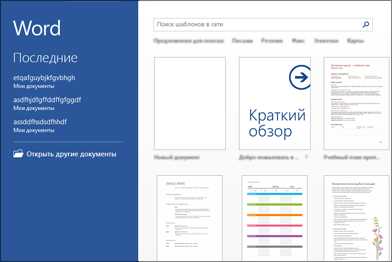
Прежде чем приступить к созданию нового документа, убедитесь, что у вас установлена программа Microsoft Word на вашем компьютере. Затем откройте Word и вы увидите стартовую страницу, на которой будут представлены различные шаблоны документов. Вы также можете выбрать пустой документ, выбрав опцию «Пустой документ» в стартовом окне.
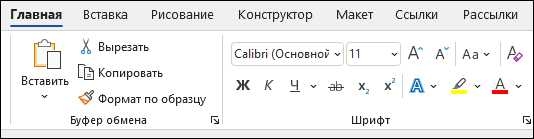
После того, как вы выбрали шаблон или пустой документ, вы окажетесь в основном окне Word. Здесь вы можете начать набирать текст, добавлять картинки, таблицы и другие элементы форматирования. Навигационная панель на верхней части окна Word предлагает множество инструментов для форматирования и редактирования текста. Ниже вы также найдете панель инструментов, которая предлагает различные опции для работы с документом.
Теперь, когда вы знаете основы создания нового документа в Microsoft Word, вы готовы начать воплощать свои идеи и проекты в реальность. Не бойтесь экспериментировать с различными функциями Word, чтобы создавать красивые и профессиональные документы.
Как создать новый документ в Microsoft Word: полный гайд
Первым шагом при создании нового документа в Microsoft Word является запуск программы. После того, как программа откроется на экране компьютера, необходимо выбрать опцию «Создание нового документа». Это можно сделать с помощью соответствующей команды в меню «Файл» или воспользовавшись горячей клавишей.
После выбора опции «Создание нового документа» появится окно, в котором можно выбрать один из предложенных шаблонов или начать документ с пустой страницы. В случае выбора шаблона, следует кликнуть на него и нажать кнопку «Создать». Если нужно начать с пустой страницры, необходимо сразу нажать кнопку «Создать».
Вторым шагом при создании нового документа в Microsoft Word является работа с пустым файлом или выбранным шаблоном. Пользователю предоставляется возможность добавлять и редактировать текст, пользоваться функциональными возможностями программы, вставлять изображения, создавать таблицы и многое другое.
Чтобы сохранить созданный документ, необходимо выбрать команду «Сохранить» в меню «Файл» или воспользоваться соответствующей горячей клавишей. Появится окно сохранения файла, в котором нужно указать название файла и выбрать место для сохранения. После этого следует нажать кнопку «Сохранить».
Таким образом, создание нового документа в Microsoft Word является простой и доступной операцией. Путем выполнения нескольких шагов можно получить готовый файл с текстом, который можно редактировать и сохранять в соответствии с потребностями пользователя.
Выбор варианта создания нового документа
При создании нового документа в Microsoft Word вы можете выбрать из нескольких вариантов, которые обеспечат удобство и эффективность работы с текстом.
Первым вариантом является выбор шаблона документа. Microsoft Word предлагает различные готовые шаблоны, которые можно использовать для создания документа. Они могут быть специализированными, например, для создания резюме, письма, отчета и т.д. Выбирая шаблон, вы получаете уже готовую структуру документа, что сэкономит время на его создание и форматирование.
Если вам необходимо создать документ с нуля или использовать стандартные настройки, вы можете выбрать вариант создания пустого документа. В этом случае вы начинаете работу с чистого листа и можете самостоятельно определить стиль, шрифт, размер страницы и другие параметры документа.
Кроме того, вы можете создать новый документ на основе уже существующего. Для этого необходимо выбрать вариант «Открыть файл» и указать путь к существующему документу. В таком случае вы можете использовать готовый текст или оформление и внести необходимые изменения.
Независимо от выбранного варианта создания нового документа, Microsoft Word предоставляет широкие возможности для работы с текстом, форматирования, добавления изображений и таблиц, а также проверки правописания и грамматики.
Открытие Microsoft Word и выбор нужного шаблона
Для создания нового документа в Microsoft Word, первым шагом необходимо открыть программу Word на вашем компьютере. Для этого вы можете использовать ярлык программы на рабочем столе или найти ее в списке приложений.
После открытия программы Word, вы увидите главный экран, где предлагается выбрать определенный тип документа или шаблон. Microsoft Word предоставляет широкий спектр предустановленных шаблонов для различных целей, таких как письма, отчеты, брошюры, резюме и многое другое.
Шаблоны удобны тем, что они предварительно оформлены, и вы можете просто заполнить необходимую информацию. Однако, если вы хотите создать документ с нуля, можно выбрать опцию «Пустой документ» и начать работу без какого-либо предопределенного формата.
Если выбранный шаблон не соответствует вашим требованиям, вы всегда можете воспользоваться функцией поиска вверху экрана и найти дополнительные шаблоны и онлайн-ресурсы напрямую из программы Word.
После выбора нужного шаблона, нажмите на него или на кнопку «Создать» и вы будете перенаправлены на новую страницу, готовую для редактирования. Теперь вы можете начать создание и форматирование своего документа, внося необходимые изменения и добавляя текст, изображения или другие объекты.
Создание нового документа с использованием пустого шаблона
Создание пустого документа в Microsoft Word — простой и интуитивно понятный процесс. Для этого в программе необходимо выполнить несколько простых шагов:
- Откройте Microsoft Word на вашем компьютере;
- Нажмите на кнопку «Файл» в верхнем левом углу программы;
- Выберите «Создать» из выпадающего меню;
- В открывшемся окне выберите «Новый документ» для создания пустого документа;
- После этого будет создан новый документ на основе пустого шаблона.
Теперь вы можете начать вводить текст, форматировать его, добавлять изображения и другие элементы для создания своего уникального документа.
Создание нового документа в Microsoft Word при помощи пустого шаблона позволяет полностью контролировать содержимое и стиль вашего документа. Благодаря простоте и интуитивному интерфейсу программы, создание нового документа становится быстрым и удобным процессом для каждого пользователя.
Основные функции редактора в Microsoft Word
Создание нового документа
Мicrosoft Word предоставляет различные функции для создания новых документов. Пользователь может выбрать один из доступных шаблонов или начать с чистого листа. При создании нового документа можно настроить его параметры, включая размер бумаги, ориентацию, поля и многое другое.
Редактирование текста
Word предлагает множество инструментов для редактирования текста. Пользователь может менять цвет, размер и шрифт текста, применять ударения, изменять выравнивание и добавлять списки. Текст можно форматировать с помощью жирного, курсивного или подчеркнутого выделения.
Встроенные правописание и грамматика могут обнаружить и исправить ошибки в тексте.
Форматирование документа
Пользователь может форматировать документ, добавлять заголовки, параграфы, списки, таблицы и другие элементы. Редактор позволяет настраивать отступы и межстрочные интервалы, применять стили и темы, добавлять разделители страниц и другие декоративные элементы. С помощью функции «Разбивка на разделы» можно разделить документ на различные секции и настроить их внешний вид.
Вставка и форматирование графики
Word предоставляет различные инструменты для вставки и форматирования графики. Пользователь может вставлять изображения, фотографии, формы, графики и диаграммы. Также можно настраивать их размер, обрезать, изменять цвета, добавлять эффекты и применять стили.
Проверка и редактирование документа
Word имеет встроенные инструменты для проверки и редактирования документа. Пользователь может проверить правописание и грамматику, использовать функции поиска и замены, проверить синонимы и тезаурус, а также перевести текст на другие языки. Отслеживание изменений позволяет работать с несколькими авторами одновременно и легко управлять правками.
Сохранение и печать
После редактирования документа пользователь может сохранить его в различных форматах, включая .docx, .pdf и другие. Word также позволяет настроить параметры печати, выбрать принтер и управлять макетом страницы перед печатью.
Облако и совместная работа
Word нацелен на удобство использования и позволяет сохранить документы в облаке, чтобы иметь к ним доступ с любого устройства. Пользователь может предоставлять доступ к документу другим пользователям и совместно редактировать его. Word также предлагает функции отслеживания и управления версиями, чтобы сохранить историю изменений документа.
Сохранение и автоматическое восстановление документа
При работе с документами в Microsoft Word нередко возникает необходимость сохранить свою работу, чтобы не потерять ее в случае сбоя программы или отключения электропитания. Для этого Word предоставляет возможность сохранения документа на жесткий диск или съемное устройство, такое как флеш-накопитель или облачное хранилище. Сохранение документа позволяет в дальнейшем повторно открыть его и продолжить работу с того места, на котором вы остановились.
Word также обладает функцией автоматического восстановления документа, которая позволяет восстанавливать работу после неожиданного завершения программы или сбоя операционной системы. В случае, если возникает сбой, Word автоматически сохраняет последнюю версию документа, который вы редактировали, и при следующем запуске программы предлагает продолжить работу с этой версии. Это позволяет избежать потери несохраненной информации и сэкономить время на восстановлении работы с нуля.
В целом, сохранение и автоматическое восстановление документа в Microsoft Word являются важными функциями, обеспечивающими сохранность ваших данных и удобство работы. Регулярное сохранение документа и использование автоматического восстановления позволяют избежать потери информации и сэкономить ваше время и усилия.
Вопрос-ответ:
Как сохранить документ?
Для сохранения документа нужно нажать кнопку «Сохранить» либо выбрать соответствующий пункт в меню. Затем нужно указать путь, куда будет сохранен файл, и нажать «ОК».
Как автоматически восстановить документ после сбоя?
Для автоматического восстановления документа после сбоя нужно использовать функцию автосохранения или резервное копирование. Эти функции позволяют сохранить промежуточные версии документа, которые можно будет восстановить в случае сбоя.
Как настроить автоматическое сохранение документа?
Для настройки автоматического сохранения документа нужно обратиться к инструкции программы или посмотреть в настройках программы. Обычно функция автосохранения настраивается по умолчанию, но ее можно изменить с помощью специальных параметров.
Как найти автоматически сохраненный документ?
Автоматически сохраненные документы обычно сохраняются в специальной папке или директории на компьютере. Чтобы найти такой документ, нужно открыть программу, выбрать соответствующую функцию «Восстановить» или «Открыть автоматически сохраненный документ» и указать путь к нужному файлу.
Как восстановить удаленный документ?
Для восстановления удаленного документа можно воспользоваться функцией «Отменить удаление» или «Восстановить из корзины». Эти функции позволяют восстановить удаленный файл из особой папки, где хранятся удаленные файлы.