
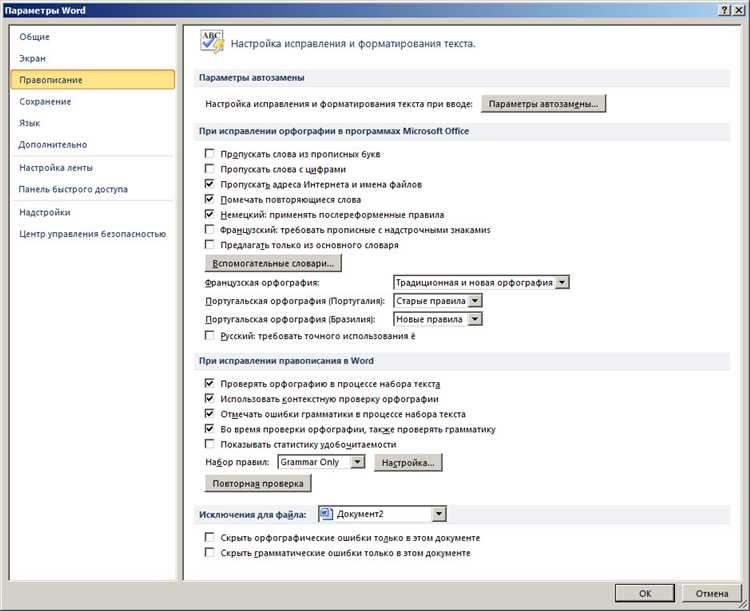
Microsoft Word — один из самых популярных текстовых редакторов, который широко используется в работе, учебе и повседневной жизни. Одной из его важных функций является проверка правописания и грамматики. Но чтобы эта функция работала наиболее эффективно, необходимо правильно настроить ее параметры.
При создании документа в Word необходимо убедиться, что проверка правописания и грамматики включена. Для этого нужно открыть раздел «Файл» в верхнем меню программы, выбрать «Параметры» и перейти в раздел «Проверка». Здесь можно установить галочки напротив пунктов «Проверять орфографию при вводе» и «Проверять грамматику при вводе» для автоматической проверки текста.
Кроме того, Microsoft Word предоставляет возможность настроить дополнительные параметры проверки, чтобы она соответствовала индивидуальным требованиям пользователя. В разделе «Параметры» можно выбрать язык проверки (например, русский или английский) и установить различные параметры, такие как проверка на повторение слов, выделение смешанных языков, автоматическое исправление опечаток и другие опции.
После настройки параметров проверки правописания и грамматики, Word будет автоматически подчеркивать ошибки в тексте и предлагать исправления. Это значительно упрощает процесс редактирования и позволяет избежать частых ошибок. Серьезные грамматические ошибки, такие как неправильное использование запятых или неправильная постановка тире, также будут выделены и предложены правильные варианты исправления.
Почему важно настроить правописание и грамматику в Microsoft Word?
Во-первых, правильное использование правописания и грамматики в текстах имеет значительное влияние на качество коммуникации. Ошибки могут привести к непониманию и искажению смысла сообщения, что может быть особенно важно в деловых и официальных документах. Неправильное использование правописания и грамматики также может снижать уровень профессионализма и создавать негативное впечатление о авторе текста.
Во-вторых, настройка правописания и грамматики в Microsoft Word помогает экономить время и ресурсы. Встроенные инструменты проверки правописания и грамматики позволяют обнаруживать и исправлять ошибки автоматически, что позволяет сэкономить время на ручной проверке каждого слова и фразы. Кроме того, правильное использование правописания и грамматики в тексте упрощает чтение и понимание, что также способствует более эффективному использованию времени читателя.
В-третьих, настройка правописания и грамматики в Microsoft Word помогает улучшить навыки письма. При использовании инструментов проверки пользователи могут увидеть свои ошибки и узнать правильное написание или формулировку. Это дает возможность учиться из своих ошибок и постепенно совершенствовать свои навыки письма. Таким образом, настройка правописания и грамматики в Microsoft Word способствует развитию лингвистических навыков и повышению качества написанных текстов.
В итоге, настройка правописания и грамматики в Microsoft Word является важной задачей, которая помогает создавать тексты без ошибок, повышает качество коммуникации, экономит время и ресурсы, а также способствует развитию лингвистических навыков и улучшению навыков письма. Поэтому, каждому пользователю, особенно тем, кто регулярно работает с текстовыми документами, следует уделить внимание настройке правописания и грамматики в Microsoft Word.
Ошибки в правописании и грамматике: их причины и способы решения
Одной из причин ошибок в правописании и грамматике является недостаточное знание правил русского языка. Многие слова имеют исключения и тонкости, которые могут запутать даже опытного писателя. Неправильное употребление падежей, неверная расстановка знаков препинания и неверное использование словоформ — все это может привести к ошибкам.
Как исправить ошибки в правописании и грамматике?
- Использование проверки орфографии и грамматики в текстовом редакторе. Многие программы, такие как Microsoft Word, предлагают функцию автоматической проверки правописания и грамматики. Это может быть полезным инструментом для исправления очевидных ошибок.
- Обращение к справочной литературе или онлайн-ресурсам. Если сомневаетесь в правильности написания слова или употребления грамматической конструкции, можно обратиться к словарю или грамматическому справочнику. Сегодня множество онлайн-ресурсов предлагают такие возможности.
- Просьба о помощи у носителя языка. Если ошибка представляется сложной или у Вас все еще есть сомнения, лучше обратиться к носителю языка за помощью. Он сможет объяснить правила или подсказать, как исправить ошибку.
- Чтение и практика. Чтение литературы на русском языке и активная практика в письме помогут улучшить Ваши навыки правильного использования правописания и грамматики.
Ошибки в правописании и грамматике не должны быть поводом для беспокойства. Современные технологии и доступ к справочной информации делают процесс исправления ошибок более простым и доступным. Главное — быть внимательным, не сомневаться и не стесняться обратиться за помощью, когда это необходимо.
Проверка правописания и грамматики в Microsoft Word
1. Включите автоматическую проверку:
Перед тем как начать писать текст, убедитесь, что автоматическая проверка орфографии и грамматики включена в настройках Microsoft Word. Для этого откройте меню «Файл», выберите «Параметры», затем «Проверка», и убедитесь, что соответствующие опции выбраны.
2. Пошаговая проверка:
Когда вы закончили писать текст, нажмите на вкладку «Проверка». Затем щелкните на кнопку «Проверка написания и грамматики» или нажмите клавишу F7 на клавиатуре. Word будет сканировать текст и выделит ошибки красной волнистой линией под неправильными словами.
Также можно пройти посимвольную или построчную проверку, нажав правой кнопкой мыши на ошибочное слово или даже фразу. Выберите предложенный вариант исправления из контекстного меню или откройте «Меню правописания и грамматики» для более подробных настроек.
3. Используйте словарь и грамматические справки:
Microsoft Word имеет встроенный словарь, который поможет вам подтвердить правильность написания слов. Также вы можете использовать грамматические справки, чтобы уточнить правила использования грамматических конструкций. Просто выделите слово или фразу, щелкните правой кнопкой мыши и выберите «Поиск» или «Толковый словарь».
Важно помнить, что автоматическая проверка может иногда ошибаться, поэтому рекомендуется всегда проверять и исправлять неправильные слова и фразы самостоятельно. Кроме того, не забывайте о контексте и смысле предложений, так как автоматическая проверка не всегда способна обнаружить ошибки в логике и стилистике текста.
Ручная проверка: необходимость и методы
Существуют несколько эффективных методов ручной проверки текста. Во-первых, рекомендуется прочитать текст внимательно и неспешно. В процессе чтения можно обнаружить недочеты и ошибки, которые могли быть упущены автоматической проверкой. Также полезно проверить текст на наличие повторяющихся слов или фраз, которые могут подвергаться изменению или удалению. Важно также обращать внимание на синтаксическую правильность предложений, их структуру и пунктуацию.
Однако, ручная проверка текста может быть трудоемкой и требовать времени и выдержки. Поэтому дополнительным полезным методом является использование чеклиста для редактирования. Чеклист включает в себя список типичных ошибок, которые нужно искать и исправлять в тексте. Список может включать такие пункты, как проверка правильности написания слов, использование правильных глагольных времен и согласование слов в предложении.
- Тщательное чтение текста
- Проверка наличия повторяющихся слов и фраз
- Внимание к синтаксической правильности
- Использование чеклиста для редактирования
- Проверка правильности написания слов
- Правильное использование глагольных времен
Автоматическая проверка текста в Microsoft Word
Microsoft Word предлагает удобный и эффективный инструмент автоматической проверки текста на правильность использования грамматики и правописания. Это позволяет существенно улучшить качество вашего написанного материала, а также сэкономить время на редактирование и исправление ошибок.
Используя встроенные функции, вы можете настроить подробности проверки, чтобы они соответствовали вашим потребностям и предпочтениям. Например, можно выбрать язык текста, который нужно проверять, или отключить автоматическую проверку для определенных типов слов или фраз.
Одна из главных функций автоматической проверки — это подчеркивание ошибок, таких как грамматические и правописательные ошибки, неправильное использование знаков препинания и другие типичные ошибки. При наведении курсора на подчеркнутую часть текста, Word предложит варианты исправления и объяснения ошибки.
- Word также предлагает построение чисел, правила отступов, визуальные вызовы и автоматические стили.
- Вы можете настроить Word на автоматическую проверку и в автоматическое исправление введенного текста по мере его печати.
Здесь в список доступных автоматических проверок также включены проверка и исправление нарушений правил написания слов с большой буквы в предложении, двойного пробела после точки и некоторых других вариантов. Вы можете настроить их под свои нужды или отключить полностью, если это требуется.
Все эти возможности делают автоматическую проверку текста мощным инструментом для всех, кто занимается письменной работой в Microsoft Word. Это помогает не только добиться правильности написания, но и повысить профессиональный облик вашего текста.
Использование корректора правописания и грамматики для Microsoft Word
Как использовать корректор правописания и грамматики:
- Откройте документ в Microsoft Word, который нужно проверить.
- Выберите вкладку «Ревизия» в верхнем меню.
- Нажмите на кнопку «Проверка правописания и грамматики».
- Word автоматически проверит документ на наличие ошибок и предложит варианты исправления.
- Вы можете принять или отклонить предложенные исправления, кликнув на соответствующую кнопку.
- Word также предупредит о возможных ошибках, таких как повторения слов или неправильное использование пунктуации.
- Используйте встроенные словари и синонимы, чтобы расширить свой словарный запас и улучшить качество вашего текста.
Кроме того, вы можете настроить параметры проверки правописания и грамматики, чтобы гарантировать максимально точные проверки. Выберите вкладку «Файл» в верхнем меню, затем «Параметры» и «Проверка правописания». Здесь вы можете отключить или включить определенные правила проверки.
Важно помнить, что корректор правописания и грамматики является только инструментом и не заменяет необходимость пристально проверять ваш текст на ошибки и неточности. Полезно также выполнять редактуру вашего текста вручную, прежде чем отдать его на печать или опубликовать. Корректор правописания и грамматики является лишь дополнительной поддержкой для обеспечения качества и профессионализма вашего текста.
Вопрос-ответ:
Что такое корректировщик правописания и грамматики?
Корректировщик правописания и грамматики — это программный инструмент или сервис, который позволяет автоматически исправлять ошибки в тексте, связанные с правописанием и грамматикой, чтобы текст был более читабельным и понятным.
Как работает корректировщик правописания и грамматики?
Корректировщик правописания и грамматики использует словари и правила русского языка, чтобы автоматически проверять текст на наличие ошибок, таких как неправильное написание слов, неправильное использование падежей, согласование слов и другие грамматические и правописные ошибки. Он предлагает исправления для этих ошибок, которые пользователь может принять или отклонить.
Для чего нужен корректировщик правописания и грамматики?
Корректировщик правописания и грамматики помогает улучшить качество текста, делая его более грамотным и профессиональным. Он может быть полезен при написании статей, эссе, письменных работ, публикаций в социальных сетях или любых других текстов, которые требуют правильного использования русского языка.
Какие преимущества есть у использования корректировщика правописания и грамматики?
Использование корректировщика правописания и грамматики помогает избежать множества ошибок, которые могут сделать текст непонятным и неграмотным. Он позволяет сэкономить время, которое обычно тратится на ручную проверку текста, а также помогает улучшить навыки письма и правильного использования русского языка.
Какие инструменты и сервисы доступны для проверки правописания и грамматики на русском языке?
На рынке существует множество инструментов и сервисов для проверки правописания и грамматики на русском языке. Некоторые из них включают в себя программное обеспечение для компьютеров или мобильных устройств, онлайн-сервисы, расширения для браузеров и другие. Некоторые из популярных сервисов включают «Яндекс.Спеллер», «Grammatica», «LanguageTool» и другие.
Что такое корректировщик правописания и грамматики?
Корректировщик правописания и грамматики — это программа или сервис, позволяющий автоматически исправлять ошибки в тексте, связанные с правописанием и грамматикой. Он работает на основе заранее заданных правил и алгоритмов, позволяющих определить и исправить ошибки.