
Microsoft Word — один из самых популярных текстовых редакторов, который широко используется для создания и редактирования документов различного типа. Однако, многие пользователи не осознают всего потенциала этого инструмента и не используют его функционал полностью.
Одним из полезных инструментов, которые могут помочь увеличить эффективность работы с текстом в Microsoft Word, является функция автозамены. Автозамена позволяет автоматически заменять определенные символы, слова или фразы на другие заранее заданные значения.
Настройка автозамены может значительно упростить и ускорить вашу работу с текстом. Вы можете использовать ее, например, для замены длинных слов или выражений на короткие аббревиатуры или для исправления часто допускаемых орфографических ошибок. Кроме того, функция автозамены может быть настроена для автоматического исправления опечаток или добавления специальных символов.
Настройка автозамены в Microsoft Word — простой процесс, который может быть выполнен всего за несколько шагов. Для этого необходимо открыть меню «Файл», выбрать «Параметры», затем в разделе «Дополнительно» найти и выбрать «Автозамена». Здесь вы можете добавить свои собственные правила автозамены, загружать готовые списки автозамен из внешних источников или редактировать существующие правила. После настройки автозамены, всякий раз, когда вы вводите заданные символы, слова или фразы, они будут автоматически заменяться на заданные значения.
Преимущества автозамены в Microsoft Word
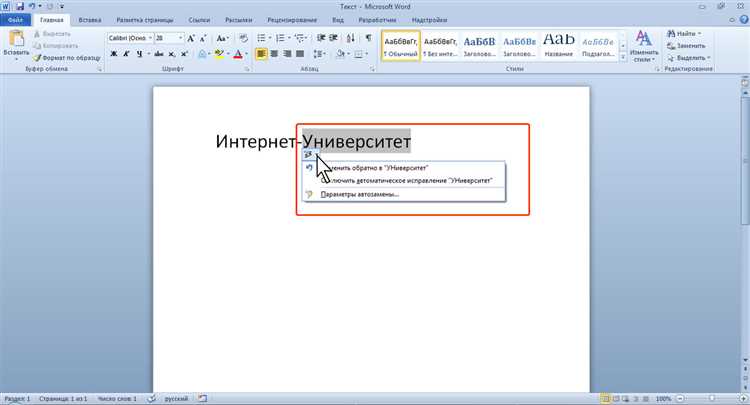
Вот несколько ключевых преимуществ, которые предоставляет автозамена:
- Сокращение времени набора текста: Автозамена позволяет вводить большие объемы текста, используя более короткие комбинации символов. Например, можно настроить автозамену, чтобы при вводе «adr» автоматически заменялось на «адрес». Это особенно полезно при вводе часто используемых терминов или фраз.
- Повышение точности и последовательности текста: Автозамена помогает избежать ошибок и несоответствий в тексте. Например, если вы часто пишете «руководителю» с ошибкой, можно настроить автозамену, чтобы она автоматически исправляла это на «руководителя». Это также полезно для поддержания единого стиля и форматирования текста.
- Удобство и улучшенная автоматизация: Автозамена упрощает работу с повторяющимся текстом и задачами, такими как создание шаблонов или стандартных отчетов. Можно настроить автозамену для вставки всего блока текста или таблицы, что значительно ускорит процесс работы.
- Индивидуальная настройка: Автозамена позволяет пользователю создавать собственные правила замены и настраивать их в соответствии со своими потребностями. Это позволяет адаптировать функцию автозамены под уникальные требования, что делает ее более гибкой и эффективной.
В целом, автозамена в Microsoft Word является важным инструментом, который значительно упрощает работу с текстом, повышает эффективность и точность. Использование автозамены может существенно сэкономить время и усилить производительность при работе с текстовыми документами.
Ускорение работы с текстом
Одним из способов повысить эффективность работы с текстом в Microsoft Word является использование функции автозамены. Данная функция позволяет автоматически заменять определенные символы, слова или выражения на другие заданные значения. Таким образом, можно сократить время на повторную печать одних и тех же фраз, устранить опечатки и сделать работу с текстом более продуктивной.
Настройка автозамены в Microsoft Word очень проста. Для этого необходимо перейти во вкладку «Файл», выбрать «Параметры», а затем в разделе «Дополнительно» нажать на кнопку «Автозамену…». В открывшемся окне можно указать символы, слова или выражения, которые вы хотите автоматически заменять, и задать их значения замены. После этого, при вводе заменяемого текста, программа автоматически заменит его на заданный текст.
Преимущества использования функции автозамены очевидны. Во-первых, она позволяет избежать повторной печати одних и тех же фраз или слов. Вместо этого, вы просто вводите короткую комбинацию символов, и программа сама заменяет ее на нужную фразу. Это особенно полезно при работе с длинными и сложными словами или фразами.
Во-вторых, использование автозамены помогает предотвратить опечатки. Если у вас есть слово или выражение, которое вы часто набираете неправильно, можно задать его в автозамену, и программа будет автоматически исправлять его каждый раз, когда вы его вводите.
Наконец, использование функции автозамены позволяет сделать работу с текстом более эффективной и продуктивной. Время, которое раньше уходило на повторную печать или исправление ошибок, теперь можно использовать на другие задачи. Это особенно важно для людей, работающих с большим объемом текстовой информации, например, документами, отчетами или статьями.
Уменьшение вероятности ошибок
В мире деловой документации даже незначительные ошибки могут иметь серьезные последствия. Они могут привести к недоразумениям, упущенным возможностям и даже юридическим спорам. Поэтому важно принять все возможные меры для уменьшения вероятности ошибок и обеспечения точности текста.
Одним из эффективных способов достижения этой цели является использование функции автозамены в Microsoft Word. Это небольшое, но мощное средство позволяет автоматически исправлять часто допускаемые опечатки и ошибки при вводе текста. Например, вы можете настроить автозамену таким образом, чтобы она автоматически исправляла самые распространенные ошибки, такие как «техническое» вместо «техническое» или «персонал» вместо «персонал».
Кроме того, настройка автозамены позволяет значительно увеличить эффективность работы с текстом. Вы можете создать собственные сокращения или аббревиатуры и настроить их автоматическую замену на полные выражения или фразы. Например, вы можете настроить автозамену таким образом, чтобы сокращение «фком» автоматически заменялось на «финансовый комитет». Это сэкономит ваше время и поможет избежать ошибок при вводе длинных и сложных фраз.
Также, важно помнить о контроле правописания и грамматики в Microsoft Word. Вы можете настроить программу таким образом, чтобы она автоматически проверяла и исправляла ошибки ваших текстов. Это особенно полезно при работе над документами с большим объемом текста или в ситуациях, когда время ограничено. Замечательная возможность – настройка автоматической проверки орфографии и грамматики при вводе или при открытии документа.
В конечном итоге, использование функции автозамены и контроля правописания и грамматики в Microsoft Word поможет снизить вероятность возникновения ошибок в вашей работе. Они предоставляют мощные и удобные инструменты для обеспечения точности и профессионализма ваших текстов. Не стоит недооценивать их возможности и внедрять их в свою повседневную работу.
Настройка автозамены в Microsoft Word
В Microsoft Word существует удобная функция автозамены, которая позволяет автоматически исправлять определенные символы, слова или фразы при их вводе. Это может значительно увеличить эффективность работы с текстом и сократить время, затрачиваемое на правку и исправление ошибок.
Чтобы настроить автозамену в Microsoft Word, нужно выполнить несколько простых шагов. Сначала откройте программу и перейдите во вкладку «Файл». Затем выберите пункт «Параметры» и перейдите на вкладку «Проверка». В этом меню вы найдете различные опции, связанные с проверкой и исправлением ошибок в тексте.
Один из вариантов настройки автозамены — изменение символов ввода. Например, вы можете задать автоматическую замену двух дефисов «—» на тире «–». Чтобы это сделать, в поле «Символы замены» введите два дефиса, а в поле «На» — тире. Теперь, при вводе двух дефисов, они автоматически заменятся на тире, что позволит избежать ошибок и сделает ваш текст более профессиональным.
Кроме символов, можно настроить автозамену для целых слов или фраз. Например, если вы часто вводите слово «программа», и вам удобнее использовать сокращение «прог», вы можете настроить автоматическую замену слова «прог» на «программа». Для этого в поле «Символы замены» введите «прог», а в поле «На» — «программа». Теперь, при вводе слова «прог», оно будет автоматически заменяться на «программа», что сэкономит ваше время и уменьшит количество ошибок.
Настройка автозамены в Microsoft Word может быть очень полезной при работе с текстом. Она позволяет автоматически исправлять определенные символы, слова или фразы, что увеличивает эффективность работы и помогает избежать ошибок. Эта функция проста в использовании и может быть настроена по вашим индивидуальным предпочтениям.
Примеры настройки автозамены в Microsoft Word:
- Автозамена двух дефисов «—» на тире «–».
- Автозамена сокращения «прог» на слово «программа».
Открытие окна автозамены
Для того чтобы настроить автозамену в Microsoft Word, необходимо открыть соответствующее окно конфигурации. Это можно сделать несколькими способами.
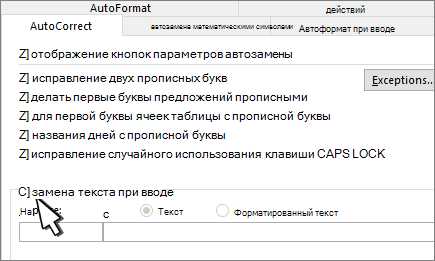
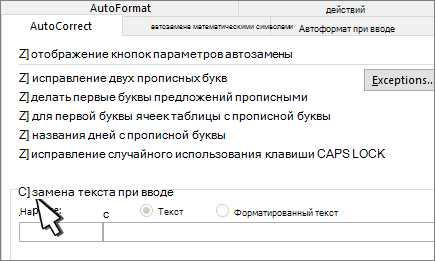
Первый способ – использование команды в меню. Для этого нужно выбрать пункт «Файл» в верхнем левом углу программы, а затем найти и выбрать пункт «Параметры». В открывшемся окне «Параметры» нужно выбрать вкладку «Дополнительно» и нажать кнопку «Автозамена…». Таким образом, открывается окно настроек автозамены.
Еще один способ – использование комбинации клавиш. На клавиатуре нужно нажать и удерживать клавишу «Alt», затем последовательно нажать клавиши «F» и «T». Таким образом, открывается окно «Параметры». В окне «Параметры» нужно выбрать вкладку «Дополнительно» и нажать кнопку «Автозамена…».
После открытия окна «Автозамена» можно приступить к настройке автозамены слов и фраз. В этом окне можно добавить свои собственные автозамены, а также удалить или изменить уже существующие. Также можно настроить опцию «Заменять только целые слова» и выбрать язык для автозамены. После того как все настройки сделаны, необходимо нажать кнопку «ОК» для сохранения изменений.
Вопрос-ответ:
Как открыть окно автозамены?
Для открытия окна автозамены необходимо нажать комбинацию клавиш «Ctrl + H».
Каким образом можно вызвать окно автозамены?
Для вызова окна автозамены можно нажать на вкладку «Правка» в верхней части программного окна и выбрать пункт меню «Заменить…».
Как открыть окно автозамены в текстовом редакторе Microsoft Word?
В текстовом редакторе Microsoft Word окно автозамены можно открыть, выбрав в верхнем меню пункт «Правка» и далее «Заменить…».
Как открыть окно автозамены в программе блокнот (Notepad)?
В программе блокнот (Notepad) окно автозамены можно открыть, нажав комбинацию клавиш «Ctrl + H».
Как открыть окно автозамены в программе Sublime Text?
В программе Sublime Text окно автозамены можно открыть, выбрав в верхнем меню пункт «Edit» и далее «Replace…».