
Microsoft Word — это один из самых популярных текстовых редакторов, который часто используется для создания документов различного вида. Вместе с базовыми функциями редактирования текста, Word также предлагает расширенные возможности, включая создание графиков и диаграмм.
Одной из наиболее полезных функций Word является возможность создания площадной диаграммы. Площадная диаграмма является инструментом визуализации данных, который представляет информацию в виде площадей на двумерной плоскости. Она позволяет быстро и наглядно сравнить значения различных категорий или переменных.
Чтобы создать площадную диаграмму в Microsoft Word, необходимо выполнить несколько простых шагов. Сначала нужно открыть Word и выбрать нужный документ, в который будет вставлена диаграмма. Затем нужно перейти на вкладку «Вставка» в верхнем меню и выбрать «Диаграмма» из доступных опций.
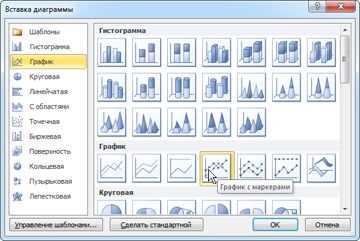
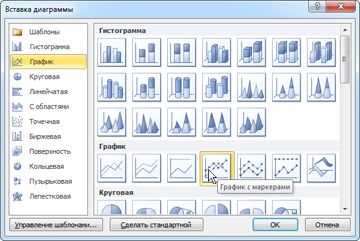
После выбора «Диаграмма» откроется окно «Галерея диаграмм», где можно выбрать тип диаграммы, в том числе и площадную диаграмму. Затем можно настроить оси и метки диаграммы, добавить заголовок и легенду, и, наконец, вставить диаграмму в выбранный документ Word. Таким образом, создание площадной диаграммы в Microsoft Word является простым и эффективным способом визуализации данных в текстовом документе.
Расширенные функции Microsoft Word: создание площадной диаграммы
Microsoft Word предлагает мощный набор инструментов для создания профессиональных документов. В числе этих инструментов особое место занимают графики и диаграммы, которые позволяют визуализировать данные и делать их понятными для аудитории.
Одной из важных возможностей Microsoft Word является создание площадной диаграммы. Площадные диаграммы особенно полезны для отображения пропорционального распределения данных. Благодаря этим диаграммам можно наглядно представить, какие доли занимают различные категории в общей сумме или объеме.
Для создания площадной диаграммы в Microsoft Word следует выбрать соответствующий тип диаграммы из раздела «Вставка». Затем необходимо указать данные, которые нужно отобразить. Word предоставляет удобный интерфейс для ввода данных и настройки внешнего вида диаграммы.
Помимо базовых функций, Microsoft Word также предлагает расширенные возможности для работы с площадными диаграммами. Например, можно настроить цвета и шрифты, добавить легенды и оси координат, изменить размеры диаграммы и многое другое. Эти функции позволяют создать профессионально выглядящую и информативную площадную диаграмму, которая будет отлично вписываться в любой документ или презентацию.
Зачем использовать площадную диаграмму в Microsoft Word?
Основная причина использования площадной диаграммы заключается в ее способности передать информацию эффективным и наглядным образом. При просмотре площадной диаграммы легко заметить различия между разными категориями и их соотношение друг с другом. Это особенно полезно, когда необходимо проанализировать большие объемы данных и выделить наиболее важные тенденции или различия.
При создании площадной диаграммы в Microsoft Word можно использовать различные цвета, шрифты и стили, чтобы выделить ключевые элементы и сделать диаграмму более привлекательной и понятной для аудитории. Также возможно добавление подписей, легенды и дополнительных элементов, например, графиков и таблиц, для более полного представления информации.
Благодаря своей простоте использования и гибкости, площадная диаграмма в Microsoft Word стала популярным инструментом среди различных пользователей, включая студентов, бизнес-профессионалов и исследователей. Она помогает им представлять данные в удобной и наглядной форме, что способствует принятию правильных решений и обмену информацией с другими людьми.
Как создать площадную диаграмму в Microsoft Word?
При работе с программой Microsoft Word существует возможность добавить площадную диаграмму, чтобы визуально представить данные и сравнить различные значения. Чтобы создать такую диаграмму, следует выполнить несколько простых шагов, используя встроенные функции данного текстового редактора.
- Откройте документ Word. Перейдите к нужному месту в тексте, где хотите вставить площадную диаграмму.
- Выберите вкладку «Вставка» в верхнем меню программы. В наборе инструментов выберите опцию «Диаграмма», чтобы открыть окно с выбором типов диаграмм.
- Выберите площадную диаграмму из доступных типов. Обратите внимание, что площадная диаграмма отображает значения в виде площадей с разными цветами.
- Вставьте данные для диаграммы. Можно ввести значения непосредственно в таблицу, которая откроется, или скопировать данные из другого источника и вставить их с помощью команды «Вставить» в редакторе Word.
- Настройте внешний вид диаграммы. Вы можете изменить цвета, шрифты, заголовки и любые другие визуальные элементы диаграммы. Для этого нужно выбрать нужный элемент диаграммы и воспользоваться доступными инструментами редактирования в верхнем меню.
- Сохраните изменения и закройте окно редактора диаграмм в Microsoft Word. Площадная диаграмма будет автоматически вставлена в документ.
Теперь у вас есть площадная диаграмма готова к использованию в документе Word. Вы можете изменять данные, внешний вид и добавлять необходимые подписи для создания более наглядной и информативной диаграммы. Это может быть полезно при создании отчетов, презентаций или других документов, где требуется визуализация данных.
Как настроить параметры площадной диаграммы в Microsoft Word
Шаги по настройке параметров площадной диаграммы следующие:
-
Выберите данные: Необходимо выбрать данные, которые будут отображены на площадной диаграмме. Можно воспользоваться таблицей, либо выбрать уже введенные значения.
-
Вставьте диаграмму: После выбора данных, следует вставить площадную диаграмму на страницу Word. Для этого нужно перейти во вкладку «Вставка» и выбрать «Диаграмма». Затем необходимо выбрать площадную диаграмму в списке типов диаграмм.
-
Настройте параметры диаграммы: После вставки диаграммы можно настроить ее параметры. Нажмите правой кнопкой мыши на диаграмму и выберите «Опции диаграммы». В появившемся окне можно настроить внешний вид диаграммы, заголовки осей и многое другое.
-
Обозначьте оси: Для большей наглядности можно обозначить оси координат на диаграмме. Это можно сделать выбрав опцию «Обозначения осей» в настройках диаграммы и указав нужные обозначения.
Следуя этим шагам, вы сможете настроить параметры площадной диаграммы в Microsoft Word в соответствии с вашими потребностями и предпочтениями.
Инструменты форматирования площадной диаграммы
При создании площадной диаграммы в Microsoft Word доступны различные инструменты форматирования, которые позволяют настроить ее внешний вид и сделать ее более наглядной и информативной.
Один из таких инструментов — изменение цвета и стиля заполнения площадей. Возможно использование предустановленных цветовых схем, выбор определенного цвета или создание собственной палитры. Это позволяет выделить различные области диаграммы и подчеркнуть их значимость.
Кроме того, можно добавить эффекты тени к площадным областям, чтобы создать впечатление объемности и глубины. Это особенно полезно, когда на диаграмме присутствуют многочисленные области, и нужно сделать их различение более очевидным.
Другой важный инструмент — добавление подписей и легенды к площадной диаграмме. Подписи могут содержать текстовую информацию о значениях или процентах, отображаемых на диаграмме. Легенда объясняет, каким цветом соответствует та или иная область диаграммы и упрощает ее понимание для зрителей.
Также можно настроить масштаб осей диаграммы и добавить сетку для удобства ориентации. Разные шкалы и маркировка осей могут повысить читаемость и передать дополнительную информацию. Возможно также изменение размеров и формы диаграммы, чтобы она идеально соответствовала месту в документе и улучшала его визуальное представление.
Использование данных инструментов форматирования площадной диаграммы позволяет создать наглядное и информативное представление данных, улучшить восприятие диаграммы и сделать ее визуально более привлекательной.
Практические советы по использованию площадной диаграммы
При использовании площадной диаграммы в Microsoft Word для визуализации данных, есть несколько полезных советов, которые помогут вам создать эффективные и понятные графики:
Выбор правильного типа диаграммы
Перед созданием площадной диаграммы, рекомендуется внимательно изучить ваши данные и принять решение о том, какой тип диаграммы лучше всего подходит для отображения этой информации. Вы можете выбрать между различными типами площадных диаграмм, такими как статическая, динамическая или трехмерная. Кроме того, вы можете использовать различные цветовые схемы и стили, чтобы лучше подчеркнуть важные точки ваших данных.
Упрощение диаграммы
Чтобы сделать площадную диаграмму более понятной и эффективной, упростите ее, удалив все лишние элементы. Убедитесь, что заголовок, подписи осей и легенда четкие и легко читаемые. Избегайте излишнего использования цветов, линий и графических элементов, чтобы избежать перегрузки информацией.
Подписывание данных
Важным аспектом площадной диаграммы является подписывание данных, чтобы у читателей была возможность точно понять, что представляет каждая область на диаграмме. Добавьте названия для каждой области или подразделения, чтобы облегчить сравнение и анализ данных. Также можно добавить цифровые значения, чтобы предоставить более точное представление числовых данных.
Проверка качества
Прежде чем поделиться площадной диаграммой с другими людьми, не забудьте проверить качество графика и убедиться, что он читабелен и понятен. Убедитесь, что шрифты и размеры текста хорошо читаемы, и что данные на диаграмме ясно распознаются. Если необходимо, внесите коррективы и улучшения, чтобы создать наиболее эффективную площадную диаграмму.
Вопрос-ответ:
Что такое площадная диаграмма?
Площадная диаграмма — это графическое представление данных в виде прямоугольных блоков, размеры которых пропорциональны значению переменной.
Как создать площадную диаграмму?
Для создания площадной диаграммы необходимо определить ось X, на которой будут указаны категории или периоды, и ось Y, на которой будут указаны числовые значения. Затем отметить прямоугольные блоки на оси Y, пропорционально соответствующим значениям.
Какую информацию можно отобразить с помощью площадной диаграммы?
Площадная диаграмма позволяет отобразить изменение значения переменной по мере времени или категорий. Она может использоваться для отображения трендов, сравнения значений или распределения данных.
Как сделать площадную диаграмму понятной и информативной?
Чтобы сделать площадную диаграмму понятной и информативной, следует подписывать оси X и Y, использовать цвета и шрифты для выделения ключевых элементов, добавлять легенду для объяснения цветов и категорий. Также полезно подписывать каждый прямоугольный блок значениями или процентным изменением.
Какие есть преимущества использования площадной диаграммы?
Площадная диаграмма позволяет наглядно представить данные и отобразить изменения величины с течением времени или по категориям. Она также позволяет сравнивать значения и показывать общую структуру данных.
Что такое площадная диаграмма?
Площадная диаграмма — это графическое представление данных в виде прямоугольников различной площади, которые отображают разные значения.
Как использовать площадную диаграмму для визуализации данных?
Для использования площадной диаграммы визуализируйте данные, представив каждую категорию в виде прямоугольника, размер которого будет пропорционален значению этой категории. Можно использовать разные цвета для различных категорий, чтобы обозначить их на графике.