
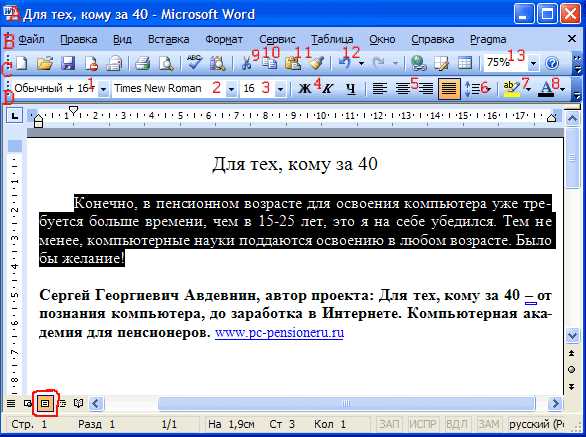
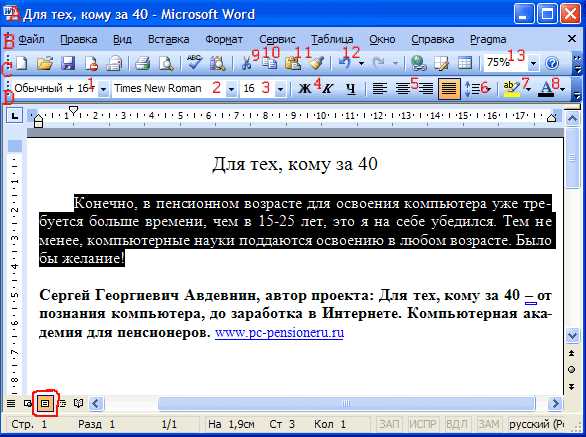
Microsoft Word является одним из самых популярных текстовых редакторов, который предлагает разнообразные возможности для форматирования текста. Корректное использование форматирования позволяет создавать профессионально оформленные документы.
Одним из основных инструментов форматирования текста являются стили. С помощью стилей можно задавать единый внешний вид текста в документе, изменять его размер, шрифт, цвет и т.д. Это позволяет легко изменять форматирование всего текста в документе или отдельных его частей.
Также в программе Microsoft Word можно применять форматирование непосредственно к отдельным абзацам или выделенным фрагментам текста. Для этого можно использовать различные инструменты, такие как выравнивание по левому, правому или центральному краю, изменение интервала между строками, добавление списков и т.д.
Помимо этого, программа Microsoft Word предлагает такие возможности, как добавление заголовков, подчеркивание, выделение текста жирным или курсивом, изменение цвета фона или текста, вставка и форматирование таблиц, вставка изображений и многое другое. Знание основных функций форматирования текста в Microsoft Word позволит вам создавать профессионально оформленные документы, которые будут выделяться на фоне других.
Основы форматирования текста в Microsoft Word
Microsoft Word предлагает множество инструментов для форматирования текста, которые позволяют создавать профессионально оформленные документы. Важно знать основы использования этих инструментов для достижения нужного визуального эффекта.
Жирный шрифт: для выделения особых фрагментов текста можно использовать жирный шрифт. Это особенно полезно, когда нужно подчеркнуть ключевые слова или заголовки. Для применения этого стиля выделите нужный текст и выберите опцию «Жирный» в панели инструментов.
Курсив: если вы хотите придать тексту наклонный вид, можно использовать курсив. Это часто используется для обозначения цитат или определений. Для применения курсива выделяйте нужный текст и выберите опцию «Курсив» или используйте горячую клавишу Ctrl+I.
- Списки:
для более организованного представления информации можно использовать маркированные или нумерованные списки. Маркированный список позволяет выделить элементы точками или другими символами, а нумерованный список автоматически пронумерует элементы. Для создания списка выберите нужные элементы и нажмите на соответствующую кнопку в панели инструментов.
| Выравнивание текста: | Описание: |
|---|---|
| По левому краю | Текст выравнивается по левому краю документа. |
| По центру | Текст выравнивается по центру страницы. |
| По правому краю | Текст выравнивается по правому краю документа. |
| По ширине | Текст заполняет ширину документа, выравниваясь по обоим краям. |
Мы рассмотрели лишь некоторые основы форматирования текста в Microsoft Word. Понимание этих инструментов и умение правильно их применять помогут вам создать профессионально оформленные документы с легкостью и эффективностью.
Оформление абзацев и выравнивание текста
Для начала, вы можете использовать отступы абзацев, чтобы создать разделение между абзацами и сделать текст более структурированным. Отступы можно настроить с помощью панели инструментов или вкладки «Расположение страницы».
Чтобы выровнять текст по левому краю, используйте функцию «Выровнять по левому краю». Это делает текст читабельным и удобным для чтения.
Для более формального вида документа, возможно выравнивание текста по правому краю. Это создает ровные края и дает документу аккуратный внешний вид.
Если вы хотите создать более центрированный вид текста, используйте выравнивание по центру. Это особенно полезно для создания заголовков или выделения важной информации.
Также вы можете использовать выравнивание по ширине. Это автоматически распределяет текст по ширине страницы и делает его более эстетически приятным.
И наконец, можно применять комбинацию разных видов выравнивания и использовать их для создания уникального стиля документа. Например, вы можете выровнять текст по левому краю и добавить отступы абзацев, чтобы создать разделительные линии между текстовыми блоками.
Все эти оформительские возможности помогут вам создать аккуратный и профессиональный документ в Microsoft Word.
Выравнивание текста
Выравнивание текста позволяет контролировать положение текста на странице и создавать эстетически приятный вид документа. Существуют четыре основных типа выравнивания: по левому краю, по правому краю, по ширине и по центру.
-
Выравнивание по левому краю — это наиболее распространенный тип выравнивания, при котором текст начинается с левого края страницы и имеет неровные правые границы. Для создания цельного вида абзацы с этим выравниванием часто применяются в текстовых документах.
-
Выравнивание по правому краю — в этом случае текст выравнивается по правому краю страницы, а его левые границы имеют неровный вид. Этот тип выравнивания обычно используется для создания эффектного дизайна заголовков или выделения конкретных частей текста.
-
Выравнивание по ширине — при таком выравнивании текст заполняет всю ширину страницы, образуя ровные края с обеих сторон. Этот тип выравнивания наиболее подходит для создания равномерно выровненных параграфов в документе.
-
Выравнивание по центру — такое выравнивание позволяет располагать текст по центру страницы. Левый и правый края текста имеют неровный вид. Данный тип выравнивания часто используется для создания заголовков или визуального разделения текста.
Выравнивание текста может быть изменено в любой момент работы над документом. Для этого необходимо выделить текст, на который нужно применить новое выравнивание, и выбрать соответствующий тип выравнивания на панели инструментов программы Microsoft Word.
Отступы и интервалы между абзацами
Отступы нужны для выделения начала нового абзаца. Они позволяют визуально отделить одну мысль или идею от другой. В Word отступы можно задать как для всего документа, так и для отдельных абзацев. Например, можно задать отступ в 1,25 см для всех новых абзацев, чтобы они выделялись визуально.
Интервалы между абзацами отвечают за пространство между строками внутри абзаца. Они могут быть одинарными или увеличенными. Одинарный интервал является стандартным значением и используется обычно в большинстве текстов. Увеличенный интервал может использоваться для создания визуального разделения между абзацами и делает чтение более комфортным.
В Word можно также задавать специальные стили форматирования для отступов и интервалов. Это позволяет быстро применять нужные значения к тексту. Например, можно создать стиль «Основной текст» с определенными отступами и интервалами и применять его к нужным абзацам в документе.
- Отступы: задают место начала нового абзаца и позволяют визуально отделить одну мысль от другой.
- Интервалы между абзацами: отвечают за пространство между строками внутри абзаца и делают чтение более комфортным.
- Стили форматирования: позволяют быстро применять нужные значения к тексту и создавать единый стиль для всего документа.
Умение правильно использовать отступы и интервалы между абзацами поможет сделать текст более читабельным и привлекательным для читателей.
Многообразие шрифтов и размеров текста в Microsoft Word
В Microsoft Word доступно множество различных шрифтов и их размеров, позволяющих создавать тексты с оригинальным видом. Некоторые шрифты, такие как Arial, Times New Roman и Calibri, являются стандартными и часто используемыми в офисной работе. Однако имеется множество других шрифтов, подходящих для разных стилей и ситуаций. Выбор шрифта зависит от цели текста, его тематики и предпочтений автора.
Шрифты
Для создания структурированного и легко читаемого текста следует выбирать шрифт, который хорошо смотрится в печатном и электронном виде. Использование перечисления или списка (например, Arial, Times New Roman, Calibri) — это безопасный выбор для большинства ситуаций. Более эксцентричные шрифты (например, Comic Sans MS, Curlz MT) могут подходить для игривых и креативных проектов, но следует быть осторожным, чтобы не снизить читаемость текста. Стандартным шрифтом, выбранным по умолчанию, приятного и легко читаемого вида является «Calibri».
Размеры шрифта
Размер шрифта является одним из ключевых параметров форматирования текста. Он определяет визуальное восприятие текста, его легкость или сложность для чтения. При выборе размера шрифта следует учитывать целевую аудиторию и специфику документа. Для обычного текста используется размер 12 пунктов, но иногда лучше использовать более крупный или мелкий размер для достижения определенных целей. Например, для заголовков часто используют размеры 14-18 пунктов, чтобы привлечь внимание читателя, а для сносок или подписей могут использоваться более мелкие размеры, такие как 10 пунктов.
Изменение шрифта
Выбор шрифта — первый шаг в изменении шрифта текста. В Microsoft Word доступно множество шрифтов различного стиля, размера и формата. Вы можете выбрать шрифт, который соответствует вашим предпочтениям и целям форматирования. Например, Arial, Times New Roman, Calibri и другие. Важно учитывать, что выбранный шрифт должен быть установлен на вашем компьютере и доступен для использования.
Изменение размера шрифта — еще одна важная функция для изменения шрифта. Вы можете изменить размер текста в любом документе, чтобы сделать его более удобочитаемым или вызвать внимание к определенным частям текста. Word предлагает широкий диапазон размеров шрифта, от мелкого до крупного. Вы можете использовать стандартные значения или ввести свое собственное значение, чтобы достичь нужного результата.
Выделение текста — еще один способ изменить шрифт текста. Вы можете выделить определенные слова, фразы или абзацы, чтобы сделать их более заметными или подчеркнуть их важность. Выделение текста можно выполнить с помощью жирного шрифта (тег <strong>), курсива (тег <em>) или подчеркивания (тег <u>). Эти функции позволяют вам привлечь внимание читателя к определенным частям текста и создать более выразительный эффект.
- Изменение шрифта
- Выбор шрифта
- Изменение размера шрифта
- Выделение текста
Эти функции позволяют вам настроить внешний вид текста в Microsoft Word и сделать его более удобочитаемым и привлекательным. Изменение шрифта также помогает создать единый стиль и форматирование документа, что является важным аспектом профессионального вида вашего текста.
Вопрос-ответ:
Как изменить шрифт в Microsoft Word?
Для изменения шрифта в Microsoft Word нужно выделить текст, который вы хотите изменить. Затем на панели инструментов выберите нужный шрифт из выпадающего списка шрифтов.
Как изменить шрифт на веб-странице?
Для изменения шрифта на веб-странице нужно использовать CSS. В CSS можно задать шрифт для конкретных элементов с помощью свойства font-family. Например, чтобы изменить шрифт для элемента заголовка h1, нужно добавить следующий код в CSS: h1 {font-family: Arial, sans-serif;}
Как изменить шрифт на Android устройстве?
Для изменения шрифта на Android устройстве нужно перейти в настройки устройства. Затем выбрать «Отображение» или «Экран», в зависимости от версии Android. В разделе «Шрифты» можно выбрать желаемый шрифт и установить его.
Как изменить шрифт в Photoshop?
Для изменения шрифта в Photoshop нужно выбрать текстовый слой, на котором находится текст, который нужно изменить. Затем выбрать нужный шрифт из выпадающего списка шрифтов на панели инструментов.
Как изменить шрифт в Excel?
Для изменения шрифта в Excel нужно выделить ячейки с текстом, который нужно изменить. Затем на панели инструментов выбрать нужный шрифт из выпадающего списка шрифтов. Также можно использовать клавиши Ctrl+B, Ctrl+I и Ctrl+U для изменения начертания шрифта (жирный, курсив, подчеркнутый).
Можно ли изменить шрифт на веб-странице?
Да, это возможно. Для изменения шрифта на веб-странице можно использовать CSS (каскадные таблицы стилей). CSS позволяет задавать различные стили для элементов страницы, включая шрифт. Для изменения шрифта нужно указать селектор (элемент или класс), к которому применяется стиль, а затем задать нужный шрифт с помощью свойства font-family.
Как изменить шрифт в Microsoft Word?
Для изменения шрифта в Microsoft Word нужно выделить текст, который нужно изменить, затем выбрать нужный шрифт из выпадающего списка на панели инструментов «Шрифт», который обычно находится вверху окна программы. После выбора шрифта, текст автоматически изменится на выбранный. Также можно изменить шрифт, открыв диалоговое окно «Шрифт» из меню «Формат».