
Microsoft Word является одним из самых популярных текстовых редакторов, который широко используется для создания различных документов. Однако, помимо привычной функциональности, его возможности можно расширить, настраивая шаблоны и стили, чтобы документы выглядели стильно и профессионально.
Настройка шаблонов и стилей в Word особенно полезна для тех, кто публикует тексты на веб-сайтах. Создание единообразного и привлекательного оформления поможет привлечь внимание читателей и создать положительное впечатление о вашем контенте.
Процесс настройки шаблонов и стилей несложен и доступен абсолютно каждому. Вам потребуется провести несколько простых шагов, чтобы задать нужные параметры оформления, такие как шрифты, выравнивание, отступы и другие элементы. Это позволит создать уникальное оформление для ваших документов и подстроить его под требования сайта, на котором они будут опубликованы.
Настройка шаблонов и стилей в Word – это отличный способ сделать ваш контент более привлекательным и профессиональным. Следуя несложным шагам, вы сможете создавать документы с уникальным оформлением, которое удовлетворит требования сайтов и привлечет внимание читателей.
Настройка шаблонов и стилей в Word для публикации на веб-сайтах
Word предоставляет удобные инструменты для создания и настройки шаблонов и стилей, которые могут быть использованы при публикации на веб-сайтах. Это позволяет создать редакционно-издательское оформление для документов, которые будут отображаться в Интернете.
Один из ключевых инструментов — это возможность создавать и настраивать стили форматирования текста. С помощью стилей можно быстро и просто применять одинаковое форматирование ко всем элементам документа, создавая единый визуальный стиль. Word предлагает широкий набор встроенных стилей, но также позволяет создавать собственные стили, чтобы точно соответствовать требованиям веб-сайта.
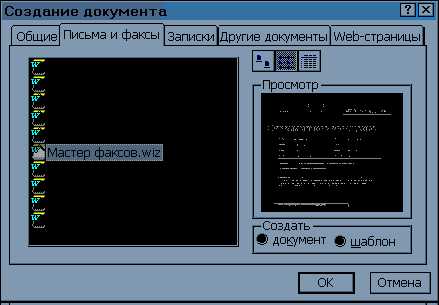
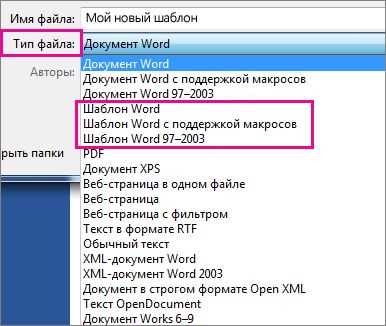
Кроме настройки стилей, в Word можно создавать и настраивать шаблоны документов. Шаблоны позволяют сохранить определенное оформление и структуру документа, которые могут быть использованы снова и снова при создании новых документов. Шаблоны также облегчают совместную работу, поскольку участники команды могут использовать один и тот же шаблон для создания документов.
Когда шаблоны и стили настроены, можно воспользоваться функцией экспорта веб-страницы в Word, чтобы сохранить документ в формате HTML. Затем этот HTML-файл можно загрузить на веб-сайт и просмотреть его в браузере. С помощью правильной настройки шаблонов и стилей, документ выглядит профессионально и согласованно с веб-сайтом.
Зачем настраивать шаблоны и стили в Word для публикации на веб-сайтах?
Первое, что стоит отметить — это то, что Word является одним из наиболее распространенных редакторов текста, и многие люди предпочитают использовать его для создания и форматирования документов. Поэтому настройка шаблонов и стилей в Word дает возможность сохранить и перенести форматирование с легкостью на веб-сайт.
Другая причина настройки шаблонов и стилей — это согласованность внешнего вида контента на веб-сайте. С помощью определенных шаблонов и стилей можно создавать уникальные дизайны и визуальные эффекты, которые улучшают пользовательский опыт и делают контент более привлекательным. Кроме того, настраивая стили, можно легко менять цвета, шрифты и другие атрибуты, что позволяет легко адаптировать оформление под различные потребности и требования веб-сайта.
Также важно отметить, что использование шаблонов и стилей в Word позволяет сохранить целостность документации и обеспечить ее последующую редактирование. После настройки стилей можно быстро применять и изменять форматирование, тем самым снижая время и усилия, необходимые для публикации и поддержки контента на веб-сайте. Это также позволяет создавать однородные документы согласно установленным стандартам и правилам оформления.
Настройка стилей в Word для оптимальной публикации на веб-сайтах
Выбор подходящих стилей
Перед началом настройки стилей в Word для публикации на веб-сайтах, рекомендуется проанализировать текст и выбрать подходящие стили. Необходимо обратить внимание на цвета, шрифты, размеры и выравнивание текста. Кроме того, важно определить стили заголовков, абзацев, списков и применить их к соответствующим элементам в документе.
Упрощение форматирования
Для оптимальной публикации на веб-сайтах рекомендуется упростить форматирование. Удалите все ненужные или избыточные элементы форматирования, используйте простые шрифты и цвета, чтобы обеспечить простоту чтения и удобство восприятия текста. Рекомендуется также использовать стандартные настройки форматирования, чтобы сделать документ более совместимым с разными веб-медиа.
Сохранение документа в HTML-формате
После настройки стилей в Word необходимо сохранить документ в HTML-формате, чтобы опубликовать его на веб-сайте. Выберите опцию «Сохранить как» и выберите HTML-формат. Убедитесь, что все стили сохранены верно и документ визуально соответствует исходному документу Word. Откройте сохраненный HTML-файл в браузере и проверьте его внешний вид и структуру.
Тестирование и корректировка
После сохранения документа в HTML-формате рекомендуется проверить его в различных браузерах и различных устройствах, чтобы удостовериться, что форматирование сохранено правильно и документ выглядит одинаково на всех платформах. В случае необходимости, внесите корректировки в стили и сохраните документ повторно для получения оптимального отображения на веб-сайтах.
В итоге, настройка стилей в Word для публикации на веб-сайтах является процессом, требующим внимания к деталям и тестирования. Следуя рекомендациям по выбору стилей, упрощению форматирования и сохранению в HTML-формате, вы сможете создать эстетически привлекательный и удобочитаемый контент для вашего веб-сайта.
Использование шаблонов для создания единообразного вида страниц
Шаблоны также обеспечивают целостность дизайна, что полезно для создания узнаваемого бренда и создания профессионального впечатления. Используя один шаблон для всех страниц сайта, можно гарантировать, что все элементы будут располагаться в нужных местах и будут иметь согласованный внешний вид.
Главное преимущество шаблонов состоит в возможности легко внести изменения. Если нужно изменить дизайн сайта или добавить новую функциональность, достаточно внести изменения только в шаблон, а все страницы будут автоматически обновлены. Это значительно экономит время и упрощает процесс обновления сайта в целом.
Важно также отметить, что шаблоны позволяют улучшить SEO-оптимизацию. Создавая единообразный внешний вид и структуру страниц, можно оптимизировать meta-теги и другие элементы, что положительно сказывается на поисковой оптимизации и рейтинге сайта в поисковых системах.
Итак, использование шаблонов для создания единообразного вида страниц является необходимым шагом для создания профессионального и удобного веб-сайта. Оно позволяет обеспечить целостность дизайна, упростить процесс обновления и улучшить SEO-оптимизацию.
Настройка параметров страницы для публикации на веб-сайте в Word
Для успешной публикации документа на веб-сайте необходимо настроить определенные параметры страницы в программе Word. Правильные настройки помогут сделать вашу публикацию более профессиональной и удобной для чтения.
Первым шагом в настройке параметров страницы является выбор размера бумаги. Вместо стандартного формата A4, рекомендуется выбрать более подходящий размер, например, A5 или letter. Это поможет адаптировать документ к веб-формату и сделать его более удобным для просмотра в онлайн-режиме.
Далее следует настроить поля страницы. Оптимальные значения для веб-публикаций — 2 сантиметра с каждой стороны. Это позволит сократить пустое пространство и увеличить количество информации на странице. Также рекомендуется отключить автоматическое изменение размеров полей при печати, чтобы сохранить консистентность оформления документа.
Для дополнительной удобочитаемости и эстетического вида можно настроить параметры интервала между строками. Рекомендуется выбрать один из вариантов среднего или маленького интервала, чтобы текст был плотнее и легче воспринимался на экране и в печатном виде.
Наконец, не забудьте настроить шрифт и его размер. Для веб-публикаций наиболее подходящим вариантом является шрифт без засечек, например, Arial или Verdana. Размер шрифта рекомендуется выбрать таким образом, чтобы текст был читаемым и не вызывал утомления глаз.
Правильная настройка параметров страницы в программе Word поможет сделать вашу публикацию на веб-сайте боле удобной, профессиональной и привлекательной для читателей.
Вставка изображений и ссылок в документ Word для веб-публикации
При создании документа Word для публикации на веб-сайте важно уметь вставлять изображения и ссылки, чтобы сделать ваш контент более наглядным и интерактивным.
Для вставки изображений в документ Word вы можете воспользоваться функцией «Вставить изображение» или просто перетащить изображение из другого окна или папки непосредственно в ваш документ. После вставки изображения вы можете его изменять и форматировать, задавая нужный размер, добавляя рамки или эффекты.
Чтобы создать ссылку в документе Word, выделите текст или объект, на который хотите создать ссылку, и выберите соответствующую опцию в меню «Вставка». Затем введите URL-адрес веб-страницы, на которую вы хотите создать ссылку. Вы также можете создать ссылку на другие разделы внутри вашего документа, на адрес электронной почты или на файлы на вашем компьютере.
Когда ваши изображения и ссылки вставлены, не забудьте проверить их работоспособность перед публикацией на веб-сайте. Убедитесь, что изображения правильно отображаются и ссылки ведут на нужные страницы или файлы. Кроме того, рекомендуется проверить, как ваш документ выглядит на разных устройствах и в разных браузерах, чтобы убедиться, что он оптимизирован для различных пользователей и платформ.
Вопрос-ответ:
Как вставить изображение в документ Word?
Для вставки изображения в документ Word нужно выбрать вкладку «Вставка», затем нажать на кнопку «Изображение» и выбрать нужное изображение на компьютере. После выбора изображения, оно автоматически вставится в документ.
Как вставить ссылку в документ Word?
Чтобы вставить ссылку в документ Word, нужно выделить текст или изображение, на которое будет ссылка. Затем нужно нажать на кнопку «Вставка ссылки» или сочетание клавиш Ctrl + K. Появится окно, где нужно ввести адрес ссылки и нажать «ОК».
Можно ли изменить размер вставленного изображения в документе Word?
Да, можно изменить размер вставленного изображения в документе Word. Для этого нужно выделить изображение, затем нажать правую кнопку мыши и выбрать пункт «Изменить размер». После этого можно изменить размер изображения, перетаскивая его границы или вводя значения размеров в соответствующих полях.
Как добавить подпись к вставленному изображению в документе Word?
Чтобы добавить подпись к вставленному изображению в документе Word, нужно выделить изображение, затем нажать правую кнопку мыши и выбрать пункт «Подпись». В появившемся окне можно ввести текст подписи и настроить ее внешний вид. После этого подпись будет добавлена к изображению.
Можно ли вставить изображение или ссылку из Интернета в документ Word?
Да, можно вставить изображение или ссылку из Интернета в документ Word. Вставка изображения производится также, как и вставка изображения с компьютера, но нужно выбрать пункт «Вставить из Интернета» вместо «Изображение». Для вставки ссылки нужно выбрать текст или изображение, нажать на кнопку «Вставка ссылки» и ввести адрес ссылки в окне.
Как вставить изображение в документ Word?
Чтобы вставить изображение в документ Word, нужно выбрать вкладку «Вставка» в верхнем меню, затем нажать на кнопку «Изображение» и выбрать нужное изображение на компьютере. После этого изображение будет вставлено в документ.