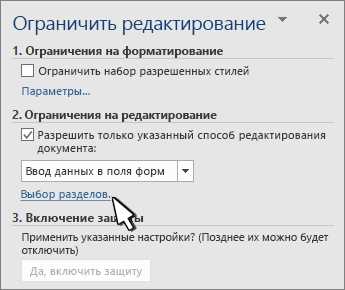

Microsoft Word предоставляет удобную функцию создания списков с заполнением полей, которая позволяет быстро и эффективно упорядочить и организовать информацию в документе. Эта функция позволяет автоматически генерировать нумерацию или маркировку для элементов списка, а также заполнять поля списка с помощью кратких описаний.
Создание таких списков особенно полезно при подготовке различных документов, таких как отчеты, презентации или резюме, где перечисление информации требуется в упорядоченной форме. Благодаря спискам с заполнением полей можно значительно сэкономить время и сделать документ более профессиональным и структурированным.
Для создания списка с заполнением полей в Microsoft Word необходимо выполнить несколько простых шагов. Сначала нужно выбрать элементы, которые будут включены в список, а затем настроить параметры нумерации или маркировки. Далее, при заполнении полей, можно использовать краткие описания для каждого элемента списка. После завершения настройки списка, он автоматически будет пронумерован или помечен, а заполнение полей произойдет автоматически в зависимости от указанных описаний.
В результате получается красивый и организованный список, который легко читать и понять. Создание списков с заполнением полей в Microsoft Word – это удобный инструмент, который значительно упрощает работу с документами и улучшает их внешний вид.
Как создать список с заполнением полей в Microsoft Word
Для создания списка с заполнением полей в Microsoft Word, необходимо использовать функцию «Автозаполнение». Сначала необходимо создать список, выбрав соответствующий стиль нумерации или маркировки. Далее, включите режим редактирования полей, выбрав поле списка и нажав правую кнопку мыши. В открывшемся меню выберите пункт «Редактировать поле».
После выбора пункта «Редактировать поле» откроется окно «Редактирование поля». В этом окне можно настроить автозаполнение полей, выбрав различные опции. Например, можно указать начальное значение, шаг и количество элементов, которые должны быть добавлены в список.
После настройки автозаполнения полей, можно приступить к заполнению самого документа. Нажмите кнопку «ОК» для применения изменений и закрытия окна «Редактирование поля». Затем, просто начните печатать в поле списка и Microsoft Word автоматически заполнит оставшиеся элементы списка на основе выбранных настроек.
Таким образом, создание списка с заполнением полей в Microsoft Word является простым и удобным способом создания структурированного списка с автоматическим заполнением. Эта функция может быть полезна во многих ситуациях, когда требуется быстро создать список, добавить нумерацию или маркировку, и заполнить его данными.
Шаг 1: Открытие Microsoft Word и создание нового документа
Прежде чем приступить к созданию списка с заполнением полей в Microsoft Word, необходимо открыть программу и создать новый документ.
Для этого запустите Microsoft Word, щелкнув на иконке программы на рабочем столе или в меню «Пуск». После запуска программы откроется окно, в котором вы сможете видеть панель инструментов и панель задач.
Чтобы создать новый документ, выберите команду «Файл» в верхней части экрана и в выпадающем меню выберите «Создать». В зависимости от версии программы, у вас могут быть различные варианты создания нового документа, такие как «Новый документ» или «Пустой документ».
После выбора варианта создания нового документа, откроется пустой лист в редакторе Microsoft Word. Он будет готов к заполнению информацией и созданию вашего списка с заполнением полей.
Шаг 2: Добавление списка с автозаполнением полей в документ
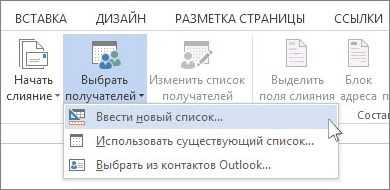
Процесс добавления списка с автозаполнением полей в документ Microsoft Word может быть легким и удобным способом для организации информации и улучшения визуального вида документа. Чтобы выполнить этот шаг, следуйте инструкциям ниже:
- Выберите место для размещения списка: Найдите подходящее место в документе, где вы хотите добавить список с автозаполнением полей. Это может быть любая часть документа, включая разделы, параграфы или таблицы.
- Вставьте список с автозаполнением полей: Воспользуйтесь соответствующими инструментами Word, чтобы создать список с автозаполнением полей. Это может быть оформлено в виде нумерованного списка или маркированного списка, в зависимости от ваших предпочтений и требований документа.
- Настройте автозаполнение полей: Нажмите правой кнопкой мыши на список с автозаполнением полей и выберите соответствующую опцию настройки. Вы можете указать способ автозаполнения, добавить или удалить поля, настроить внешний вид и т. д.
- Добавьте информацию в поля: После настройки автозаполнения полей начните добавлять информацию в каждое поле списка. Это может быть текст, числа, даты или любая другая необходимая информация.
- Проверьте и отформатируйте список: Перед сохранением документа произведите окончательную проверку списка с автозаполнением полей. Убедитесь, что все поля заполнены корректно и соответствуют требованиям документа. Также можно применить необходимые форматирование текста, чтобы улучшить его внешний вид.
Следуя вышеуказанным шагам, вы сможете успешно добавить список с автозаполнением полей в свой документ Microsoft Word. Это простое и эффективное средство для облегчения работы с информацией, сохранения времени и повышения профессионального вида документа.
Шаг 3: Настройка полей списка
После того, как список создан, необходимо настроить поля для каждого элемента списка. Это позволит задать определенный формат и стиль для текста, который будет отображаться рядом с каждым пунктом списка.
Один из способов настройки полей списка — использование тегов HTML. Вы можете добавить теги и для выделения ключевых слов и фраз в каждом пункте списка. Также можно использовать теги
- и
- для создания подпунктов внутри основного списка. Это позволит вам структурировать информацию более четко и удобно для восприятия.
Если вы хотите создать список с таблицей, вы можете использовать тег
. Это позволит вам добавить дополнительные столбцы или поля с информацией, связанной с каждым пунктом списка.
Настройка полей списка — это важный шаг, который позволит вам создать эстетически приятный и удобочитаемый документ. Используйте различные теги и опции форматирования, чтобы сделать ваш список более информативным и организованным.
Шаг 4: Заполнение полей списка данными

После создания списка в Microsoft Word, необходимо заполнить его поля данными. Это позволит добавить содержание и информацию к каждому элементу списка, делая его более информативным и полезным.
Для заполнения полей списка достаточно щелкнуть на соответствующий элемент и ввести нужные данные. Можно использовать текст, числа, ссылки или любую другую информацию, которая относится к данному элементу списка.
Если вам нужно добавить больше полей в список, вы можете вставить дополнительные элементы. Просто выберите элемент, следующий за которым вы хотите добавить новый элемент, и нажмите клавишу «Вставка» на клавиатуре.
- Выделите элемет списка
- Введите нужные данные
- Нажмите «Enter» или перейдите к следующему элементу
- При необходимости добавьте дополнительные поля
Заполнив все поля списка данными, вы сможете легко ориентироваться в информации, содержащейся в списке. Это упростит работу с документом и поможет быстро находить нужные данные.
Вопрос-ответ:
Как заполнить поля списка данными?
Для заполнения полей списка данными необходимо создать структуру данных, которая соответствует формату списка, а затем заполнить каждое поле нужными значениями.
Как создать структуру данных для заполнения полей списка?
Структура данных для заполнения полей списка может быть создана с использованием различных методов, таких как создание объекта, массива или словаря, в зависимости от формата списка.
Какие значения можно использовать для заполнения полей списка?
Значения для заполнения полей списка могут быть любыми данных, которые соответствуют типу поля и формату списка. Например, для поля с числовым значением можно использовать числа, для поля с текстовым значением — строки.
Как заполнять поля списка данными?
Для заполнения полей списка данными необходимо пройтись по каждому полю списка и присвоить ему нужное значение. Это может быть сделано с использованием цикла или рекурсии, в зависимости от структуры списка и формата данных.
- для создания маркированных и нумерованных списков соответственно.
Дополнительно, вы можете использовать тег