
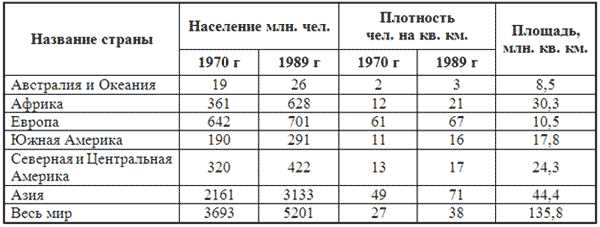
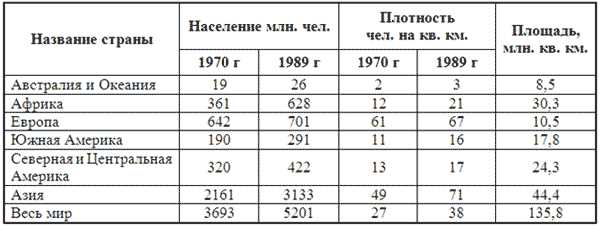
Microsoft Word — известная программа для создания и обработки текстовых документов, и таблицы являются неотъемлемой частью многих документов. Правильное форматирование таблицы может значительно улучшить ее читабельность и делать документ более профессиональным. В этом практическом руководстве мы рассмотрим различные способы форматирования таблиц в Microsoft Word и поделимся советами и трюками, которые помогут вам создавать эффективные и стильные таблицы.
Первым шагом является создание таблицы в Microsoft Word. Вы можете сделать это, выбрав соответствующую опцию в разделе «Вставка» на верхней панели инструментов программы Word. После создания таблицы вы можете настроить количество строк и столбцов, а также изменить размеры ячеек с помощью функций, доступных в контекстном меню таблицы.
После создания таблицы можно приступать к ее форматированию. Одной из первых вещей, которую нужно рассмотреть, является ширина и выравнивание таблицы. В разделе «Макет» можно выбрать ширину таблицы и установить необходимые параметры выравнивания. Например, вы можете выбрать выравнивание таблицы по центру или установить фиксированную ширину столбцов.
Однако форматирование таблиц не ограничивается только шириной и выравниванием. Вы также можете применять различные стили, цвета, шрифты и другие элементы форматирования, чтобы сделать таблицу более наглядной и аккуратной. Функции форматирования таблицы позволяют изменять фоновый цвет ячеек, добавлять рамки вокруг ячеек, обводить заголовки столбцов и даже использовать условное форматирование для выделения определенных значений в таблице.
В этом практическом руководстве мы рассмотрели основы форматирования таблиц в Microsoft Word. От ширины и выравнивания до цветов и стилей, существует множество способов сделать таблицы в Word красивыми и удобными для чтения. Используйте эти советы и трюки, чтобы создавать эффективные таблицы, которые подчеркнут профессионализм вашего документа.
Таблицы в Microsoft Word: удобство и функциональность
Таблицы в Microsoft Word представляют собой структуру, состоящую из строк и столбцов, где можно разместить данные, числа, тексты или графики. Это позволяет нарисовать ячейки различного размера и ширины, что дает возможность улучшить структуру и читаемость документа. Благодаря этим функциям таблицы используются широко в различных областях, таких как бухгалтерия, управление проектами, научные исследования и т. д.
Кроме возможности размещения информации, таблицы в Microsoft Word также позволяют использовать различные функции форматирования. Отображение границ и заливка ячеек, изменение размера шрифта и выравнивание текста — все это может быть настроено в таблице. Это позволяет легко выделить различные разделы или элементы и сделать таблицу более понятной и информативной.
Основные преимущества таблиц в Microsoft Word:
- Удобство хранения и представления данных;
- Возможность легкого форматирования и настройки внешнего вида таблицы;
- Использование встроенных функций, таких как сортировка и фильтрация данных;
- Возможность вставки графиков и диаграмм для наглядного представления данных;
- Легкое редактирование и изменение структуры таблицы в любой момент времени.
Зачем нужно форматировать таблицы в Microsoft Word?
Например, форматирование таблиц позволяет выделить заголовки столбцов и строк, изменить цвет фона, добавить границы и объединить ячейки. Это визуально выделяет важные части таблицы и делает ее более понятной для читателя. Кроме того, правильное форматирование таблиц позволяет осуществлять сортировку и фильтрацию данных, что может быть полезным при анализе больших объемов информации.
Также форматирование таблиц в Microsoft Word позволяет создавать профессионально выглядящие документы, которые можно использовать в работе или в повседневной жизни. Красиво оформленные таблицы с максимальной ясностью и информативностью сделают ваши документы более привлекательными и удобными для чтения.
Основные функции форматирования таблиц в Microsoft Word
Изменение размеров ячеек и строк: Вы можете легко изменить размеры ячеек и строк таблицы, чтобы соответствовать вашим потребностям. Вы можете изменять ширину колонок или высоту строк, чтобы сделать таблицу более удобной для чтения и визуально привлекательной.
Добавление границ и заливки цветом: Вы можете добавить границы вокруг ячеек или вокруг всей таблицы, что поможет выделить ее и сделать ее более разборчивой. Также можно добавить заливку цветом в ячейки для создания акцентов и обеспечения лучшей визуальной сцены документа.
Выравнивание текста в ячейках: Microsoft Word предлагает различные варианты выравнивания текста в ячейках таблицы, такие как выравнивание по левому, правому, центральному или равномерному краям ячейки. Это позволяет создавать структурированные и профессионально выглядящие таблицы.
Сортировка данных: Вы можете легко отсортировать данные в таблице по возрастанию или убыванию. Это очень полезно, когда вам нужно упорядочить данные или найти определенную информацию.
Объединение ячеек: Microsoft Word также позволяет объединять ячейки в таблице, чтобы создать более сложную структуру. Это полезно, когда вам нужно создать заголовки или объединить ячейки с особыми данными.
Все эти функции форматирования таблиц Microsoft Word помогают вам создать профессионально выглядящий и действенный документ, который будет легко читаться и пониматься. Используйте эти функции для улучшения визуальной привлекательности ваших таблиц и повышения эффективности вашего документа.
Установка ширины и высоты ячеек таблицы

При работе с таблицами в Microsoft Word можно легко установить нужную ширину и высоту ячеек. Это позволяет контролировать внешний вид таблицы и оптимизировать ее для размещения информации.
Для установки ширины ячеек можно воспользоваться функцией «Ширина столбца». В меню «Стиль таблицы» можно выбрать эту опцию и задать необходимую ширину в процентах или величине в пикселях. Это позволит регулировать ширину столбцов таблицы в соответствии с требованиями форматирования.
Для установки высоты ячеек можно воспользоваться функцией «Высота строки». В меню «Стиль таблицы» можно выбрать эту опцию и задать нужную высоту в пунктах или в процентах от размера шрифта. Это поможет установить оптимальную высоту строк, чтобы информация была четко видна и воспринимаема.
Также можно установить разную высоту для разных строк таблицы или использовать автоматическую высоту, которая будет подстраиваться под содержимое каждой ячейки. Это позволяет гибко адаптировать таблицу под конкретные нужды и облегчает работу с большим объемом информации.
Важно: При установке ширины и высоты ячеек таблицы следует учитывать общий внешний вид документа и его структуру. Необходимо выбирать такие параметры, которые обеспечивают четкость и удобство чтения информации в таблице. Кроме того, при внесении изменений в ширину и высоту ячеек необходимо также учитывать возможные последствия для разных типов содержимого в таблице (текст, изображения и др.) и гарантировать их корректное отображение.
- Установка ширины и высоты ячеек таблицы в Microsoft Word позволяет контролировать внешний вид таблицы.
- Функции «Ширина столбца» и «Высота строки» в меню «Стиль таблицы» предоставляют возможность установить необходимую ширину и высоту ячеек.
- Установка разной высоты для разных строк или использование автоматической высоты облегчает работу с таблицей.
- При установке ширины и высоты ячеек следует учитывать общий внешний вид документа и его структуру.
- Изменения в ширине и высоте ячеек могут повлиять на отображение разных типов содержимого и их читаемость.
Изменение внешнего вида текста: шрифт и цвет
В Microsoft Word у вас есть возможность изменить шрифт и цвет текста в таблицах, чтобы сделать их более эффектными и выразительными. Для этого можно использовать различные инструменты программы.
Шрифт: Вы можете выбрать любой шрифт для текста в таблице, который соответствует вашим предпочтениям или организационным стандартам. Если хотите, чтобы все текстовые элементы таблицы использовали один и тот же шрифт, вы можете выбрать шрифт на вкладке «Шрифт» в группе «Основные» на ленте инструментов Word.
Цвет: Цвет текста в таблице можно изменить, чтобы он соответствовал вашему предпочтению или дизайну документа. Вы можете выбрать цвет на вкладке «Заливка текста» в группе «Основные» на ленте инструментов Word. Можно выбрать один из предустановленных цветов или настроить свой собственный цвет с помощью опции «Дополнительные цвета». Цвет можно применить к определенному тексту или ячейкам таблицы, чтобы создать выделение или подчеркнуть определенные данные.
Используя эти возможности, вы можете улучшить внешний вид таблицы и сделать ее более привлекательной и понятной для читателей. Не бойтесь экспериментировать с разными шрифтами и цветами, чтобы найти наиболее подходящие для вашего документа. И помните, что правильный выбор шрифта и цвета может сильно повлиять на восприятие информации и эстетическое впечатление от таблицы.
Применение границ и заливки в таблицах

Применение границ помогает выделить отдельные ячейки, строки или столбцы в таблице. Границы могут быть простыми линиями или иметь различные стили, такие как пунктирные, двойные или закругленные. Правильное использование границ в таблице помогает лучше организовать данные и обеспечить легкое чтение и понимание.
Заливка ячеек или даже всей таблицы может быть использована для выделения определенных областей данных или создания выразительного дизайна. Заливка может быть однородной, когда все ячейки заполняются одним цветом, или градиентной, когда цвет плавно меняется от одного к другому. Выбор подходящей заливки помогает акцентировать внимание на необходимой информации и делает таблицу более привлекательной визуально.
Вопрос-ответ:
Как применить границы к таблице в Microsoft Word?
Чтобы применить границы к таблице в Microsoft Word, выделите ячейки таблицы, затем выберите вкладку «Расположение» на панели инструментов и нажмите на кнопку «Границы». В появившемся меню выберите нужные опции для границ – цвет, толщину и стиль.
Каким образом можно добавить или удалить границы в таблице в Microsoft Excel?
Чтобы добавить границы в таблице в Microsoft Excel, выделите ячейки таблицы, затем выберите вкладку «Границы» на панели инструментов и выберите нужные опции для границ. Чтобы удалить границы, также выделите ячейки таблицы, затем выберите вкладку «Границы» и нажмите на кнопку «Удалить границы».
Как установить заливку для ячеек таблицы в Microsoft Word?
Чтобы установить заливку для ячеек таблицы в Microsoft Word, выделите нужные ячейки, затем выберите вкладку «Расположение» на панели инструментов и нажмите на кнопку «Заливка». В появившемся меню выберите нужный цвет или текстуру заливки.
Каким образом можно применить заливку к ячейкам таблицы в Microsoft Excel?
Чтобы применить заливку к ячейкам таблицы в Microsoft Excel, выделите нужные ячейки, затем выберите вкладку «Заливка» на панели инструментов и выберите нужный цвет или текстуру заливки. Вы также можете выбрать опцию «Заливка цветом» и установить свой собственный цвет.
Можно ли применить различные границы и заливку к разным ячейкам в таблице?
Да, действительно можно применить различные границы и заливку к разным ячейкам в таблице в Microsoft Word или Excel. Для этого необходимо выделить нужные ячейки и выбрать настройки границ и заливки для каждой из них отдельно.