
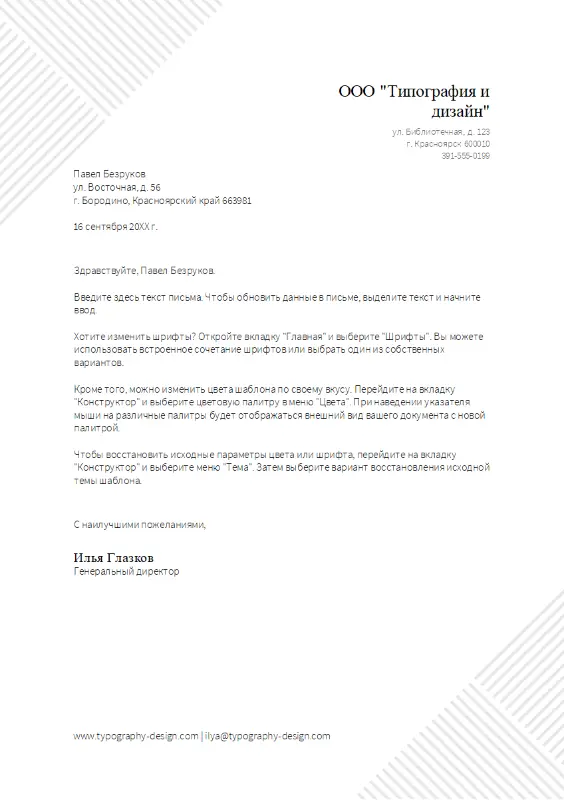
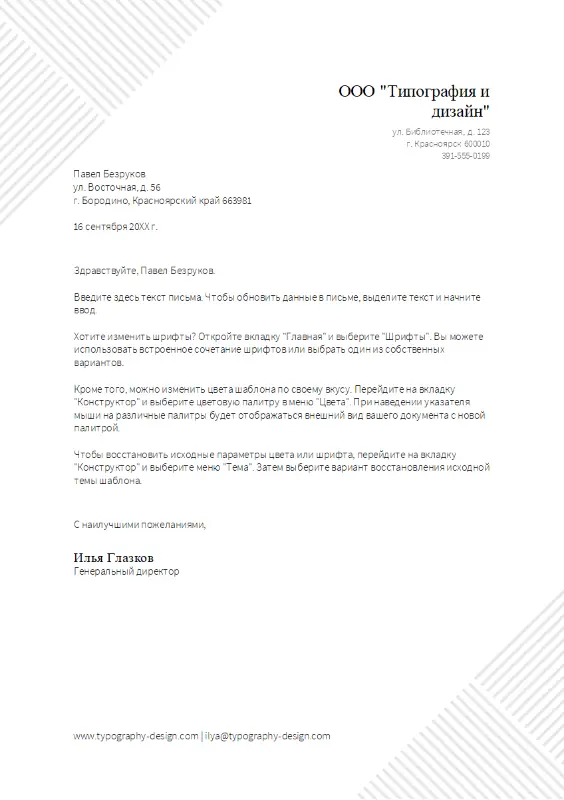
Microsoft Word является одним из самых популярных текстовых редакторов и предлагает большое количество шаблонов для создания профессионально выглядящих документов. Однако, многие пользователи не знают, как использовать шаблоны для создания уникального дизайна своего документа. В этой статье мы рассмотрим, как применить шаблоны и сделать ваш документ выделяющимся среди других.
Применение шаблонов — это процесс использования предварительно разработанных готовых дизайнов для вашего документа. Шаблоны предоставляют широкий спектр возможностей для оформления заголовков, размещения текста, использования цветовых схем и шрифтов. Они помогают создать структурированный и профессиональный дизайн, экономя время на создании документа с нуля.
Для начала работы с шаблонами, вам необходимо открыть программу Microsoft Word и выбрать раздел «Шаблоны» в меню. Затем вы можете просмотреть доступные шаблоны по категориям, таким как «Бизнес», «Образование», «Резюме» и т. д. Выберите подходящую категорию и откройте шаблон, который соответствует вашим потребностям.
Преимущества использования шаблонов для дизайна документа в Microsoft Word
Во-первых, использование шаблонов способствует созданию единообразного и профессионального внешнего вида документов. С помощью шаблона можно задать определенный форматированный стиль для текста, заголовков, списков, таблиц и других элементов документа. Это позволяет сделать документ более читабельным и привлекательным для получателя.
Во-вторых, шаблоны позволяют сэкономить время и усилия при создании документов. Вместо того чтобы каждый раз форматировать документ с нуля, можно использовать готовый шаблон, содержащий уже все необходимые элементы дизайна. Это особенно полезно при создании множества документов одного типа, таких как ежедневные отчеты или комплект документов для клиентов.
Кроме того, шаблоны позволяют легко вносить изменения в дизайн документа. Если необходимо изменить цвета, шрифты, размеры и другие визуальные аспекты документа, достаточно отредактировать шаблон один раз, а все созданные на его основе документы автоматически обновятся в соответствии с новыми настройками.
Наконец, использование шаблонов способствует поддержанию брендовой идентичности. В организациях часто устанавливаются определенные стандарты дизайна документов, чтобы обеспечить единообразие и узнаваемость. Создание шаблонов, соответствующих корпоративному стилю, позволяет обеспечить согласованность внешнего вида всех документов, выходящих от компании.
Удобство и скорость: ваш помощник в создании документов
Одной из важных преимуществ использования шаблонов является возможность быстрого применения готового дизайна к вашему документу. Выбирая подходящий шаблон из библиотеки программы, вы можете сразу начать работу над содержимым, не тратя время на создание оригинального дизайна.
Удобство использования шаблонов заключается в их гибкости и адаптивности. Вы можете легко добавить и удалить различные элементы дизайна, изменять их размер и положение, чтобы создать уникальный вид вашего документа. Возможности настройки шаблонов позволяют вам создавать документы, которые будут соответствовать вашим индивидуальным требованиям и стандартам.
Быстрая скорость работы с шаблонами в Microsoft Word является еще одним преимуществом. Вам не придется тратить время на дизайн каждого нового документа с нуля. Выбрав подходящий шаблон, вы можете сразу начать работу над содержанием и выполнить ее в кратчайшие сроки.
Кроме того, благодаря возможности сохранения и повторного использования шаблонов, вы экономите время на создание дизайна документов в будущем. С помощью множества готовых шаблонов вы можете быстро создавать документы различных типов и придавать им профессиональный вид.
В целом, использование шаблонов в Microsoft Word — это удобный и быстрый способ создания уникального дизайна документа. Этот инструмент поможет вам сэкономить время и средства, обеспечивая профессиональный внешний вид ваших документов.
Улучшите свою эффективность с помощью шаблонов в Microsoft Word
В современном мире, где каждая минута ценна, сохранение времени и усилий становится все более важным. Использование шаблонов в Microsoft Word позволяет вам значительно улучшить свою эффективность и сэкономить время при создании документов.
Шаблоны представляют собой предопределенные форматы документов, которые содержат все необходимые элементы дизайна и структуры. Они позволяют вам не тратить время на создание форматирования с нуля, а просто применять готовые шаблоны в своем документе.
Преимущества использования шаблонов включают:
- Быстрое создание документов: выбрав подходящий шаблон, вы можете сразу начать работу, не затрачивая время на форматирование.
- Согласованный дизайн: шаблоны позволяют создавать документы с единообразным дизайном, что создает профессиональное впечатление и повышает узнаваемость вашей марки.
- Простое обновление: если вам нужно внести изменения в документ, то вы можете легко изменить шаблон и все соответствующие документы будут автоматически обновлены.
- Сокращение ошибок: использование шаблонов помогает избежать случайных ошибок, связанных с допущением разных стилей форматирования.
Как найти и установить шаблоны в Microsoft Word?
Если вы хотите добавить уникальный дизайн документа в Microsoft Word, установка шаблонов может стать отличным решением. Шаблоны позволяют быстро и легко применить предварительно созданный макет к вашим документам. Вот несколько шагов, которые помогут вам найти и установить шаблоны в Microsoft Word.
1. Встроенные шаблоны
В Microsoft Word уже есть набор встроенных шаблонов, которые можно найти и использовать. Чтобы найти эти шаблоны, откройте программу и перейдите во вкладку «Файл». Затем выберите «Новый» и в открывшемся окне вы увидите различные категории шаблонов, такие как «Бланк и зарезервированный бланк», «Обложки», «Папки и отчеты» и т.д. Выберите нужную вам категорию и выберите шаблон для применения.
2. Онлайн-шаблоны
Кроме встроенных шаблонов, Microsoft Word также предлагает онлайн-шаблоны, которые можно загрузить прямо из программы. Чтобы найти и установить эти шаблоны, откройте программу, перейдите во вкладку «Файл» и выберите «Новый». Вместо выбора категории шаблонов, введите ключевое слово или фразу в поле поиска, связанного со шаблоном, который вы ищете. Затем нажмите кнопку «Поиск онлайн-шаблонов» и вы увидите результаты, которые соответствуют вашему запросу. Выберите нужный шаблон и нажмите кнопку «Скачать», чтобы установить его в программу.
3. Создание собственных шаблонов
Если вы не нашли подходящий шаблон среди встроенных или онлайн-шаблонов, вы всегда можете создать собственный шаблон. Для этого откройте новый пустой документ и настройте его по своему усмотрению, добавив нужные элементы дизайна, изображения, текст и т.д. Затем сохраните документ как шаблон, выбрав формат «Шаблон Word» (*.dotx или *.dotm). Теперь ваш собственный шаблон будет доступен в категории «Мои шаблоны» при выборе шаблона в программе Word.
Поиск шаблонов в онлайн-библиотеке

Эта онлайн-библиотека содержит огромное количество различных шаблонов, охватывающих множество тематик и типов документов. Чтобы найти нужный шаблон, можно воспользоваться поисковой системой, введя ключевые слова или указав категорию, которая наиболее близко соответствует типу документа, который необходимо создать.
Преимущества использования шаблонов из онлайн-библиотеки:
- Большой выбор. В онлайн-библиотеке представлены шаблоны для различных документов, начиная от презентаций и бизнес-планов, и заканчивая приглашениями на свадьбу и грамотами.
- Профессиональный дизайн. Каждый шаблон разработан профессионалами и соответствует современным требованиям к оформлению документов.
- Экономия времени. Загрузив нужный шаблон, можно сэкономить время на создание дизайна и форматирование документа.
- Индивидуальность. Шаблоны можно настроить под свои нужды, внести изменения в тексты и графику, чтобы создать уникальный документ.
В целом, поиск шаблонов в онлайн-библиотеке является удобным и эффективным способом создания документов с профессиональным дизайном. Большой выбор и возможность их настройки позволяют создавать уникальные материалы, соответствующие требованиям конкретной задачи.
Загрузка шаблонов с официального сайта Microsoft
Чтобы скачать шаблон с официального сайта Microsoft, вам необходимо перейти на страницу, посвященную шаблонам для Word. На этой странице вы найдете различные категории шаблонов, такие как брошюры, плакаты, резюме и многое другое. Вы можете просмотреть каждую категорию и выбрать наиболее подходящий шаблон для вашего проекта.
Когда вы выбрали нужный шаблон, нажмите на него, чтобы открыть более подробную информацию о нем. Вы увидите предварительный просмотр шаблона, а также описание его функций и возможностей. Если шаблон вас устраивает, нажмите кнопку «Скачать», чтобы загрузить его на свой компьютер.
После загрузки шаблона вы можете открыть его в программе Microsoft Word и начать редактировать его согласно своим потребностям. Вы можете изменить текст, цвета, изображения и другие элементы шаблона, чтобы он соответствовал вашему стилю и требованиям. Помимо этого, можно добавить свои собственные элементы дизайна или использовать другие шаблоны для создания уникальных комбинаций.
Загрузка шаблонов с официального сайта Microsoft предоставляет вам огромное количество возможностей для создания профессиональных и привлекательных документов. Благодаря широкому выбору стилей и макетов, вы можете легко создать уникальный дизайн, который будет соответствовать вашим потребностям и целям.
Как применить шаблон к документу в Microsoft Word?
Шаг 1: Откройте Microsoft Word на своем компьютере и выберите желаемый шаблон из галереи шаблонов программы. Вы можете выбрать шаблон, соответствующий вашим потребностям, например, шаблон для создания профессионального резюме или шаблон для оформления бизнес-плана.
Шаг 2: После выбора шаблона, нажмите на кнопку «Создать», чтобы открыть новый документ на основе выбранного шаблона.
Шаг 3: Теперь вы можете начать редактировать созданный документ в соответствии с вашими потребностями. Внесите необходимые изменения, добавьте свои данные и текст, а также настройте дизайн документа в соответствии с вашими предпочтениями.
Шаг 4: Если вы хотите сохранить текущий документ как шаблон для последующего использования, выберите «Сохранить как шаблон» в меню «Файл». Укажите название шаблона и выберите папку, в которой хотите сохранить его.
Шаг 5: Чтобы применить сохраненный шаблон к другому документу, откройте новый документ в Microsoft Word и выберите «Новый документ на основе шаблона» в меню «Файл». Затем выберите нужный сохраненный шаблон из списка доступных шаблонов.
С помощью этих шагов вы сможете легко применить шаблон к документу в Microsoft Word и настроить его в соответствии с вашими потребностями и предпочтениями.