
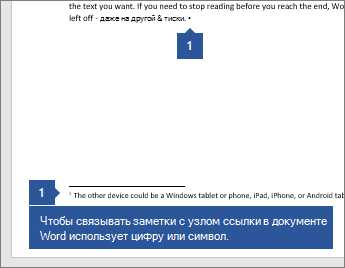
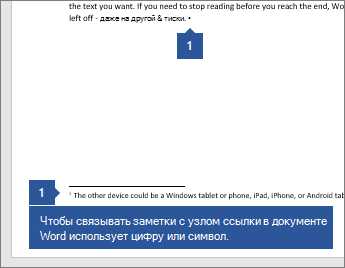
Вставка сносок – это важная функция в Microsoft Word, которая позволяет добавить дополнительную информацию или примечания к основному тексту. Сноски могут быть полезными при цитировании источников, объяснении определений, поддержке аргументов и многом другом. В этой статье мы рассмотрим полное руководство по вставке сносок и ссылок в Microsoft Word.
Чтобы вставить сноску в документе, вам понадобится использовать специальный инструмент в Меню расположенный на панели инструментов. После того как вы определите место, где хотите вставить сноску, выделите соответствующий текст с помощью курсора. Затем выберите опцию «Вставить сноску» и появится нумерованный значок сноски внизу страницы.
Когда сноска вставлена, вы можете ввести ее содержание в соответствующее поле. Это поле можно отформатировать, добавить ссылки, вставить изображения и т.д. Вы также можете настроить нумерацию сносок, если вам нужно. Если вам потребуется вставить ссылку на конкретную сноску из основного текста, выделите соответствующий текст и выберите опцию «Вставить ссылку на сноску». Microsoft Word автоматически добавит в текст ссылку с номером сноски, на которую вы хотите сослаться.
Вставка сносок и ссылок в Microsoft Word делает ваш документ более профессиональным и информативным. Кроме того, они улучшают читаемость и обеспечивают дополнительную информацию для читателей. Надеемся, что данное руководство поможет вам освоить эти важные функции программы и улучшит качество ваших документов.
Заголовки
Заголовки обычно выделяются с помощью увеличенного размера шрифта, жирного начертания или других стилевых элементов. Они бывают разного уровня в зависимости от их важности. Например, заголовок первого уровня обычно отображается крупнее и более выразительно, чем заголовок второго уровня.
Чтобы заголовки были понятными и информативными, они должны отражать основную суть раздела, который следует за ними. Заголовки могут быть краткими и лаконичными, содержать ключевые слова или фразы, которые помогут читателю понять, о чем будет речь в разделе.
Если текст содержит множество разделов и подразделов, использование заголовков становится особенно важным. Они помогают организовать информацию и упорядочить ее в логическую последовательность. Читатель сможет легко найти интересующую его тему, просматривая заголовки и переходя к нужному разделу.
Если вы хотите использовать заголовки в своем тексте, рекомендуется придерживаться определенных правил форматирования. Первый уровень заголовка должен быть самым крупным и выразительным, следующий за ним — чуть меньше, и так далее. Вы также можете использовать нумерацию заголовков, чтобы обозначить их уровень и иерархию в тексте.
- Заголовок 1-го уровня:
- Заголовок 2-го уровня:
- Заголовок 3-го уровня:
- Заголовок 4-го уровня:
Заголовки помогают организовать текст и делают его более доступным для чтения. Они дают структуру тексту и помогают читателю быстро осмыслить информацию. Применяйте заголовки в своем тексте, чтобы сделать его более структурированным и привлекательным.
Что такое сноски в Microsoft Word?
Сноски в Microsoft Word представляют собой специальные примечания или ссылки, которые добавляются к документу с целью предоставить дополнительную информацию или источники, подтверждающие утверждения в тексте.
Сноски обычно помещаются внизу страницы или в конце документа и имеют номер, соответствующий номеру в тексте. Они могут использоваться для указания на авторов цитируемых материалов, деталей и объяснений, чтобы не перегружать основной текст.
Они также позволяют читателям быстро найти источники информации, на которые ссылается автор.
Для создания сносок в Microsoft Word вы можете использовать функцию «Вставить сноску» во вкладке «Ссылки». Вы также можете настроить внешний вид сносок и определить, как они будут отображаться в документе.
Когда вы добавляете сноски к документу, Word автоматически управляет нумерацией и форматированием сносок для вас, облегчая чтение и понимание текста.
Сноски являются важным инструментом для исследовательской работы, академических статей и любых документов, требующих ссылок на источники и более подробную информацию.
Как вставить сноски в Microsoft Word?
- Шаг 1: Выделите текст, к которому хотите добавить сноску.
- Шаг 2: Нажмите правой кнопкой мыши на выделенный текст и выберите пункт «Вставить сноску» из контекстного меню.
- Шаг 3: В открывшемся диалоговом окне введите текст или номер сноски.
- Шаг 4: Напишите текст сноски в поле сноски или вставьте ссылку.
- Шаг 5: Нажмите кнопку «Вставить» или «ОК», чтобы закрыть диалоговое окно.
После выполнения этих шагов вы увидите, что сноска была вставлена в текст. Для просмотра содержания сноски или перемещения по сноскам необходимо кликнуть на номер сноски в тексте. Откроется окно с самой сноской или переходом к ее месту в документе.
Вставка сносок в Microsoft Word является важной и полезной функцией для академического и научного письма. Она помогает организовать информацию в тексте и облегчает чтение и понимание текста. Пользуйтесь этой функцией, чтобы сделать свои тексты более профессиональными и информативными!
Как изменить представление сносок в Microsoft Word?
Когда мы пишем документы с помощью Microsoft Word и добавляем сноски, по умолчанию они отображаются в нижней части страницы. Однако, у нас есть возможность изменить формат сносок, чтобы они соответствовали нашим предпочтениям и потребностям.
Существует несколько способов изменить формат сносок в Microsoft Word. Во-первых, мы можем выбрать место, где будут отображаться сноски. Вместо нижней части страницы мы можем выбрать, чтобы сноски отображались в конце каждой главы или раздела документа. Чтобы сделать это, нам нужно перейти в меню «Ссылки» в верхней панели инструментов Word, выбрать «Вставка сносок» и изменить положение сносок с помощью соответствующего параметра.
Кроме выбора места, где будут расположены сноски, мы можем также изменить способ их нумерации. По умолчанию сноски нумеруются арабскими цифрами (1, 2, 3 и так далее), однако мы можем изменить нумерацию на римские цифры (I, II, III и т.д.) или буквы (а, б, в и так далее). Чтобы сделать это, нам нужно выбрать сноску и перейти в меню «Ссылки», где мы можем изменить формат нумерации с помощью соответствующего параметра.
Кроме того, мы можем настроить формат самой сноски. Например, мы можем изменить шрифт, размер и стиль текста сноски. Для этого нам нужно выделить текст сноски, щелкнуть правой кнопкой мыши и выбрать нужные опции в меню «Форматирование шрифта». Мы также можем добавить дополнительные символы, например, звездочку или стрелку, чтобы сделать сноску более выразительной.
Таким образом, Microsoft Word предоставляет нам гибкие возможности для изменения формата сносок. Мы можем выбрать расположение сносок, изменить нумерацию и настроить внешний вид сноски, чтобы они соответствовали нашим предпочтениям и стилю документа. Эти опции позволяют нам создавать профессионально оформленные документы с удобными и информативными сносками.
Как упростить ссылки на сноски в Microsoft Word?
Microsoft Word предоставляет удобную функцию вставки сносок, чтобы помочь нам организовать и структурировать нашу работу. Однако, когда количество сносок увеличивается, ссылки на них могут стать непоследовательными и запутанными.
Одним из способов упрощения использования ссылок на сноски является использование автоматической генерации номеров вставленных сносок. Вместо того чтобы нумеровать сноски вручную, мы можем настроить Word таким образом, чтобы он автоматически присваивал номер каждой новой сноске. Это позволит нам избежать ошибок и упростит работу с документом.
Но что делать, если мы хотим сослаться на конкретную сноску в тексте? Word предоставляет нам возможность создавать ссылки на сноски. Мы можем создать ссылку, указывающую на определенную сноску в документе, чтобы читатель мог легко перейти к соответствующему контенту внизу страницы.
Чтобы создать ссылку на сноску, мы можем использовать функцию «Вставить ссылку на сноску» в меню Word. Мы должны выбрать нужный текст, затем щелкнуть правой кнопкой мыши и выбрать «Вставить ссылку на сноску». После этого Word создаст ссылку, которая будет указывать на выбранную сноску.
Таким образом, используя автоматическую генерацию номеров сносок и создавая ссылки на них, мы можем значительно облегчить работу с документами в Microsoft Word. Это позволит нам организовать нашу информацию более структурированно и обеспечить удобство в навигации для читателя.
Как удалить сноски в Microsoft Word?
1. Удаление сносок одной по одной:
Чтобы удалить сноску из документа, наведите курсор на саму сноску или на текст, к которому она относится. Затем щелкните правой кнопкой мыши и выберите «Удалить сноску» из контекстного меню.
2. Удаление всех сносок в документе:
Если вам нужно удалить все сноски в документе одновременно, вы можете воспользоваться функцией «Сноски и концевые сноски» во вкладке «Ссылки» на ленте инструментов. Нажмите на стрелку около кнопки «Сноски и концевые сноски» и выберите «Удалить все сноски» в раскрывающемся меню.
Таким образом, удаление сносок в Microsoft Word не составляет большого труда. Вы можете выбрать подходящий для вас способ в зависимости от того, сколько сносок вы хотите удалить — одну или все сразу. Помните, что удаление сносок может изменить форматирование и нумерацию документа, поэтому убедитесь, что сохраняете копию оригинального текста перед удалением сносок.
Примечание:
Инструкции в этом тексте помогут вам удалить сноски в Microsoft Word. Однако, если у вас возникли сложности или вопросы с удалением сносок, обратитесь к официальной документации Microsoft Word или посетите форумы сообщества пользователей для получения дополнительной помощи и советов.
Вопрос-ответ:
Как удалить сноски в Microsoft Word?
Чтобы удалить сноски в Microsoft Word, нужно выполнить несколько простых шагов. Сначала нужно выбрать область документа, где находится сноска. Затем, нажав на вкладку «Ссылки» в верхней панели инструментов, откроется выпадающее меню. В этом меню нужно выбрать опцию «Сноски» и нажать на кнопку «Удалить сноску». После этого выбранная сноска будет удалена из документа.
Как удалить все сноски в Microsoft Word?
Чтобы удалить все сноски в Microsoft Word, нужно перейти на вкладку «Ссылки» в верхней панели инструментов. В выпадающем меню выбрать опцию «Сноски» и далее нажать на кнопку «Удалить все сноски». После этого все сноски в документе будут удалены.
Можно ли удалить сноски выборочно в Microsoft Word?
Да, в Microsoft Word есть возможность удалить сноски выборочно. Для этого нужно сначала выбрать область документа, где находится нужная сноска. Затем, перейдя на вкладку «Ссылки» в верхней панели инструментов, выбрать опцию «Сноски» в выпадающем меню. В этом меню нажать на кнопку «Удалить сноску». После этого выбранная сноска будет удалена из документа.
Как изменить формат сносок в Microsoft Word?
Чтобы изменить формат сносок в Microsoft Word, нужно перейти на вкладку «Ссылки» в верхней панели инструментов. В выпадающем меню выбрать опцию «Сноски» и далее нажать на кнопку «Сноска». В открывшемся диалоговом окне можно изменить формат сносок, например, шрифт, размер текста и прочие параметры. После внесения изменений нужно нажать на кнопку «ОК», чтобы применить новый формат сносок.
Можно ли восстановить удаленную сноску в Microsoft Word?
Если сноска была удалена из документа в Microsoft Word, то восстановить ее невозможно. Поэтому перед удалением необходимо быть внимательным и убедиться, что сноска действительно нужно удалить. Если же удаление было сделано по ошибке, то единственным способом восстановления будет перенесение информации из резервной копии документа или повторное создание сноски.