
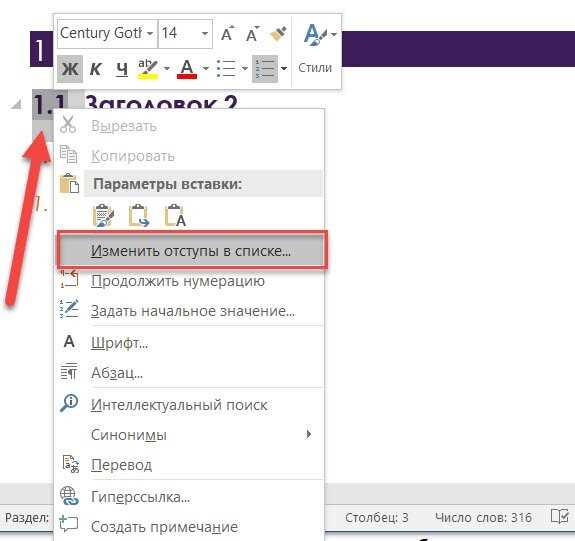
Microsoft Word — одна из самых популярных программ для создания и редактирования текстовых документов, которая предлагает множество удобных функций и возможностей. Одной из таких функций является создание встроенной нумерации заголовков, которая позволяет организовать документ в виде структурированного текста с автоматической нумерацией разделов и подразделов.
С помощью встроенной нумерации заголовков в Microsoft Word вы можете легко создавать содержание или оглавление, а также быстро навигировать по документу. Нумерация заголовков будет автоматически обновляться при изменении структуры документа, что сильно упрощает работу с длинными и сложными текстами.
Чтобы создать встроенную нумерацию заголовков, вам потребуется использовать стили заголовков в Microsoft Word. Стили заголовков — это набор предопределенных форматирований, которые применяются к тексту заголовков и автоматически присваивают им уровень нумерации. При выборе стиля заголовка для текста, Word автоматически присваивает ему соответствующий уровень нумерации и добавляет его в содержание документа.
Структурированный документ с встроенной нумерацией заголовков станет вашим незаменимым инструментом для организации и представления информации. Освоив эту функцию в Microsoft Word, вы сможете значительно упростить работу с текстами и повысить их читаемость и навигацию.
Что такое встроенная нумерация заголовков в Microsoft Word
При использовании функции встроенной нумерации заголовков в Word, каждый заголовок будет автоматически нумероваться и включать указание на его уровень. Это позволяет быстро навигировать по документу с помощью содержания и облегчает создание перекрестных ссылок на разделы.
Функция также позволяет изменять формат нумерации, добавлять разделители и настраивать отступы заголовков. Вы можете выбрать различные стили нумерации, включая арабские цифры, римские цифры, буквы и т.д. Это позволяет вам создавать документы соответствующие требованиям вашего проекта или стилю оформления.
Добавление встроенной нумерации заголовков в Microsoft Word делает ваши документы более продвинутыми и профессиональными. Она помогает структурировать информацию и облегчает чтение и понимание документа для вас и ваших читателей.
Определение встроенной нумерации заголовков
Когда вы используете встроенную нумерацию заголовков, Word автоматически назначает номера каждому уровню заголовков, начиная с самого высокого уровня (заголовок 1), затем переходит к подразделам (заголовок 2) и так далее. Каждый заголовок соответствует своему уровню в иерархии и имеет соответствующий номер.
Встроенная нумерация заголовков облегчает навигацию по документу и позволяет быстро перейти к нужной секции. Это особенно полезно при создании обширных документов, таких как отчеты, исследования или руководства.
Чтобы использовать встроенную нумерацию заголовков в Microsoft Word, вы должны просто структурировать свой документ, распределяя разделы, подразделы и подподразделы при помощи соответствующих стилей заголовков. Word автоматически назначит номера и создаст нумерацию, отображаемую в панели навигации и содержании документа.
Преимущества использования встроенной нумерации заголовков
Встроенная нумерация заголовков в Microsoft Word предоставляет множество преимуществ и упрощает оформление документов.
Во-первых, использование встроенной нумерации позволяет легко организовать структуру документа. Выделение заголовков и их нумерация автоматически создают иерархию в тексте, что облегчает навигацию и понимание содержания. Кроме того, такая нумерация автоматически обновляется при добавлении, удалении или изменении заголовков, что сокращает время, затрачиваемое на форматирование.
Во-вторых, встроенная нумерация заголовков улучшает внешний вид документа. Вместо ручного добавления номеров заголовков и создания списка вручную, Word автоматически нумерует заголовки и создает оглавление. Это значительно экономит время и создает профессиональный вид документа.
В-третьих, встроенная нумерация заголовков облегчает работу с документами в команде. При совместной работе над документом коллеги могут легко найти нужный раздел, используя нумерацию заголовков, а также быстро ориентироваться в содержании документа.
В целом, использование встроенной нумерации заголовков в Microsoft Word является эффективным способом структурирования и форматирования документов, предоставляющим множество преимуществ, включая удобство навигации, профессиональный вид и улучшенную работу в команде.
Удобство и эффективность
Важно, чтобы пользователи имели возможность быстро и легко освоить новые инструменты и программы, чтобы максимально эффективно использовать их в своей деятельности. Именно поэтому создатели Microsoft Word разработали ряд удобных функций, которые помогают организовать работу с документами и повышают производительность пользователей.
Создание заголовков
Одной из таких функций является встроенная нумерация заголовков. Она позволяет структурировать документ, создавая иерархию разделов и подразделов. Каждый заголовок получает свой уникальный номер, что облегчает навигацию по документу и быстрое нахождение нужного раздела.
Для создания заголовка в Microsoft Word достаточно выделить нужный текст и выбрать соответствующий уровень заголовка. Применение этой функции особенно полезно при создании больших документов, таких как научные работы, бизнес-планы или руководства, где структура и понятная организация информации играют важную роль.
- Удобство использования.
- Эффективная организация документов.
- Быстрый доступ к нужным разделам.
В итоге, создание встроенной нумерации заголовков в Microsoft Word позволяет повысить удобство работы с документами и сделать ее более эффективной.
| Преимущества |
|---|
| Быстрая навигация по документу. |
| Понятная структура документа. |
| Удобство для пользователей. |
Структурированность и читаемость текста
Для того чтобы текст был структурированным, следует использовать заголовки разного уровня. Например, для основных разделов можно применять заголовки первого уровня (h1), для подразделов — заголовки второго уровня (h2) и так далее. Это позволит читателю сразу ориентироваться в структуре текста и легко переходить к нужной ему информации.
Кроме того, необходимо уделять внимание параграфам. Параграфы должны быть короткими и логически завершенными. Каждый параграф должен содержать одну мысль или идею. Это позволит улучшить читаемость текста и помочь читателю не запутаться в информации.
Чтобы сделать текст более понятным и выделить важные моменты, можно использовать выделение текста с помощью тегов (strong) или (em). Это поможет читателю быстрее уловить ключевую информацию и улучшит его восприятие текста.
Важно также использовать перечисления, как неупорядоченные (ul), так и упорядоченные (ol). Они позволяют выделить элементы списка и улучшить восприятие и структурированность информации.
Не забывайте также о табличном представлении информации. Использование таблиц (table) может значительно облегчить восприятие сложной информации и помочь читателю быстрее понять ее контекст.
В итоге, структурированный и читаемый текст — это ключевые компоненты успешной коммуникации. С пониманием этих принципов и их правильным применением, Вы сможете создавать тексты, которые будут легко восприниматься читателями и передавать информацию максимально эффективно.
Создание встроенной нумерации заголовков в Microsoft Word
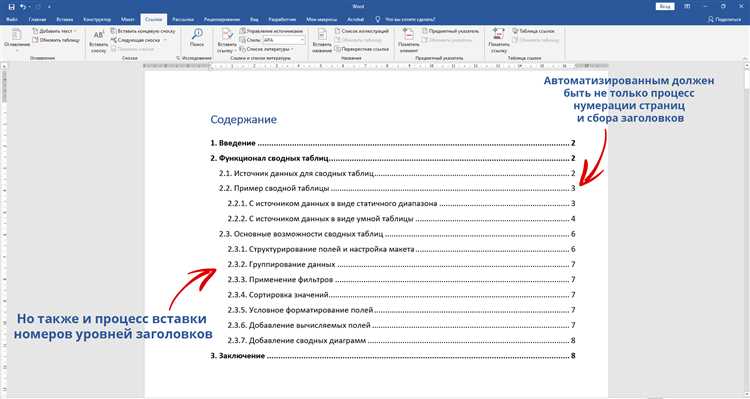
В Microsoft Word есть удобная функция, которая позволяет автоматически создавать встроенную нумерацию заголовков. Это очень полезно при создании документов с большим количеством разделов или подразделов.
Для создания встроенной нумерации заголовков вам необходимо выполнить несколько простых шагов. Сначала выделите заголовок, к которому вы хотите добавить нумерацию. Затем на панели инструментов выберите пункт «Стили» и выберите соответствующий стиль заголовка, например «Заголовок 1» или «Заголовок 2».
После того, как вы примените стиль заголовка к выбранному тексту, Microsoft Word автоматически добавит нумерацию перед заголовком. Если вы измените порядок или добавите новые заголовки, нумерация будет автоматически перенумерована. Это очень удобно, особенно при работе с большими текстовыми документами.
Кроме того, вы можете настроить внешний вид нумерации заголовков, выбрав соответствующий стиль или изменяя параметры стиля в настройках документа. Вы также можете добавить нумерацию второго уровня для подразделов, используя стили «Заголовок 2», «Заголовок 3» и так далее.
- Преимущества встроенной нумерации заголовков в Microsoft Word:
- Автоматическое обновление нумерации при изменении структуры документа;
- Удобное создание и организация разделов и подразделов;
- Возможность настройки внешнего вида нумерации;
- Упрощение работы с большими текстовыми документами.
Таким образом, создание встроенной нумерации заголовков в Microsoft Word поможет вам легко организовать и структурировать текстовые документы, делая их более понятными и удобными для чтения.
Важный первый шаг: выбор стиля заголовков
Чтобы создать встроенную нумерацию заголовков в Microsoft Word, необходимо выбрать подходящий стиль для каждого заголовка в документе.
У каждого стиля заголовка свои особенности и оформление, поэтому важно выбрать оптимальный стиль для вашего документа. Это поможет улучшить внешний вид и структуру документа, а также облегчить его навигацию.
1. Заголовок 1
Заголовок 1 — это самый высокий уровень заголовка, он обычно используется для указания основной темы или раздела документа. Чтобы выбрать стиль «Заголовок 1» в Microsoft Word, необходимо выделить текст заголовка и выбрать данный стиль из списка доступных стилей. Заголовок 1 обычно имеет крупный шрифт и выделяется жирным начертанием.
2. Заголовок 2
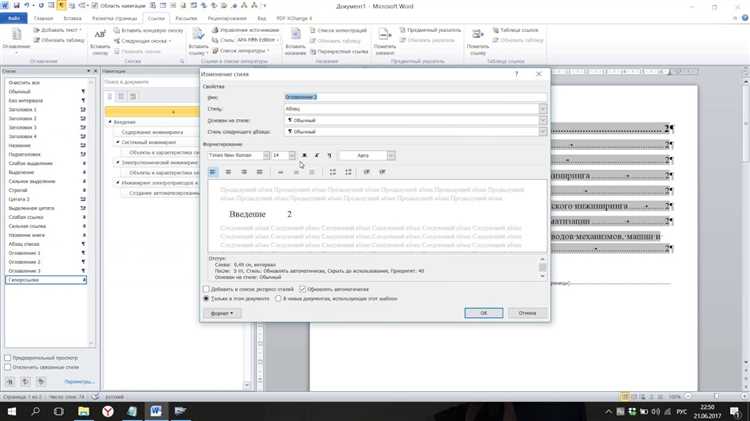
Заголовок 2 несколько ниже по уровню, но все еще отображает важные разделы документа. Он может использоваться для обозначения подразделов основной темы. Стиль «Заголовок 2» в Microsoft Word обычно имеет чуть меньший шрифт и также выделяется жирным начертанием.
Выбор стилей заголовков важен для создания четкой и удобной структуры документа. Заголовки помогут вам организовать информацию и позволят читателям быстро найти нужную им часть документа. Не забывайте использовать соответствующие стили заголовков при создании своего документа в Microsoft Word!
Вопрос-ответ:
Как выбрать стиль заголовков?
Для выбора стиля заголовков следует учитывать цель и характер контента. Если это серьезная и формальная тема, лучше использовать классический стиль заголовков. Если же контент более неформальный и креативный, можно выбрать более необычный и оригинальный стиль.
Какие стили заголовков наиболее популярны?
Самыми популярными стилями заголовков являются H1, H2, H3 и так далее. Они используются для систематизации контента и установки иерархической структуры заголовков.
Какие параметры нужно учесть при выборе стиля заголовков?
При выборе стиля заголовков необходимо учитывать размер и шрифт заголовков, цветовую гамму, наличие декоративных элементов и их соответствие общему дизайну и стилю страницы.
Как правильно оформить заголовки в контенте?
Заголовки в контенте должны быть декоративно выделены от остального текста, например, жирным шрифтом или использованием акцентного цвета. Также желательно использовать структурирование заголовков по уровням, чтобы обеспечить логическую иерархию информации.
Как можно экспериментировать со стилем заголовков?
Если вы желаете экспериментировать со стилем заголовков, можно использовать нестандартные шрифты, различные типы декоративных элементов, играть с цветами и эффектами. Главное при этом не забывайте, что стиль заголовков должен быть читабельным и сочетаться с общим дизайном страницы.
Как выбрать стиль заголовков?
Для выбора стиля заголовков важно определиться с общим дизайном и структурой документа. Если вам требуется профессиональный и формальный внешний вид, рекомендуется использовать стандартные стили заголовков, предлагаемые программой или редактором текста. Если вы стремитесь к оригинальности и креативности, можно создать собственный стиль заголовков, учитывая целевую аудиторию и основные принципы дизайна.