


Microsoft Word — незаменимый инструмент для создания и оформления текстовых документов. Одной из самых полезных функций программы является возможность создания и форматирования таблиц. С помощью таблиц можно организовать информацию, сделать ее более наглядной и удобной для чтения. В этой статье мы рассмотрим процесс форматирования таблиц в Microsoft Word шаг за шагом.
Первый шаг к форматированию таблицы в Word — ее создание. Вы можете создать таблицу, выбрав вкладку «Вставка» в верхней панели инструментов и нажав кнопку «Таблица». После этого выберите нужное количество строк и столбцов для вашей таблицы.
После создания таблицы вы можете приступить к форматированию ее внешнего вида. Для этого выберите таблицу и перейдите на вкладку «Разметка» в верхней панели инструментов Word. Здесь вы найдете множество опций для форматирования таблицы: изменение размеров столбцов и строк, добавление и удаление ячеек, изменение границ и заливки и т. д.
Кроме базового форматирования, в Word вы можете также применять специальные стили к таблице, чтобы быстро изменить ее внешний вид. Например, вы можете выбрать один из предустановленных стилей таблицы или создать собственный стиль, соответствующий вашим требованиям и предпочтениям.
Шаг 1: Создание таблицы в Microsoft Word
Для создания таблицы в Microsoft Word необходимо следовать нескольким простым шагам.
1. Откройте программу Microsoft Word и создайте новый документ.
2. Выберите вкладку «Вставка» в верхнем меню программы.
3. Найдите раздел «Таблица» и выберите опцию «Вставить таблицу».
4. В появившемся окне выберите количество строк и столбцов для вашей таблицы.
5. Нажмите кнопку «OK», чтобы создать таблицу.
Теперь у вас есть пустая таблица в Microsoft Word, которую вы можете заполнить данными и отформатировать по своему усмотрению.
Примечание: Чтобы изменить количество строк или столбцов в таблице после ее создания, вы можете щелкнуть правой кнопкой мыши на таблице, выбрать опцию «Вставить» или «Удалить» и указать нужное количество строк или столбцов.
Как создать таблицу с помощью панели инструментов Word
Word, известный текстовый редактор, предлагает удобный способ создания таблиц с помощью панели инструментов. Для начала, необходимо открыть документ в Word и выбрать вкладку «Вставка» в верхней панели меню.
После этого, следует нажать на кнопку «Таблица», которая находится слева от кнопки «Рисунок» на панели инструментов. Появившееся меню предлагает несколько опций для создания таблицы, включая выбор количества столбцов и строк.
Выбрав необходимые параметры, можно щелкнуть левой кнопкой мыши на ячейке таблицы для ввода текста или данных. Также можно использовать кнопки на панели инструментов для форматирования таблицы, добавления новых строк или столбцов, изменения ширины столбцов и т.д.
При необходимости, таблицу можно редактировать, перемещая ячейки или изменяя их размер. Для этого следует выделить нужные ячейки таблицы с помощью мыши и использовать функции редактирования, доступные через панель инструментов.
Когда таблица создана и отформатирована по вашему желанию, можно сохранить документ в формате Word или экспортировать его в другой формат, например, в формате PDF. Таким образом, вы можете создать профессионально оформленную таблицу, соответствующую вашим потребностям и требованиям.
Шаг 2: Редактирование размеров и размещения таблицы
После создания таблицы в Microsoft Word необходимо внести редактирование в ее размеры и размещение, чтобы она соответствовала требованиям и требуемому дизайну. В таблице можно изменить высоту и ширину ячеек, а также также настроить расположение и выравнивание.
1. Изменение размеров ячеек:
Для изменения размеров ячеек таблицы в Word, можно использовать функцию «Размеры ячеек» в меню «Макет». При помощи этой функции можно изменить высоту и ширину ячеек по мере необходимости. Если нужно задать одинаковый размер для всех ячеек, можно выбрать «Равномерный размер». При необходимости изменения размеров только определенных ячеек, можно выделить их и использовать свойства «Ширина колонки» и «Высота строки».
2. Расположение таблицы:
Чтобы изменить расположение таблицы в документе, следует выделить таблицу и воспользоваться функцией «Палитра таблицы» в меню «Макет». Выбрав вкладку «Размещение», можно настроить горизонтальное и вертикальное выравнивание таблицы относительно страницы. Кроме того, можно настроить отступы таблицы от краев страницы и задать параметры для автоматического разбиения на несколько страниц, если таблица не помещается на одной.
3. Выравнивание содержимого ячеек:
При необходимости, можно настроить выравнивание содержимого внутри ячеек таблицы. Для этого нужно выделить ячейки и воспользоваться кнопками на панели инструментов «Выравнивание текста». С помощью этих кнопок можно выровнять текст по левому, центральному или правому краю ячейки, а также настроить вертикальное выравнивание.
Изменение количества строк и столбцов таблицы
При работе с таблицами в Microsoft Word очень часто возникает необходимость изменять их размеры, а именно количество строк и столбцов. Это может быть полезно, когда нужно добавить новую информацию, расширить или сократить таблицу для более удобного представления данных.
Для изменения количества строк и столбцов в таблице, можно использовать различные методы. Один из самых простых способов — это использование контекстного меню. Для этого необходимо выделить нужное количество строк или столбцов, щелкнуть правой кнопкой мыши на выделенной области и выбрать соответствующую опцию в контекстном меню. Затем можно выбрать, сколько строк или столбцов нужно добавить или удалить.
Еще один способ изменения количества строк и столбцов — это использование панели инструментов «Макет таблицы». Для ее открытия необходимо выделить таблицу и выбрать на вкладке «Разметка страницы» в группе «Макет» опцию «Макет таблицы». Затем с помощью кнопок «Добавить столбец слева» или «Добавить столбец справа» можно добавить новый столбец, а с помощью кнопок «Добавить строку выше» или «Добавить строку ниже» — новую строку. Также можно использовать кнопки «Удалить столбец» и «Удалить строку», чтобы удалить ненужные элементы.
Важно помнить, что изменение количества строк и столбцов может привести к изменению внешнего вида таблицы и перераспределению данных. Поэтому перед изменениями лучше выполнить резервное копирование документа или сохранить его с другим именем, чтобы избежать потери данных. Также стоит обратить внимание на то, что если в таблице уже есть содержимое, добавление или удаление строк и столбцов может повлиять на автоматическое форматирование и выравнивание данных.
Установка ширины столбцов и высоты строк таблицы
Когда вы работаете с таблицей в Microsoft Word, вам может понадобиться установить определенную ширину столбцов и высоту строк, чтобы правильно оформить вашу информацию. Это можно сделать, используя различные инструменты форматирования таблицы.
Для установки ширины столбцов вы можете использовать функцию «Ширина столбца», которая позволяет вам задать конкретное значение в процентах или величине в сантиметрах. Вы также можете использовать функцию «Автоподбор ширины столбца», чтобы таблица автоматически подстраивалась под содержимое.
Чтобы установить высоту строк таблицы, вы можете использовать функцию «Высота строки», которая позволяет вам задать определенное значение в единицах измерения, таких как точки или сантиметры. Также предусмотрена опция «Автоподбор высоты строки», которая позволяет строкам подстраиваться под содержимое.
Пример использования инструментов форматирования таблицы:
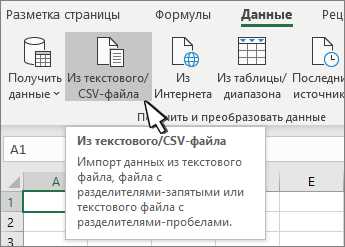
1. Выделите столбцы таблицы, которые вы хотите отформатировать.
2. Перейдите во вкладку «Макет» на ленте инструментов.
3. В разделе «Размер ячеек» выберите опцию «Ширина столбца» или «Высота строки».
4. В появившемся окне установите нужное значение ширины или высоты.
5. Нажмите «ОК», чтобы применить изменения.
Теперь вы можете легко установить ширину столбцов и высоту строк в таблице Microsoft Word, чтобы ваша информация выглядела структурированной и профессиональной.
Шаг 3: Применение стилей форматирования к таблице
После того, как вы создали таблицу и внесли необходимые данные, настало время применить стили форматирования, чтобы таблица выглядела профессионально и привлекательно. Стили форматирования позволяют вам легко изменить внешний вид таблицы, не требуя большого количества времени и усилий.
При применении стилей форматирования можно выбирать из различных предустановленных шаблонов. Эти шаблоны предоставляют готовые комбинации цветов, шрифтов, заливки ячеек и границ, которые могут быть применены к вашей таблице. Вы также можете создать собственный стиль, сочетая различные параметры форматирования в соответствии с вашими предпочтениями.
Чтобы применить стиль форматирования к таблице, вы можете щелкнуть правой кнопкой мыши на любом месте в таблице и выбрать опцию «Стили таблицы». В открывшемся окне вы увидите список доступных стилей форматирования. Щелкните на желаемом стиле, чтобы применить его к таблице.
Помимо стилей форматирования, вы также можете настроить отдельные аспекты таблицы, такие как выравнивание текста, ширина колонок и высота строк. Это можно сделать, выделяя соответствующую область таблицы и используя соответствующие опции в верхней панели инструментов.
После применения стилей форматирования и настройки иных параметров, ваша таблица будет выглядеть профессионально и привлекательно. Не бойтесь экспериментировать с различными стилями и настройками, чтобы найти идеальное сочетание для вашей таблицы.
Вопрос-ответ:
Как применить стили форматирования к таблице?
Для применения стилей форматирования к таблице вам нужно выделить нужную таблицу, затем выбрать нужные стили из панели инструментов или меню форматирования. Вы также можете создать собственные стили и применить их к таблице.
Как выбрать стиль форматирования для таблицы?
Для выбора стиля форматирования таблицы вам нужно найти доступные стили в панели инструментов или меню форматирования. Вы можете просмотреть предварительный просмотр стилей, прежде чем выбрать нужный стиль для вашей таблицы.
Можно ли создать собственный стиль форматирования для таблицы?
Да, вы можете создать собственный стиль форматирования для таблицы. Для этого вам нужно выбрать нужные параметры форматирования, такие как шрифт, размер и цвет, а затем сохранить этот стиль, чтобы его можно было применить к другим таблицам.
Как сохранить стиль форматирования для таблицы?
Чтобы сохранить стиль форматирования для таблицы, вы должны выбрать этот стиль и добавить его в список доступных стилей форматирования. Затем вы сможете применить этот стиль к другим таблицам по желанию.
Какие параметры форматирования могут быть применены к таблице?
К таблице можно применить различные параметры форматирования, включая шрифт текста, размер текста, цвет текста и фона, выравнивание текста, рамки и заливку ячеек, высоту и ширину столбцов, а также другие параметры, которые помогут вам создать нужный стиль для вашей таблицы.