


Microsoft Word – один из самых популярных текстовых редакторов, который предлагает множество удобных функций для редактирования текста. Одна из таких функций – поиск и замена текста, которая может быть использована для удаления пустых строк и абзацев.
Часто при работе с документами возникает необходимость удалить все пустые строки или абзацы, чтобы текст выглядел более компактно и аккуратно. Вместо ручного удаления каждой пустой строки, можно воспользоваться функцией поиска и замены в программе Microsoft Word.
Для этого откройте документ в Microsoft Word и нажмите сочетание клавиш Ctrl + H, чтобы открыть окно «Найти и заменить». В поле «Найти» введите «^p^p» для удаления пустых абзацев или «^p» для удаления пустых строк. В поле «Заменить» оставьте пустым. Затем нажмите на кнопку «Заменить все» и Microsoft Word удалит все пустые строки или абзацы в документе.
С помощью функции поиска и замены в Microsoft Word можно не только удалить пустые строки и абзацы, но и выполнять другие операции над текстом. Эта функция очень полезна и может значительно упростить редактирование документов в программе Microsoft Word.
Как избавиться от пустых строк и абзацев при использовании функции поиска и замены в Microsoft Word?
Одним из распространенных вопросов при работе с текстом в Microsoft Word является удаление пустых строк или абзацев. Если в документе есть множество пустых строк или абзацев, то их удаление может быть довольно трудоемкой задачей. Однако, благодаря функции поиска и замены в Microsoft Word, это можно сделать быстро и эффективно.
Шаги для удаления пустых строк или абзацев с помощью функции поиска и замены в Microsoft Word:
- Откройте документ Microsoft Word, в котором нужно удалить пустые строки или абзацы.
- Нажмите на комбинацию клавиш «Ctrl + H» для открытия окна «Найти и заменить».
- В поле «Найти» оставьте пустую строку или абзац (в зависимости от того, что вы хотите удалить).
- В поле «Заменить» также оставьте пустую строку или абзац.
- Нажмите кнопку «Заменить все».
- Microsoft Word выполнит поиск и удалит все пустые строки или абзацы в документе.
Кроме того, в функции поиска и замены можно использовать различные параметры и опции для более точного и гибкого удаления пустых строк или абзацев. Например, вы можете указать диапазон страниц, в котором нужно выполнить поиск и замену, или использовать регулярные выражения для поиска определенных шаблонов.
Воспользоваться функцией поиска и замены в Microsoft Word
Для эффективной работы с документами в Microsoft Word предоставляется функция поиска и замены, которая позволяет быстро и легко найти и заменить определенный текст или символы в документе. Пользоваться этой функцией довольно просто, и она может стать незаменимым инструментом при редактировании текста.
Чтобы воспользоваться функцией поиска и замены в Microsoft Word, вам необходимо следовать нескольким шагам. Во-первых, откройте документ в Word, в котором вы хотите выполнить поиск и замену. Затем выберите пункт меню «Правка» и нажмите на опцию «Найти» (или используйте комбинацию клавиш Ctrl+F) для открытия диалогового окна поиска.
В диалоговом окне поиска вы можете ввести слово или фразу, которую вы хотите найти. Затем нажмите на кнопку «Найти следующий» для поиска первого вхождения этой фразы в документе. Если вы хотите заменить найденную фразу другой, нажмите на кнопку «Заменить» или «Заменить все», чтобы заменить все вхождения одновременно.
Чтобы сделать поиск и замену более точными, вы можете использовать дополнительные опции и настройки в диалоговом окне поиска. Например, вы можете указать, что поиск должен быть регистрозависимым или указать ограничения на поиск только в определенной области документа.
Важно помнить, что при использовании функции поиска и замены в Microsoft Word необходимо быть внимательным и проверять результаты замены, особенно если вы заменяете фразу, которая может встречаться в разных контекстах. Также рекомендуется сделать резервную копию вашего документа перед использованием функции поиска и замены, чтобы избежать потери данных.
Открыть диалоговое окно поиска и замены
Чтобы открыть диалоговое окно поиска и замены, необходимо щелкнуть на вкладке «Редактирование» в верхнем меню программы. Затем выберите опцию «Найти и заменить» из выпадающего списка.
Появится окно поиска и замены, где вы сможете указать текст или фразу, которую нужно найти, и текст, на который это нужно заменить. Вы можете указать дополнительные параметры поиска, например, установить поиск только в определенной части документа или игнорировать регистр символов.
После того, как вы ввели нужную информацию, вы можете нажать на кнопку «Найти следующий» для поиска первого совпадения с вашим запросом. Затем, если вы хотите заменить этот текст, нажмите на кнопку «Замена» или «Заменить все», если нужно заменить все совпадения в документе.
При использовании функции поиска и замены в Microsoft Word важно быть внимательным и осторожным, чтобы не ошибиться в заменяемом тексте. Поэтому рекомендуется ознакомиться с дополнительными параметрами и настройками функции, чтобы использовать ее максимально эффективно и безопасно.
Использование функции поиска и замены для удаления пустых строк
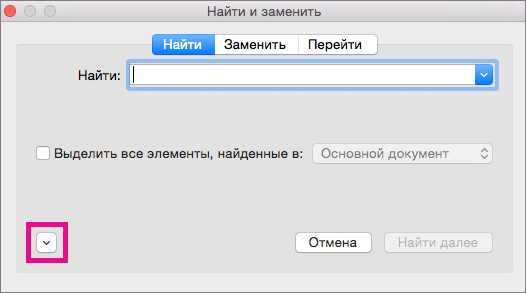
В документе Microsoft Word регулярные выражения могут быть очень полезными при использовании функции поиска и замены для удаления пустых строк или абзацев. Регулярные выражения позволяют выполнить сложный поиск текста, который соответствует определенным шаблонам.
Для удаления пустых строк или абзацев, необходимо использовать функцию поиска и замены (Ctrl+H). В качестве искомого текста необходимо указать регулярное выражение, которое найдет все пустые строки или абзацы.
Пример регулярного выражения для поиска пустых строк или абзацев: ^p^p или ^13^13. В этом выражении символ ^p или ^13 указывает на пустую строку или абзац.
После того, как вы укажете искомый текст, необходимо указать пустую строку или другой текст в поле «Замена». Затем нажмите на кнопку «Заменить все», чтобы удалить все пустые строки или абзацы в документе.
Таким образом, использование функции поиска и замены в Microsoft Word с регулярными выражениями позволяет легко и быстро удалить пустые строки или абзацы в документе, что может быть очень полезно при форматировании текста или подготовке документа к публикации.
Использование функции поиска и замены для удаления пустых абзацев

Для удаления пустых абзацев, вы можете воспользоваться следующими шагами:
- Откройте документ в Microsoft Word и нажмите сочетание клавиш Ctrl+F для вызова окна поиска;
- В поисковой строке введите символ ^p^p, чтобы найти два подряд идущих пустых абзаца;
- Нажмите кнопку Заменить все (или используйте сочетание клавиш Ctrl+H), чтобы удалить все найденные пустые абзацы;
- Пустые абзацы будут удалены, и текст будет переформатирован без лишних пробелов и пустых строк.
Теперь вы можете использовать функцию поиска и замены в Microsoft Word для быстрого и удобного удаления пустых абзацев в тексте без необходимости искать и удалять каждый абзац вручную. Это позволит вам значительно сэкономить время и улучшить качество вашего документа.
Очистка текста от пустых абзацев при помощи функции поиска и замены также может быть полезна для повторного использования текста в других проектах или при публикации в Интернете. Удаление пустых абзацев улучшает визуальное представление текста и делает его более профессиональным.
Как удалить все пустые строки или абзацы с помощью функции поиска и замены в Microsoft Word
Часто при работе с документами в Microsoft Word возникает необходимость удалить все пустые строки или абзацы для повышения читабельности и эстетического вида документа. Вместо того чтобы ручным способом удалять пустые строки или абзацы, можно воспользоваться функцией поиска и замены в Word для более эффективной обработки документа.
Для начала откройте документ в Microsoft Word и нажмите CTRL + H на клавиатуре, чтобы открыть окно «Найти и заменить». В поле «Найти» введите символ новой строки, нажав клавишу Shift + Enter, чтобы найти все пустые строки. Оставьте поле «Заменить» пустым, чтобы удалить пустые строки или абзацы.
Затем нажмите на кнопку «Заменить все» или «Заменить и перейти к следующему», чтобы удалить пустые строки или абзацы во всем документе. Word выполнит замену и удалит все пустые строки или абзацы одновременно.
Если вы хотите удалить пустые строки или абзацы только в определенной части документа, выберите нужный фрагмент текста, прежде чем нажать кнопку «Заменить все». Word выполнит замену и удалит только пустые строки или абзацы в выбранном фрагменте.
Проверка результата удаления пустых строк или абзацев
При использовании функции поиска и замены в Microsoft Word для удаления пустых строк или абзацев, результаты могут быть критически важными для обеспечения качественного текста.
Оценка точности удаления: Для проверки результата удаления пустых строк или абзацев следует провести внимательную проверку выходных данных. Необходимо убедиться, что никакие несоответствия или неправильные изменения не произошли в тексте. При этом следует принять во внимание особенности форматирования, структуры и смысловых связей между абзацами.
Использование поиска и замены: Для удаления пустых строк или абзацев в Microsoft Word можно воспользоваться функцией поиска и замены. Наиболее эффективным способом является использование регулярных выражений в сочетании с функцией «Найти и заменить». Это позволяет точно указать шаблон для поиска и замены, что увеличивает вероятность успешного удаления пустых строк или абзацев при минимальном количестве ошибок.
- Изменение структуры текста: Важно заметить, что удаление пустых строк или абзацев может привести к изменению структуры текста. Если в исходном тексте были использованы пустые строки или абзацы для разделения различных секций или тем, удаление их может вызвать смешивание содержимого и потерю логической организации текста. Для предотвращения потери структуры следует дополнительно проверить и отредактировать текст после удаления пустых строк или абзацев.
- Ошибки форматирования: При удалении пустых строк или абзацев следует быть осторожным, чтобы не вызвать ошибки форматирования. Некорректное удаление пустых строк или абзацев может повлиять на отступы, выравнивание и другие параметры форматирования текста. Важно внимательно проверять результаты и в случае необходимости производить дополнительные корректировки форматирования.
| Пример использования функции поиска и замены: |
| Поиск: ^p^p |
| Замена: ^p |
| Описание: В данном примере мы ищем две пустые строки и заменяем их одной. Таким образом, все пустые строки будут удалены, а оставшиеся абзацы останутся согласно установленной структуре текста. |
Проверка результата удаления пустых строк или абзацев является важной частью процесса редактирования текста. Регулярные проверки и корректировки помогут убедиться в качестве и читаемости текста, а также предотвратить возможные ошибки и неправильные изменения.
Вопрос-ответ:
Зачем нужно проверять результат удаления пустых строк или абзацев?
Проверка результата удаления пустых строк или абзацев необходима для убедительности и корректности работы алгоритма удаления. Она позволяет убедиться, что все пустые строки или абзацы действительно были удалены и не осталось никаких лишних символов.
Как провести проверку результата удаления пустых строк или абзацев?
Для проверки результатов удаления пустых строк или абзацев необходимо сравнить исходный текст с текстом после удаления. Если все пустые строки или абзацы были удалены правильно, то результаты должны быть разными. Если полученный текст после удаления совпадает с исходным, значит что-то пошло не так и требуется исправление алгоритма удаления.
Каковы возможные причины некорректной работы алгоритма удаления пустых строк или абзацев?
Причиной некорректной работы алгоритма удаления пустых строк или абзацев может быть неправильная логика удаления, некорректное определение пустой строки или абзаца, ошибки в коде алгоритма или неправильное использование функций и методов для удаления. Также причиной может быть неправильное форматирование текста, которое не позволяет правильно определить пустые строки или абзацы для удаления.
Как исправить некорректную работу алгоритма удаления пустых строк или абзацев?
Для исправления некорректной работы алгоритма удаления пустых строк или абзацев необходимо проанализировать причину некорректности и внести соответствующие изменения в код алгоритма. Возможно, понадобится изменить логику удаления, исправить определение пустых строк или абзацев, использовать другие функции и методы для удаления. Также может потребоваться правильное форматирование текста, чтобы корректно определить пустые строки или абзацы для удаления.