
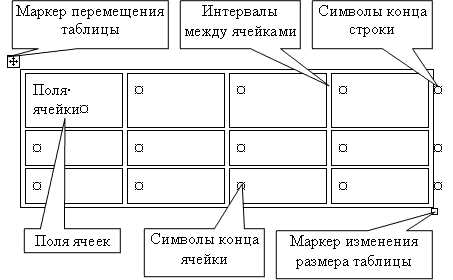
Аналитическая таблица является одним из самых востребованных инструментов для организации и анализа данных в Microsoft Word. Создание такой таблицы может быть полезным как для студентов и учащихся, так и для бизнес-профессионалов и исследователей. Несмотря на свою популярность, многие все еще испытывают затруднения при создании аналитической таблицы в Word.
В данной статье мы подробно рассмотрим процесс создания аналитической таблицы в Microsoft Word. Шаг за шагом мы пройдемся по всем необходимым действиям и научимся использовать основные функции Word для создания четкой и информативной таблицы.
Первым шагом будет выбор типа таблицы, в зависимости от предполагаемого использования. В Word представлено несколько вариантов таблиц, таких как обычная таблица с ячейками или таблица Pivot, которая позволяет анализировать большие объемы данных. Мы подробно разберем каждый вариант и поможем вам определиться с выбором.
Следующий шаг — создание таблицы и форматирование ее в соответствии с вашими потребностями. Мы рассмотрим основные инструменты форматирования, включая изменение размера столбцов и строк, применение стилей и добавление заголовков и обводок к таблице. Также мы познакомим вас с функцией автоматического заполнения таблицы, которая значительно упрощает процесс добавления данных.
Шаг 1: Запуск Microsoft Word

Чтобы начать работу с созданием аналитической таблицы в Microsoft Word, вам необходимо открыть программу.
Для запуска Microsoft Word вы можете воспользоваться несколькими способами. Например, можно найти ярлык приложения на рабочем столе или в меню «Пуск». Кликнув на ярлык, вы откроете программу и готовы приступить к работе.
Шаг 2: Выбор подходящего шаблона таблицы
На втором этапе создания аналитической таблицы в Microsoft Word необходимо выбрать шаблон таблицы, который наилучшим образом подходит для вашего проекта или задачи.
Перед тем как приступить к выбору, рекомендуется определить цель создания таблицы и ее предполагаемое использование. Например, если вам необходимо отобразить числовую информацию, подойдет шаблон с колонками для ввода числовых значений. Если вам нужно сравнить различные категории, то лучше выбрать шаблон с возможностью вставки строк и столбцов.
Microsoft Word предлагает широкий выбор встроенных шаблонов таблиц, от простых и базовых до более сложных и стилизованных. Вы можете также создать свой собственный шаблон таблицы, настроив его в соответствии с вашими потребностями.
При выборе шаблона обратите внимание на его структуру и компоненты. Убедитесь, что шаблон имеет все необходимые строки, столбцы и ячейки для хранения необходимых данных. Также учтите, что вы всегда можете внести изменения в созданную таблицу, добавляя, удаляя или изменяя ее компоненты.
- Избегайте слишком сложных и перегруженных шаблонов, если они не отражают суть вашей информации.
- Выбирайте шаблон, который четко структурирует и представляет данные в удобном для вас формате.
- Помните, что цель таблицы — упростить и облегчить визуализацию и анализ информации.
Шаг 3: Размещение таблицы в документе
После того как таблица была создана и отформатирована по вашим требованиям, она должна быть вставлена в документ. Для этого откройте желаемый документ в Microsoft Word и установите курсор в месте, где вы хотите разместить таблицу.
Вставка таблицы по заданным параметрам
Чтобы вставить таблицу, кликните на кнопку «Вставка» в верхней панели меню и выберите «Таблица». Появится выпадающее меню с опциями. Нажмите на «Вставить таблицу», чтобы открыть окно диалога.
- Укажите количество строк и столбцов, которое требуется для вашей таблицы.
- Выберите размер ячеек, указав ширину и высоту в пикселях или процентах.
- Выберите стиль границы таблицы, если это необходимо. Вы можете выбрать различные стили линий и цветов границ.
- Установите выравнивание таблицы, выбрав одну из опций: «По левому краю», «По центру» или «По правому краю».
После того как вы установите все необходимые параметры, нажмите на кнопку «ОК», чтобы вставить таблицу в документ.
Шаг 4: Заполнение ячеек таблицы
После создания аналитической таблицы в Microsoft Word, настало время заполнить ее ячейки. Это важный шаг, поскольку данные, которые вы внесете в таблицу, будут использоваться для анализа и получения результатов.
Прежде чем заполнять ячейки, рекомендуется продумать, какую информацию вы хотите внести в каждую ячейку и какой будет порядок следования данных. Например, вы можете решить разделить свою таблицу на столбцы по различным параметрам и внести данные в каждый столбец соответствующим образом. Также можно использовать форматирование ячеек, чтобы выделить определенные значения или результаты анализа.
При заполнении ячеек не забывайте о правилах форматирования, чтобы таблица выглядела аккуратно и информация была представлена четко. Не забудьте сохранить свою работу, чтобы не потерять все результаты своего анализа.
Шаг 5: Форматирование таблицы
После того, как вы создали таблицу в Microsoft Word, настало время ее форматировать. Форматирование таблицы позволяет изменить ее внешний вид и сделать ее более наглядной и интуитивно понятной для читателя.
Первым шагом форматирования таблицы может быть изменение размера столбцов и строк. Для этого выделите необходимые столбцы или строки и используйте функции автонастройки, чтобы таблица автоматически подстроилась под выбранный размер.
- Это позволит сделать таблицу более симметричной и удобной для восприятия.
- Также вы можете изменить шрифт и размер текста внутри ячеек таблицы, чтобы выделить основные сведения или важные данные.
- Добавьте стили и цвета, чтобы выделить заголовки таблицы и подчеркнуть важные части данных.
Важно помнить, что форматирование таблицы должно быть согласовано и легко читаемо. Используйте одинаковые стили и цвета для однотипных элементов, чтобы создать единый и профессиональный вид таблицы.
Шаг 6: Сохранение и экспорт таблицы

После создания и заполнения аналитической таблицы в Microsoft Word необходимо сохранить ее для дальнейшего использования. Для сохранения таблицы в файле формата .docx следует использовать функцию сохранения документа. Нажмите на кнопку «Сохранить» в верхнем меню программы или воспользуйтесь комбинацией клавиш Ctrl + S.
При сохранении документа важно указать подходящее название и выбрать место на компьютере, куда будет сохранен файл. Также можно выбрать другой формат файла, если необходимо экспортировать таблицу в другую программу или веб-сервис. Например, для экспорта таблицы в формате PDF можно выбрать опцию «Сохранить как PDF».
После сохранения таблицы можно закрыть программу или продолжить ее редактирование. Сохраненный файл можно открыть в любое время для просмотра, редактирования или печати аналитической таблицы.
Вопрос-ответ:
Как сохранить таблицу в Google Sheets?
Чтобы сохранить таблицу в Google Sheets, необходимо нажать на кнопку «Файл» в верхнем меню, затем выбрать пункт «Сохранить» или «Сохранить как». Укажите название таблицы и выберите папку, в которую хотите сохранить таблицу. Нажмите «Сохранить».
Как экспортировать таблицу в формате CSV?
Для экспорта таблицы в формате CSV (Comma-Separated Values) в Google Sheets необходимо нажать на кнопку «Файл» в верхнем меню, затем выбрать пункт «Сохранить как». В открывшемся окне выберите формат «CSV» и нажмите «Сохранить». Таблица будет экспортирована в формате CSV.
Как экспортировать таблицу в формате Excel?
Чтобы экспортировать таблицу в формате Excel в Google Sheets, необходимо нажать на кнопку «Файл» в верхнем меню, затем выбрать пункт «Сохранить как». В открывшемся окне выберите формат «Microsoft Excel» и нажмите «Сохранить». Таблица будет экспортирована в формате Excel.
Как экспортировать только выбранный диапазон из таблицы?
Чтобы экспортировать только выбранный диапазон из таблицы в Google Sheets, необходимо выделить этот диапазон, затем нажать на кнопку «Файл» в верхнем меню, выбрать пункт «Сохранить как» и выбрать нужный формат (например, CSV или Excel). Затем нажмите «Сохранить». Только выбранный диапазон будет экспортирован в выбранный формат.
Как экспортировать таблицу в другой формат файлов?
Чтобы экспортировать таблицу в другой формат файлов в Google Sheets, необходимо нажать на кнопку «Файл» в верхнем меню, затем выбрать пункт «Сохранить как». В открывшемся окне выберите нужный формат файла (например, PDF, ODS, HTML и т. д.) и нажмите «Сохранить». Таблица будет экспортирована в выбранный формат файлов.
Как сохранить таблицу в Excel?
Чтобы сохранить таблицу в Excel, следует нажать на меню «Файл» в левом верхнем углу программы, затем выбрать опцию «Сохранить как». После этого выберите путь и имя файла, а также формат файла (например, .xlsx), и нажмите кнопку «Сохранить».