
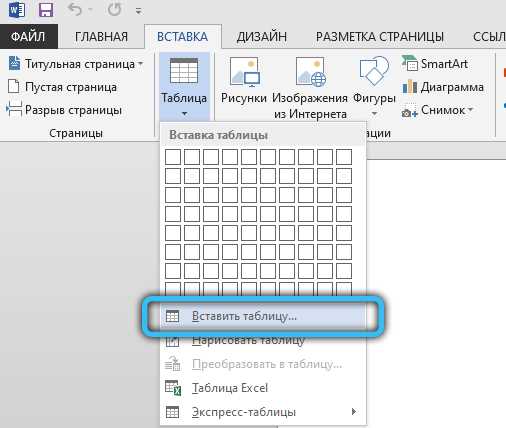
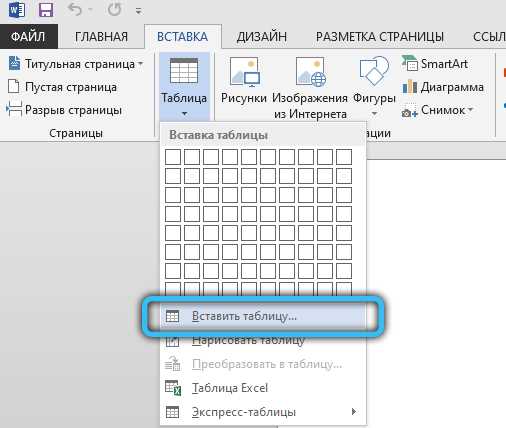
Оформление таблицы – один из важных аспектов при создании документов в Microsoft Word. Корректное выравнивание содержимого таблицы не только делает ее более читабельной, но и улучшает восприятие информации. В данной статье мы рассмотрим важность выравнивания содержимого в таблице и покажем, как правильно его настроить с помощью инструментов Word.
Выравнивание текста и данных в ячейках таблицы играет важную роль в создании аккуратного документа. Правильно выровненное содержимое позволяет представить данные таким образом, чтобы облегчить их чтение и анализ. Word предлагает несколько способов выравнивания содержимого, включая выравнивание по горизонтали и по вертикали. Используя эти инструменты, можно создавать профессионально оформленные таблицы с минимальными усилиями.
В Word доступны различные опции выравнивания содержимого в таблице. Вы можете выбрать нужный способ выравнивания, в зависимости от типа данных и ваших предпочтений. Выравнивание содержимого в таблице может быть осуществлено как для всей таблицы целиком, так и для отдельных строк и ячеек. При необходимости можно также изменить ширину столбцов таблицы, чтобы достичь оптимального визуального эффекта.
Как лучше оформить таблицу с помощью выравнивания содержимого в Microsoft Word
В создании профессионально оформленных документов в Microsoft Word важную роль играет правильное выравнивание содержимого таблиц. Это позволяет улучшить внешний вид документа и сделать его более читаемым. В данной статье мы рассмотрим несколько способов, которые помогут вам выровнять содержимое таблицы для достижения наилучшего эффекта.
1. Выравнивание по центру
Одним из самых простых способов выравнивания содержимого таблицы в Microsoft Word является выравнивание по центру. Для этого выберите таблицу и щелкните правой кнопкой мыши. В появившемся контекстном меню выберите опцию «Выравнивание ячеек» и затем нажмите на кнопку «По центру». Теперь всё содержимое таблицы будет выровнено по центру ячеек, что придаст документу более симметричный вид.
2. Выравнивание по левому краю
Если вам необходимо выровнять содержимое таблицы по левому краю, вы можете использовать опцию «Выравнивание ячеек» в контекстном меню. Выберите таблицу и щелкните правой кнопкой мыши, затем выберите «Выравнивание ячеек» и нажмите на кнопку «По левому краю». Теперь всё содержимое таблицы будет выровнено по левому краю ячеек, что сделает документ более структурированным и удобочитаемым.
3. Выравнивание по правому краю
Для выравнивания содержимого таблицы по правому краю, следуйте аналогичным шагам, как для левого края. Выберите таблицу, щелкните правой кнопкой мыши, выберите «Выравнивание ячеек» и затем нажмите на кнопку «По правому краю». Теперь все содержимое таблицы будет выровнено по правому краю ячеек, что придаст документу более сбалансированный вид.
В целом, выравнивание содержимого таблицы в Microsoft Word — это важный аспект создания удобочитаемых и профессионально выглядящих документов. За счет использования различных способов выравнивания, таких как по центру, по левому краю или по правому краю, вы сможете улучшить оформление таблиц и сделать ваш документ более структурированным и привлекательным для чтения.
Выравнивание содержимого в ячейке таблицы
Когда мы говорим о выравнивании содержимого в ячейке таблицы, мы обычно имеем в виду выравнивание текста. В Word у нас есть несколько вариантов выравнивания: по левому краю, по правому краю, по центру и по ширине.
Выравнивание по левому краю: Этот вариант выравнивания используется по умолчанию в Word. Текст выровнен по левому краю ячейки, что создает ровный левый край таблицы.
Выравнивание по правому краю: Выравнивание по правому краю помещает текст к правому краю ячейки. Используйте это, если вы хотите создать правый край таблицы, особенно если у вас есть текст с разными длинами строк.
Выравнивание по центру: Текст размещается по центру ячейки таблицы, создавая равные отступы с обоих сторон. Это может быть полезно для создания более симметричного вида таблицы.
Выравнивание по ширине: Это вариант выравнивания, когда текст заполняет всю доступную ширину ячейки таблицы. Это может быть полезно, когда вам нужно разместить тексты с разными длинами и сохранить единый вид таблицы.
Для выравнивания содержимого в ячейке таблицы в Word, выберите ячейку, нажмите правую кнопку мыши и выберите «Свойства ячейки». Затем перейдите на вкладку «Выравнивание» и выберите соответствующий вариант выравнивания.
Эффективное использование вертикального выравнивания
Вертикальное выравнивание позволяет разместить содержимое ячеек таблицы таким образом, чтобы оно было ровно по вертикали. Используя эту технику, можно сделать таблицу более упорядоченной и адаптированной для чтения. Существует несколько способов достичь вертикального выравнивания в таблице.
1. Вертикальное выравнивание по верхнему краю
Один из способов выровнять содержимое ячеек таблицы по верхнему краю. Это особенно полезно, когда в ячейке содержится мало текста или когда нужно выделять заголовки. Для этого нужно выбрать ячейки, нажать правой кнопкой мыши и выбрать опцию «Выровнять содержимое по верхнему краю».
2. Вертикальное выравнивание по центру
Другим способом выровнять содержимое ячеек по вертикали является центрирование. Это может быть полезно, когда содержимое в ячейке имеет различную длину и выравнивание по верхнему краю приводит к неоднородному внешнему виду таблицы. Чтобы выровнять по центру, нужно выбрать ячейки, нажать правой кнопкой мыши и выбрать опцию «Выровнять содержимое по центру».
3. Вертикальное выравнивание по нижнему краю
Наконец, третий способ выравнивания по вертикали — это выравнивание по нижнему краю. Оно может быть полезно, когда в таблице присутствуют небольшие комментарии или сноски, которые нужно разместить на одной высоте с остальной информацией. Для этого нужно выбрать ячейки, нажать правой кнопкой мыши и выбрать опцию «Выровнять содержимое по нижнему краю».
Таким образом, эффективное использование вертикального выравнивания в таблице позволяет сделать ее более читабельной и привлекательной для восприятия информации. Комбинирование различных способов выравнивания может помочь создать балансированную структуру таблицы.
Изменение ширины столбцов для улучшения внешнего вида таблицы
Чтобы изменить ширину столбцов, можно воспользоваться возможностями программы Microsoft Word. Для начала необходимо выделить столбцы, которые нужно изменить. Затем воспользуйтесь функцией «Ширина столбца» или «Изменение ширины столбца». В открывшемся окне вы сможете вручную задать ширину столбца в процентах или воспользоваться автоматическим режимом, чтобы Word самостоятельно распределил ширину столбцов.
При изменении ширины столбцов следует учитывать размер содержимого. Например, если в одном столбце содержится большой объем текста, а в другом — только короткая фраза, то имеет смысл увеличить ширину столбца с большим объемом, чтобы текст полностью поместился и был удобочитаемым. Равномерное распределение пространства между столбцами также способствует более эстетичному и профессиональному внешнему виду таблицы.
Запомните, что правильное выравнивание и ширина столбцов являются важными аспектами в оформлении таблицы. Они помогут сделать ее более читабельной, понятной и профессиональной.
Применение границ и заливки для лучшего оформления таблицы

Границы позволяют создать четкие разделители между ячейками, создавая визуальные границы, которые помогают улучшить структуру данных в таблице. Выбрав соответствующие границы для ячеек, можно легко создать сетку, которая поможет организовать информацию в таблице.
Заливка, с другой стороны, предоставляет возможность добавить цвет или текстуру внутренней части ячейки, что помогает выделить важные данные или сделать таблицу более привлекательной визуально. Различные цвета и текстуры могут быть использованы для обозначения разных категорий или зон таблицы, что помогает быстрее воспринять информацию.
Опытные пользователи Microsoft Word могут добавлять границы и заливку ячеек с помощью панели инструментов, но также есть возможность воспользоваться контекстным меню или вкладкой «Дизайн таблицы», чтобы выбрать нужные параметры. Редактирование границ и заливки могут быть применены к отдельным ячейкам, строкам или столбцам, или ко всей таблице сразу.
В зависимости от стиля и цели ваших документов, может быть желательно использовать более или менее яркие цвета или заполнять одни ячейки, оставляя другие прозрачными. Важно экспериментировать с различными параметрами границ и заливки, чтобы найти наиболее подходящий вариант для вашей таблицы. Помните, что границы и заливка должны быть использованы с умом, чтобы не перегружать таблицу и сохранять ее читабельность.
Использование сортировки данных для упорядочивания таблицы
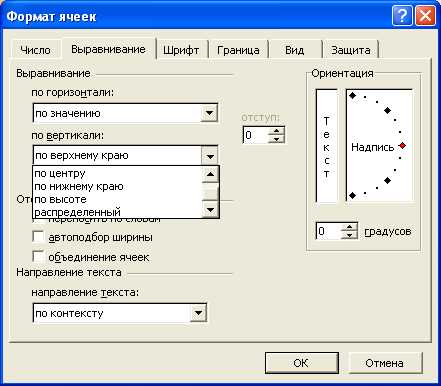
Для применения сортировки данных необходимо выбрать нужные столбцы таблицы, которые нужно упорядочить, а затем выбрать соответствующую опцию в меню сортировки. Пользователь может выбрать различные критерии сортировки, такие как текст, числа, даты и другие типы данных. При необходимости можно также указать специальные правила сортировки, учитывающие регистр, пунктуацию и другие параметры.
Сортировка данных позволяет быстро привести таблицу в нужное состояние и упорядочить информацию по заданному критерию. Она может быть полезна при работе с большими объемами данных, когда важно иметь возможность быстро находить нужную информацию и анализировать ее. Сортировка также может быть полезна при подготовке отчетов, таблиц и других документов, где требуется представить данные в определенном порядке.
Вопрос-ответ:
Какой алгоритм можно использовать для сортировки данных в таблице?
Для сортировки данных в таблице можно использовать различные алгоритмы, такие как сортировка пузырьком, сортировка выбором или сортировка вставками. Также есть более сложные алгоритмы, такие как быстрая сортировка или сортировка слиянием.
Как работает алгоритм сортировки пузырьком?
Алгоритм сортировки пузырьком проходит по списку и сравнивает соседние элементы. Если элементы неупорядочены, то они меняются местами. Этот процесс повторяется до тех пор, пока список полностью не будет упорядочен.
Как работает алгоритм сортировки выбором?
Алгоритм сортировки выбором проходит по списку и выбирает минимальный элемент. Затем этот элемент меняется местами с первым элементом списка. После этого процесс повторяется для оставшихся элементов, пока список полностью не будет упорядочен.
Как можно использовать сортировку данных для упорядочивания таблицы?
Сортировка данных позволяет упорядочить таблицу по определенному столбцу или нескольким столбцам. Например, если в таблице есть столбец с датами, то можно отсортировать таблицу по возрастанию дат или по убыванию дат. Это делает таблицу более удобной для чтения и анализа данных.