


Microsoft Word — это один из самых популярных текстовых редакторов, который используется многими людьми для создания документов различных типов. Однако, не всем известно, что в Word есть множество скрытых функций, которые могут существенно упростить работу с программой. Одна из таких функций — макросы, которые позволяют автоматизировать определенные действия.
Один из полезных макросов, которые можно использовать в Word, — это макрос для изменения размера изображений. Когда вы вставляете изображение в документ, часто требуется изменить его размер, чтобы оно было более подходящим для контекста документа. Вместо ручного изменения размера каждого изображения вы можете использовать макрос, который автоматически изменит размер всех изображений в документе.
Использование макроса для изменения размера изображений в Word очень просто. Вам нужно всего лишь создать макрос и указать необходимые параметры, такие как новые размеры, а затем применить его к документу. Это может быть особенно полезно, если у вас большое количество изображений или если вам нужно быстро изменить размеры изображений в более чем одном документе.
Макросы — это мощный инструмент в Microsoft Word, который позволяет автоматизировать различные действия, в том числе изменение размера изображений. Использование этой функции может существенно упростить процесс работы с документами, особенно когда требуется изменить размер большого количества изображений. Если вы регулярно работаете с изображениями в Word, рекомендуем изучить возможности макросов и применить их в своей работе.
Применение макросов в Microsoft Word
Макросы позволяют автоматизировать повторяющиеся задачи, упрощая работу с документами. Они записывают последовательность команд и действий, которые вы выполняете в Word, и затем могут быть воспроизведены с помощью одного щелчка мыши или назначены на горячую клавишу.
Для использования макросов в Microsoft Word необходимо открыть вкладку «Разработчик» на панели инструментов, которая может быть активирована в настройках программы. Затем следует выбрать пункт меню «Макросы», чтобы открыть диалоговое окно с описанием имеющихся макросов или создать новый макрос.
Создание макроса в Word состоит из нескольких этапов. Пользователь должен задать имя макроса, выбрать место его сохранения и выполнить необходимую последовательность действий, которые будут записаны. После завершения записи макроса, можно применить его к текущему документу или к любому другому документу в Word.
Применение макросов в Microsoft Word позволяет существенно сэкономить время и упростить выполнение повторяющихся операций. Они могут быть использованы для автоматизации форматирования текста, вставки различных объектов, настройки стилей и многих других задач. Изучение функционала макросов позволит значительно повысить эффективность работы в Microsoft Word и сделать ее более удобной и быстрой.
Макросы: удобный инструмент для автоматизации действий в Microsoft Word
Работа с макросами заключается в записи последовательности действий и их последующем воспроизведении. Для создания макроса в Microsoft Word необходимо выбрать вкладку «Разработчик» в верхнем меню, а затем нажать на кнопку «Записать макрос». После этого будут записаны все действия, которые вы выполняете в документе. Когда вы закончите запись макроса, можно просмотреть и отредактировать его код, чтобы настроить его для конкретных нужд.
Код макроса обычно написан на языке программирования VBA (Visual Basic for Applications), который является стандартным языком сценариев в Microsoft Office. Он позволяет выполнять различные операции, такие как условные операторы, циклы и работу с объектами приложения. После того, как макрос создан и отредактирован, его можно сохранить и применить к другим документам Word.
Работа с макросами в Microsoft Word требует некоторых навыков программирования и понимания основ программирования. Однако, разобравшись с основными принципами и приемами, макросы становятся мощным инструментом для автоматизации повторяющихся задач в Word и увеличения эффективности работы.
Как создать макрос в Microsoft Word
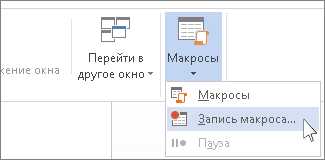
Microsoft Word предоставляет удобные инструменты для создания макросов, которые позволяют автоматизировать выполнение рутинных задач. Для создания макроса в Word вам потребуется открыть вкладку «Разработчик» в меню программы.
Перейдите на вкладку «Разработчик» и найдите раздел «Макросы». В этом разделе вы сможете создать новый макрос или открыть редактор VBA (Visual Basic for Applications), предоставляющий расширенные возможности для создания и редактирования макросов.
В редакторе VBA вы можете написать свой собственный код на языке Visual Basic, чтобы определить действия, которые должен выполнить ваш макрос. Например, вы можете создать макрос, который автоматически меняет размер изображений в документе.
После того, как вы написали код для вашего макроса, сохраните его и вернитесь в документ Word. Теперь вы можете найти ваш макрос в списке доступных макросов и назначить ему горячую клавишу или добавить его в панель быстрого доступа, чтобы иметь быстрый доступ к вашему макросу.
Создание макросов в Microsoft Word позволяет вам сократить время, затрачиваемое на рутинные задачи, и улучшить вашу производительность при работе с документами.
Изменение размера изображений с помощью макроса
Чтобы изменить размер изображения с помощью макроса, необходимо сначала записать этот макрос. Для этого нужно открыть вкладку «Разработчик» в меню Word, нажать на кнопку «Запись макроса» и выполнить последовательность команд для изменения размера изображения. Например, можно изменить его ширину и высоту в процентах или указать конкретные значения в пикселях.
После записи макроса можно назначить ему сочетание клавиш или добавить его в меню или панель инструментов для более удобного доступа. При выполнении макроса выбранное изображение будет автоматически изменено в соответствии с заданными параметрами размера.
Зачем изменять размер изображений в Word
Изображения в документах Word могут играть важную роль в передаче информации и делать текст более наглядным и привлекательным для читателя. В некоторых случаях, размер изображения, которое было вставлено в документ, может быть неоптимальным или не соответствовать целям автора.
Изменение размера изображений в Word позволяет оптимизировать внешний вид документа и улучшить его представление. Например, если изображение слишком маленькое, то оно может потеряться на странице и неэффективно передавать необходимую информацию. Если же изображение слишком большое, оно может слишком сильно привлекать внимание и отвлекать читателя от основного текста.
Изменение размера изображений также помогает создать единообразный стиль документа, согласованный по размерам и пропорциям. Это особенно важно, когда в документ вставляется несколько изображений. Исправление размера всех изображений на единый размер позволяет создать гармоничное и удобное восприятие контента.
Как использовать макрос для изменения размера изображений
Макросы в Microsoft Word предоставляют возможность автоматизировать различные задачи, в том числе изменения размера изображений. Это может быть полезно, если нужно массово изменить размеры множества изображений в документе или проекте.
Для использования макроса для изменения размера изображений в Microsoft Word необходимо выполнить несколько шагов:
- Откройте Microsoft Word и выберите документ, в котором нужно изменить размеры изображений.
- Перейдите на вкладку «Разработчик» в меню и нажмите на кнопку «Макросы».
- В появившемся диалоговом окне «Макросы» введите название для нового макроса и нажмите на кнопку «Создать».
- Откроется встроенный в Microsoft Word редактор VBA (Visual Basic for Applications). В этом редакторе вам нужно будет написать код для макроса.
- Для изменения размера изображений используйте VBA-команду «Shape.ScaleHeight» и «Shape.ScaleWidth» в сочетании с необходимыми значениями масштабирования. Например, чтобы уменьшить размеры изображения на 50%, можно использовать следующий код:
Sub ChangeImageSize()
Dim shape As InlineShape
'Проходим по всем встроенным изображениям в документе
For Each shape In ActiveDocument.InlineShapes
'Изменяем размеры изображения на 50%
shape.ScaleHeight = 0.5
shape.ScaleWidth = 0.5
Next shape
End Sub
После написания кода сохраните макрос и закройте редактор VBA. Теперь вы можете запустить макрос, нажав на кнопку «Макросы» в меню «Разработчик» и выбрав созданный вами макрос.
Таким образом, использование макроса позволяет быстро и эффективно изменить размеры изображений в Microsoft Word, экономя время и усилия при выполение повторяющихся задач.
Примеры макросов для изменения размера изображений
Макросы в Microsoft Word позволяют автоматизировать различные задачи, включая изменение размера изображений. Это полезное средство для тех, кто часто работает с графикой в документах и хочет сократить время, затрачиваемое на ручное редактирование изображений. Ниже приведены несколько примеров макросов, которые могут быть использованы для изменения размера изображений.
1. Макрос для изменения размера всех изображений на странице
Этот макрос позволяет изменить размер всех изображений на текущей странице документа. Он автоматически определяет размеры изображений и изменяет их пропорционально. Такой макрос может быть особенно полезен, если вам нужно быстро изменить размер нескольких изображений.
2. Макрос для изменения размера выбранных изображений
С помощью этого макроса можно изменить размер только выделенных изображений. Если вам нужно изменить размер конкретных изображений в документе, этот макрос позволит сделать это быстро и эффективно.
3. Макрос для изменения всех изображений в документе
Данный макрос позволяет изменить размер всех изображений в документе. Он сканирует весь документ и изменяет размер каждого изображения на основе заданных параметров. Такой макрос может быть полезен, если вам нужно изменить размер всех изображений в документе единообразно.
4. Макрос для изменения размера изображений в таблице
Если вам нужно изменить размер изображений только в определенной таблице, этот макрос пригодится. Он автоматически изменяет размер изображений внутри выбранной таблицы, сохраняя при этом пропорции изображений. Такой макрос особенно полезен при работе с документами, содержащими много таблиц и графики.
Это всего лишь некоторые примеры макросов, которые можно использовать для изменения размера изображений в Microsoft Word. Создание и настройка собственных макросов позволяет максимально удовлетворить ваши потребности при работе с графикой в документах. При использовании макросов не забудьте сохранить свой документ перед началом работы, чтобы избежать потери данных.
Вопрос-ответ:
Какой макрос используется для изменения размера изображения в Photoshop?
В Photoshop для изменения размера изображения используется макрос «Изменить размеры изображения».
Как изменить размер изображения с помощью макроса в Microsoft Word?
В Microsoft Word можно использовать макрос «Изменить размер изображения», который позволяет легко изменить размер изображения, выбрав нужные параметры.
Какой макрос использовать для изменения размера изображения в программе GIMP?
В GIMP для изменения размера изображения можно использовать макрос «Масштабировать изображение», который позволяет изменить размер изображения с помощью выбора нужных параметров.
Как изменить размер изображения с помощью макроса в программе Adobe Illustrator?
В Adobe Illustrator для изменения размера изображения можно использовать макрос «Преобразовать объект», который позволяет изменить размер изображения, выбрав нужные параметры.
Какой макрос использовать для изменения размера изображения в программе Paint.NET?
В Paint.NET можно использовать макрос «Изменить размер изображения», который позволяет легко изменить размер изображения, выбрав нужные параметры.
Какой макрос использовать для увеличения размера изображения?
Для увеличения размера изображения можно использовать макрос «resize» с указанием новых размеров изображения. Например, {resize(width=800, height=600)}. Этот макрос изменит размер изображения на 800 пикселей по ширине и 600 пикселей по высоте.
Какой макрос использовать для уменьшения размера изображения?
Для уменьшения размера изображения можно использовать макрос «resize» с указанием новых размеров изображения. Например, {resize(width=400, height=300)}. Этот макрос изменит размер изображения на 400 пикселей по ширине и 300 пикселей по высоте.