


В программах обработки текста, таких как Microsoft Word, автозамена является мощным функционалом, который значительно упрощает и ускоряет процесс работы. Однако, многие пользователи не осознают полный потенциал этой функции и не использовать ее на полную мощность.
Настройка автозамены позволяет вам задать своеобразный словарь, где каждое ключевое слово будет заменяться определенной фразой или текстовой последовательностью. Это может быть полезно для автоматической замены часто используемых сокращений, исправления орфографических ошибок или систематического изменения форматирования.
Один из способов максимизации возможностей автозамены — добавление специальных символов и форматирования в фразы замены. Например, вы можете настроить автозамену для того, чтобы при вводе слова «КМУ» оно автоматически заменялось на «Краткая Международная единица». Вместо простой замены, можно добавить форматирование и использовать «Краткая Международная единица«. Это особенно удобно, если вы хотите выделить заменяемую фразу.
Настройка автозамены — это великолепный способ сэкономить время и упростить процесс работы с текстом в программе Microsoft Word. Попробуйте использовать эту функцию для оптимизации своего рабочего процесса и извлеките максимальную пользу из автозамены.
Автозамена в Microsoft Word: ключевое средство для повышения производительности

Одним из преимуществ использования автозамены является возможность унификации стиля и форматирования текста. Например, можно настроить автозамену для замены отдельных символов на их стандартные графические эквиваленты, такие как замена «…» на многоточие или «–» на тире. Это позволит сохранить единообразный внешний вид документов, повысить их читабельность и профессионализм.
Кроме того, автозамена может быть полезной при исправлении опечаток. Например, можно указать слова, которые часто ошибочно набираются, и настроить их автоматическую замену на правильный вариант. Это особенно полезно при работе с большими объемами текста, где мелкие ошибки могут быть упущены глазом редактора.
Для обеспечения максимальной эффективности работы с автозаменой в Microsoft Word, важно правильно настроить список замен и обновлять его регулярно. Автозамена может быть настроена как на уровне отдельного документа, так и на уровне всего приложения. Кроме того, можно использовать готовые списки замен, созданные сообществом пользователей программы, для расширения функционала автозамены.
Суммируя, автозамена в Microsoft Word является мощным средством, которое позволяет существенно улучшить процесс работы с текстовыми документами. Она помогает сохранить единообразие форматирования, ускоряет исправление опечаток и повышает общую производительность при работе с большим объемом текста. Настройка автозамены требует некоторого времени и усилий, но в конечном итоге оно окупается многократно благодаря экономии времени и повышению качества работы.
Увеличение скорости набора текста
Использование автозамены в Microsoft Word позволяет значительно ускорить процесс набора текста. Эта функция позволяет задать заранее определенные сочетания символов или слов, которые будут автоматически заменяться на заданный текст при наборе.
Например, вместо того чтобы каждый раз вводить полное слово «автоматизация», можно задать автозамену, чтобы при вводе комбинации символов «автзам» она автоматически заменялась на слово «автоматизация». Это позволяет значительно сэкономить время и упростить процесс набора текста.
Для того чтобы настроить автозамену в Microsoft Word, необходимо перейти в меню «Файл», выбрать «Параметры», а затем перейти в раздел «Дополнительно». Там можно найти раздел «Автозамена» и добавить свои собственные сочетания символов и текст, которые будут использоваться при автоматической замене.
- Добавление автозамены в Microsoft Word помогает значительно ускорить процесс набора текста.
- Эта функция позволяет заменять длинные слова или фразы на более короткие комбинации символов.
- Для настройки автозамены необходимо перейти в меню «Файл», выбрать «Параметры», а затем перейти в раздел «Дополнительно».
- В разделе «Автозамена» можно добавить свои собственные сочетания символов и текст.
- Автозамена в Microsoft Word помогает сэкономить время и упростить процесс набора текста.
Повышение точности и единообразия текстов
Автозамена позволяет стандартизировать определенные фразы или выражения, устанавливая соответствующие ключевые слова. Это особенно полезно, когда необходимо использовать одни и те же термины или аббревиатуры в различных документах или сообщениях. Таким образом, достигается единообразие в использовании терминологии и повышается профессионализм текстов.
Настройка автозамены позволяет также упростить процесс набора текста. Вместо того чтобы вводить длинные слова или выражения, можно использовать сокращения или аббревиатуры, которые затем автоматически заменятся на полные фразы. Это существенно экономит время и снижает вероятность допущения ошибок при наборе, особенно в случае использования сложных терминов или специфичной лексики.
Таким образом, настройка автозамены в Microsoft Word способствует повышению точности и единообразия текстов, облегчает процесс набора текста и создает профессиональное впечатление. Пользуйтесь этой функцией, чтобы сделать свои документы более точными, структурированными и профессиональными.
Настройка автозамены в Microsoft Word: максимизируйте свою эффективность
Microsoft Word предлагает возможность настраивать автозамену для повышения вашей производительности. Это удобное и полезное средство, позволяющее сэкономить время при наборе текста. В этой статье мы рассмотрим несколько советов по настройке автозамены в Word, чтобы вы могли максимально использовать ее преимущества.
1. Добавление часто используемых слов и фраз
Один из способов использования автозамены — добавление часто используемых слов и фраз. Например, если вы часто вводите свое имя или адрес электронной почты, можно настроить автозамену, чтобы при вводе сокращенного слова оно автоматически заменялось на полный вариант. Это значительно сократит время и усилит вашу эффективность при работе в Word.
2. Замена опечаток и орфографических ошибок
Автозамена также может быть полезной для исправления опечаток и орфографических ошибок. Вы можете добавить в список автозамены нераспознанные слова или повторяющиеся ошибки, и Word будет автоматически исправлять их при вводе. Это особенно полезно, когда вы работаете над документами, требующими точности и безошибочности.
3. Подстановка текста и форматирования
С помощью автозамены вы можете также настроить подстановку текста и форматирования. Например, если вы часто используете определенную формулу или шаблон текста, можно настроить автозамену таким образом, чтобы при вводе определенной комбинации символов она автоматически заменялась на желаемый текст или форматирование. Это сэкономит ваше время и упростит работу над документами.
Настройка автозамены в Microsoft Word позволяет максимизировать вашу эффективность и сэкономить время при работе над текстовыми документами. Следуйте этим советам и настройте автозамену в соответствии с вашими потребностями, чтобы повысить свою производительность. Удачи в использовании этого полезного инструмента!
Открытие окна «Параметры автозамены»
Для настройки автозамены в Microsoft Word необходимо открыть окно «Параметры автозамены». Это позволит максимально оптимизировать функционал автозамены и использовать его преимущества в полной мере.
Для доступа к окну «Параметры автозамены» нужно выбрать соответствующий пункт меню. Обычно он находится в разделе «Правка» или «Опции», в зависимости от версии программы. После выбора пункта меню откроется окно настроек, где можно редактировать автозамены.
В окне «Параметры автозамены» можно добавлять новые автозамены, изменять уже существующие или удалять ненужные. Перечень автозамен, который можно изменять, обычно представлен в виде таблицы. В столбце «Заменить» указывается слово или фраза, которую необходимо заменить, а в столбце «На» — то, на что происходит замена.
Окно «Параметры автозамены» также позволяет настраивать другие параметры, связанные с автозаменой. Например, можно выбрать, применять ли автозамены только при вводе нового текста или искать и заменять уже введенные слова. Также можно настроить регистрозависимость автозамен и добавить свои собственные автозамены для удобства работы.
Открытие окна «Параметры автозамены» — это первый шаг к эффективному использованию функции автозамены в Microsoft Word. Подберите настройки, которые соответствуют вашим потребностям, и наслаждайтесь удобством автоматической замены фраз и слов в документах Word.
Добавление и редактирование автозамен
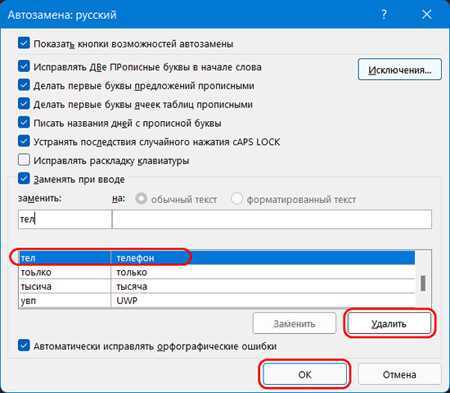
Чтобы добавить новую автозамену, необходимо открыть настройки программы и перейти в раздел «Правописание и автозамена». Затем следует нажать на кнопку «Автозамены» и выбрать пункт «Добавить». В появившемся окне нужно ввести комбинацию символов, которую вы хотите заменить, и текст, на который она должна быть заменена.
Кроме того, можно редактировать существующие автозамены, чтобы изменить или удалить их. Для этого необходимо выбрать нужную автозамену из списка и нажать на кнопку «Изменить». В открывшемся окне можно отредактировать комбинацию символов и текст замены. Также можно выбрать опцию удаления автозамены, если она больше не нужна.
Добавление и редактирование автозамен помогает ускорить процесс набора текста и сэкономить время. Например, вы можете создать автозамену для длинного слова или фразы, которые вы часто используете, чтобы заменять их одним нажатием клавиши. Также это полезно, если вы хотите исправить распространенные опечатки или ошибки в наборе текста.
Вопрос-ответ:
Как добавить автозамену?
Чтобы добавить автозамену, откройте настройки клавиатуры на своем устройстве, найдите раздел «Автозамена» или «Текстовые исправления». Далее нажмите на кнопку «Добавить», введите слово или фразу, которую хотите заменить, а затем введите текст, на который хотите заменить. После этого сохраните изменения, и автозамена будет активирована.
Как редактировать автозамену?
Чтобы отредактировать автозамену, откройте настройки клавиатуры на своем устройстве, найдите раздел «Автозамена» или «Текстовые исправления». Найдите нужную вам автозамену в списке уже добавленных. Нажмите на нее, чтобы открыть ее на редактирование. Внесите изменения в текст замены или само слово, сохраните изменения, и автозамена будет обновлена.
Могу ли я удалить автозамену?
Да, вы можете удалить автозамену. Для этого откройте настройки клавиатуры на своем устройстве, найдите раздел «Автозамена» или «Текстовые исправления». Найдите нужную вам автозамену в списке уже добавленных. Смахните ее влево или вправо, чтобы открыть опцию «Удалить» или «Удалить автозамену». Подтвердите удаление, и автозамена будет удалена из списка.
Могу ли я добавить автозамену для горячих клавиш?
Нет, автозамена предназначена только для замены определенных слов или фраз на другие тексты. Для горячих клавиш или сочетаний клавиш обычно есть отдельные настройки в приложениях или операционной системе вашего устройства.
Как использовать автозамену в практических целях?
Автозамена может быть полезна для автоматической замены длинных слов или фраз на сокращения, исправления часто допускаемых опечаток, создания шаблонов для быстрого ввода информации и многих других целей. Например, вы можете добавить автозамену «тлф» на «телефон», чтобы быстро вводить это слово.
Как добавить новую автозамену?
Чтобы добавить новую автозамену, откройте настройки вашего устройства и найдите раздел «Язык и ввод». Затем выберите «Автозамены» или «Текстовые исправления». Нажмите на кнопку «Добавить» или «+», чтобы создать новую автозамену. Введите слово или фразу, которую хотите заменить, и введите текст, на который нужно заменить. Нажмите «Готово» или «Сохранить», чтобы применить изменения.