
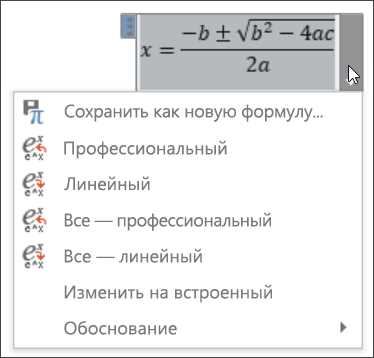
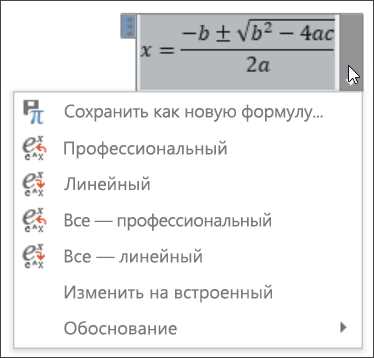
Microsoft Word — одно из наиболее распространенных приложений, используемых для создания документов. Отчеты, научные работы, математические формулы — все это можно легко оформить в Word. Однако, при работе с математическими формулами, иногда возникают проблемы с их визуальным отображением.
Существует несколько способов усовершенствовать визуальное отображение математических формул в Word. Первым шагом является использование формул и математических объектов, специальных инструментов, предоставляемых Word. Они позволяют точно представить математическую структуру и упростить процесс редактирования формул.
Вторым способом является правильное форматирование формул, чтобы они выглядели более четко и профессионально. Для этого можно использовать различные стили формул, регулировать размеры и шрифты, добавлять индексы и символы выше или ниже строки. Важно помнить, что четкое и читаемое отображение формул способствует лучшему пониманию математических выражений и упрощает чтение документа.
Проблемы при отображении математических формул в Word
При работе с математическими формулами в программах Microsoft Word могут возникать некоторые проблемы с их визуальным отображением. Вследствие этого, некорректное отображение формул может затруднить понимание математического содержимого документа и создать трудности при чтении и редактировании.
Одной из распространенных проблем является изменение размера формулы после ее ввода или редактирования. При переключении между режимами просмотра формула может выглядеть слишком маленькой или слишком большой, что делает ее трудночитаемой. Это может произойти из-за автоматического изменения масштаба формулы, если в документе присутствуют разные размеры текста или шрифтов.
Другой проблемой может быть неправильное выравнивание формулы по центру страницы или внутри параграфа. В некоторых случаях, формула может выглядеть неравномерно или смещенно, что способствует трудностям в ее восприятии. Это может произойти в результате некорректного использования функций выравнивания и отступов в программе Word.
- Изменение размера формулы;
- Неправильное выравнивание формулы.
Несоответствие использования шрифтов и размеров текста может также стать причиной проблем с отображением математических формул в Word. Если шрифты в формуле и основном тексте документа не совпадают, это может привести к искажению формулы, ее частичному или полному отсутствию.
Важно понимать, что правильное отображение математических формул в Word играет ключевую роль в их понимании и восприятии. Оптимальным решением проблем с визуальным отображением формул является использование правильных настроек размеров, выравнивания и шрифтов, а также регулярное проверка и редактирование формул в процессе создания документа.
Неудобство использования стандартных инструментов
При использовании стандартных инструментов для ввода и отображения математических формул в Word возникают некоторые неудобства, которые снижают эффективность работы и усложняют визуальное отображение формул.
Один из главных недостатков — ограниченность возможностей форматирования и визуализации. Стандартные инструменты не предоставляют достаточно гибкости для создания сложных и красивых математических формул. Например, невозможно создать формулу с несколькими уровнями скобок или добавить декоративные элементы к формуле.
Кроме того, процесс ввода формул с использованием стандартных инструментов требует большого количества времени и усилий. Необходимо помнить и правильно набирать различные команды и символы для получения желаемого результата. Даже небольшая ошибка может привести к неправильному отображению формулы и потребовать длительного исправления.
В итоге, использование стандартных инструментов для ввода и отображения математических формул в Word может быть неудобным и неэффективным. Для повышения качества и красоты отображения математических формул рекомендуется использовать специальные инструменты и программы, которые предоставляют больше возможностей для форматирования и визуализации.
Ограниченные возможности настройки внешнего вида формул
При использовании формул и математических объектов в Word, предоставляются определенные возможности для настройки их внешнего вида. Однако, эти возможности ограничены и не всегда позволяют достичь полного желаемого результата.
Несмотря на то, что можно изменять шрифт, размер и цвет формул, добавлять индексы и прочие символы, настройка более сложных аспектов, таких как расположение и выравнивание элементов формулы, может быть затруднена. Например, при попытке выровнять различные математические символы внутри одной формулы, ограниченные возможности настройки могут привести к неправильному расположению элементов и ухудшению читаемости.
Ограничения также могут возникнуть при добавлении сложных математических структур, таких как многоуровневые скобки или матрицы. Возможности по настройке размера и выравнивания этих структур могут быть ограничены, что может привести к неправильному форматированию формулы в целом.
Таким образом, несмотря на наличие некоторых настроек для внешнего вида формул в Word, пользователи могут столкнуться с ограничениями в достижении требуемого внешнего вида. Для решения этой проблемы можно обратиться к специализированным программам или редакторам формул, которые предоставляют более гибкие возможности настройки и форматирования математических формул.
Возможности улучшения визуального отображения формул
Word предлагает множество возможностей для улучшения визуального отображения математических формул. Улучшение визуального представления формул важно для повышения читабельности и понятности математического содержания документа. Здесь перечислены некоторые из этих возможностей.
- Персонализация символов и операторов: Word предоставляет богатый выбор различных символов и операторов, которые можно использовать в математических формулах. Используя широкий спектр символов, можно адаптировать формулу под конкретный контекст документа и улучшить ее визуальное представление.
- Использование шрифтов и стилей: Word позволяет применять различные шрифты и стили к математическим формулам, что позволяет эффективно выделять формулы и делать их более заметными на странице. Различные комбинации шрифтов и стилей могут быть использованы для достижения определенных эффектов или выделения отдельных элементов формулы.
- Работа со структурами и синтаксисом: Word обеспечивает гибкую работу со структурой и синтаксисом формул, что позволяет создавать сложные математические выражения с участием различных операторов и функций. Используя правильную структуру и синтаксис, можно улучшить визуальное представление формулы и сделать ее более понятной.
- Использование графических объектов: Word позволяет добавлять графические объекты, такие как диаграммы или изображения, к математическим формулам. Это позволяет визуально обозначить определенные аспекты формулы и сделать ее более наглядной для читателей.
Комбинируя эти возможности, можно достичь высокого уровня визуального отображения математических формул в Word, что способствует более эффективному представлению математического контента в документах.
Использование специализированных шрифтов
Работа с математическими формулами в Word часто требует использования специализированных шрифтов. Эти шрифты разработаны специально для отображения математических символов и знаков, что позволяет достичь идеальной визуализации формул на печатных и электронных носителях.
Один из таких шрифтов, широко применяемых в Word, это шрифт Cambria Math. Он обладает уникальными свойствами, такими как оптимальное выравнивание символов, ровные линии, и четкое отображение всех математических операций. Использование Cambria Math позволяет создавать профессионально выглядящие формулы, которые легко читать и понимать.
Кроме Cambria Math, Word также поддерживает другие специализированные шрифты, такие как Arial Unicode MS и Times New Roman. Все эти шрифты обеспечивают качественное визуальное представление математических формул, и выбор конкретного шрифта зависит от предпочтений и требований пользователя.
Важно отметить, что при использовании специализированных шрифтов необходимо учитывать совместимость с другими программами и операционными системами. В некоторых случаях, при открытии документа с математическими формулами на компьютере без установленных соответствующих шрифтов, формулы могут отображаться некорректно. Поэтому рекомендуется сохранять документы в форматах, поддерживающих встраивание использованных шрифтов, или предоставлять дополнительные инструкции по установке нужных шрифтов при работе с такими документами.
Применение форматирования через стили и темы
При работе с математическими формулами в Word, рекомендуется использовать различные стили для выделения разных элементов. Например, можно применить стиль для обозначения переменных, другой стиль для выделения операций, и т.д. Это поможет не только сделать формулы более читабельными, но и позволит легко отличить различные элементы в формулах.
Также, использование тем позволяет быстро и легко изменять внешний вид формул. В Word доступно несколько предустановленных тем, которые включают в себя комбинацию шрифтов, цветов и эффектов. Выбор подходящей темы позволяет быстро изменить внешний вид всех формул в документе без необходимости редактирования каждой формулы отдельно.
Как результат, использование форматирования через стили и темы позволяет создать профессионально выглядящие математические формулы в Word, которые не только легко читать, но и создавать. Все необходимые инструменты для форматирования доступны в редакторе формул Word, и правильное использование стилей и тем позволит быстро создавать качественные математические объекты.
Вопрос-ответ:
Что такое форматирование через стили и темы?
Форматирование через стили и темы — это способы оформления документов, презентаций или веб-страниц, позволяющие одновременно применять наборы предустановленных настроек. Используя стили, можно быстро и легко изменять внешний вид всего документа или его отдельных элементов, сохраняя единообразие и согласованность дизайна.
Какие преимущества использования форматирования через стили и темы?
Использование форматирования через стили и темы позволяет значительно упростить процесс оформления документов и повысить эффективность работы. Преимущества такого подхода включают возможность быстрой смены дизайна всего документа или его отдельных частей, автоматическое применение предустановленных настроек, сохранение единообразия дизайна в различных документах, улучшение визуального восприятия информации и повышение профессионализма в создании документов.
Как применить форматирование через стили и темы в Microsoft Word?
Для применения форматирования через стили и темы в Microsoft Word нужно выбрать нужный стиль или тему из предустановленных в программе или создать свои собственные. Для выбора стиля нужно выделить текст или элемент, на который хотите применить стиль, а затем выбрать нужный стиль из панели инструментов «Стили» или из галереи стилей во вкладке «Главная». Для применения темы нужно выбрать соответствующую тему во вкладке «Разработка» и применить ее ко всему документу или его отдельным частям.
Какие программы позволяют использовать форматирование через стили и темы?
Форматирование через стили и темы можно применять в различных программах для работы с документами, презентациями и веб-страницами. Некоторые из таких программ включают Microsoft Word, Microsoft PowerPoint, Microsoft Excel, Adobe InDesign, Adobe Photoshop, Google Docs, Google Slides, Google Sheets и многие другие. Каждая из этих программ имеет свои собственные функции и возможности форматирования через стили и темы, но основной принцип их использования остается общим.