
Одной из наиболее распространенных и удобных функций текстового редактора Microsoft Word является возможность создания списков. Однако, при работе с длинными списками, возникают определенные сложности, связанные с трудоемкостью и временем выполнения задач. Для решения этой проблемы, можно использовать функцию создания документов по образцу.
Создание документов по образцу предоставляет удобный способ оптимизировать работу с длинными списками в Microsoft Word. Вместо того, чтобы вручную добавлять новые элементы списка и форматировать их, можно создать образец документа, в котором уже заданы необходимые стили и форматирование. Затем, при необходимости, можно использовать этот образец для быстрого создания нового документа с нужным списком.
Создание документов по образцу может быть полезно во множестве ситуаций, например, при создании отчетов, таблиц, смет и других документов, содержащих список элементов. Благодаря этой функции, можно сократить время, затрачиваемое на создание и форматирование документов с длинными списками, и сосредоточиться на самом содержании и задаче.
В данной статье будет рассмотрено, как создать образец документа и использовать его для создания документов с длинными списками в Microsoft Word. Также будут предложены практические советы и рекомендации по оптимизации работы с этой функцией.
Оптимизация работы с длинными списками в Microsoft Word с помощью создания документов по образцу
Длинные списки могут быть сложными для работы в Microsoft Word, особенно если вам нужно внести одинаковые изменения в каждый элемент списка. Однако вы можете оптимизировать свою работу, создавая документы по образцу, чтобы быстро и эффективно редактировать списки.
Создание документа по образцу позволяет вам предварительно определить структуру списка, установить стили форматирования и внести другие настройки, которые применяются ко всем элементам списка. Затем вы можете легко создавать новые документы на основе этого образца и просто заполнять их информацией.
Допустим, у вас есть длинный список задач, которые необходимо выполнить. Вы создаете документ по образцу с уже определенными заголовками, форматированием и стилями списков. Затем, когда вам нужно добавить новую задачу, вы можете просто создать новый документ по образцу и ввести информацию. Все заголовки и форматирование будут применены автоматически, что сэкономит ваше время и энергию.
Кроме того, создание документов по образцу позволяет вам быстро вносить изменения во всем списке. Если, например, вам нужно изменить форматирование или добавить новый элемент в список, вы можете отредактировать образец и автоматически обновить все документы на его основе. Это избавит вас от необходимости редактировать каждый элемент списка отдельно и поможет поддерживать единообразие в документах.
Таким образом, создание документов по образцу является мощным инструментом для оптимизации работы с длинными списками в Microsoft Word. Этот подход помогает вам сохранить структуру, стиль и форматирование списка, а также упрощает добавление новых элементов и внесение изменений. Попробуйте использовать эту методику и вы увидите, как она значительно ускорит вашу работу и повысит производительность.
Почему оптимизация работы с длинными списками важна для пользователей Microsoft Word
Microsoft Word предоставляет широкие возможности для создания длинных списков, таких как перечисления или нумерованные списки. Однако, работа с такими списками может быть трудоемкой и занимать много времени, особенно если список содержит большое количество элементов.
Оптимизация работы с длинными списками в Microsoft Word является важной задачей для пользователя, поскольку позволяет значительно ускорить процесс создания и редактирования документов. При оптимизации работы с длинными списками пользователь может легко и быстро добавлять, изменять или удалять элементы списка, сохраняя при этом его структуру и форматирование.
Одним из способов оптимизации работы с длинными списками является создание документов по образцу. Это позволяет пользователю сохранить предварительно созданный шаблон списка, содержащий необходимую структуру и форматирование. При необходимости пользователь может использовать этот шаблон для создания новых списков, что существенно экономит время и упрощает процесс работы.
Благодаря оптимизации работы с длинными списками, пользователь Microsoft Word может сосредоточиться на содержании исходного документа, а не тратить время на мелкие детали форматирования. Это позволяет повысить эффективность работы и улучшить качество создаваемых документов.
В итоге, оптимизация работы с длинными списками в Microsoft Word является важным аспектом использования программы, упрощающим создание и редактирование документов, а также повышающим производительность и качество работы пользователя.
Понимание основных инструментов Microsoft Word для работы с длинными списками
При работе с длинными списками в Microsoft Word имеется несколько инструментов, с помощью которых можно оптимизировать процесс работы и сделать его более эффективным.
Один из таких инструментов — использование нумерованных и маркированных списков. Их можно легко создавать, отформатировать и изменять в Word. Нумерованные списки позволяют нумеровать элементы списка автоматически и устанавливать необходимые уровни вложенности. Маркированные списки позволяют использовать различные символы для обозначения элементов списка.
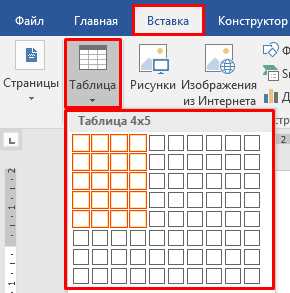
Еще одним полезным инструментом является таблицы. Tables позволяет упорядочить, структурировать и представить информацию в виде таблицы. С помощью этого инструмента можно легко создать таблицу, добавить или удалить строки и столбцы, а также отформатировать ее по своему усмотрению.
Для быстрой навигации по длинным спискам в Word можно использовать закладки. Закладки позволяют создавать ссылки на определенные места в документе, что упрощает переход к нужному элементу списка и повышает общую удобочитаемость документа.
И, наконец, стоит отметить возможности стилей форматирования в Word. Стили позволяют выделить определенные элементы списка и быстро применить к ним заданные форматы. Это упрощает не только форматирование списков, но и обеспечивает единообразие в документе.
Создание документа-образца для эффективной работы с большими списками
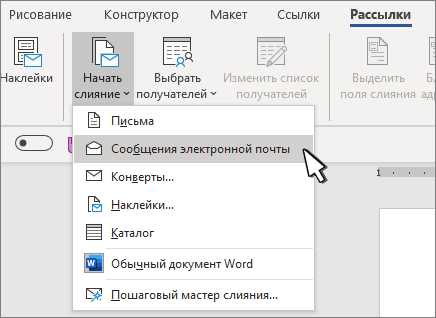
Для начала создайте новый документ в MS Word и определите структуру вашего списка. Вы можете использовать различные нумерованные или маркированные списки для этого. Затем выделите эту структуру в документе и сохраните ее как документ-образец.
Когда вам понадобится создать новый документ с таким же списком элементов, вы можете просто открыть документ-образец и вставить его содержимое в новый документ. Затем вы можете вносить необходимые изменения в список, такие как добавление или удаление элементов.
Создание документа-образца для работы с длинными списками поможет вам сохранить консистентность и стандартизировать вашу работу с этими списками. Вы больше не будете тратить время на создание структуры списка каждый раз заново, а просто будете использовать готовый шаблон.
Кроме того, создание документа-образца также позволяет вам легко вносить изменения в список. Если вы решите добавить новый элемент или изменить порядок существующих элементов, вам не придется изменять каждый документ отдельно. Просто внесите изменения в документ-образец и все новые документы будут автоматически обновлены.
Таким образом, создание документа-образца для работы с длинными списками является полезным инструментом для оптимизации вашей работы и повышения производительности. Он поможет вам сэкономить время и обеспечить консистентность и стандартизацию в работе с списками.
Использование стилей и таблиц для удобства работы со множеством пунктов в Microsoft Word
При работе с документами, содержащими списки, эффективное использование стилей и таблиц может значительно облегчить процесс форматирования и добавления новых элементов. Следуя некоторым рекомендациям, можно создать четкую и структурированную представление списка пунктов, что позволит улучшить восприятие информации и изменять ее с минимальными усилиями.
Во-первых, использование стилей позволяет быстро форматировать текст и обеспечивает единообразный вид всех пунктов. Вместо ручной настройки форматирования каждого пункта списка можно создать готовый стиль и применять его для каждого нового элемента. Это позволит сэкономить время и избежать ошибок в оформлении. Кроме того, стили позволяют легко изменять вид всего списка, применяя изменения к стилю, и все пункты автоматически обновятся.
Во-вторых, таблицы могут быть полезны при работе со списками, особенно если они содержат большое количество элементов или имеют сложную структуру. Таблицы можно использовать для создания многоколоночных списков, разделения списка на разделы или создания индекса. Каждый пункт списка можно разместить в отдельной ячейке, и этот подход позволяет легко вставлять новые элементы или переставлять существующие без нарушения структуры списка в целом.
В целом, использование стилей и таблиц в Microsoft Word является эффективным подходом для работы с длинными списками. Они упрощают форматирование, обеспечивают структурированность и позволяют быстро вносить изменения. Не стоит забывать о возможностях создания уникальных стилей и настройке таблиц для соответствия своим потребностям. Это поможет сделать работу с документами более продуктивной и удобной.
Применение автоматической нумерации и маркировки для эффективной работы с длинными списками в Microsoft Word
Работа с длинными списками в Microsoft Word может быть сложной и трудоемкой задачей. Однако, с использованием автоматической нумерации и маркировки, можно значительно оптимизировать этот процесс и повысить эффективность работы.
Автоматическая нумерация позволяет легко создавать упорядоченные списки, где каждый элемент имеет свой порядковый номер. Для использования автоматической нумерации, нужно всего лишь выбрать соответствующий стиль нумерации из меню «Многоуровневая нумерация», а затем просто перечислить элементы списка. Программа сама будет присваивать им порядковые номера, что очень удобно и экономит много времени.
Кроме того, можно использовать автоматическую маркировку для создания ненумерованных списков. В этом случае, каждый элемент списка будет обозначаться маркером, который можно выбрать из предложенного списка или настроить собственный маркер. Автоматическая маркировка также позволяет легко добавлять и удалять элементы списка в процессе работы.
За счет использования автоматической нумерации и маркировки, можно значительно упростить работу с длинными списками в Microsoft Word. Это позволяет сосредоточиться на содержании документа, а не на форматировании списка. Также есть возможность изменить стиль нумерации или маркировки в любой момент и автоматически применить изменения ко всем элементам списка. Это позволяет легко создавать и изменять списки любой сложности и придавать им профессиональный вид.
Вопрос-ответ:
Как применить автоматическую нумерацию списка в Microsoft Word?
Чтобы применить автоматическую нумерацию списка в Microsoft Word, выделите список и воспользуйтесь функцией «Маркировка» или «Нумерация» на панели инструментов. Вы также можете выбрать соответствующий стиль нумерации или маркировки из представленных вариантов или настроить его самостоятельно.
Как изменить формат нумерации или маркировки списка?
Для изменения формата нумерации или маркировки списка в Microsoft Word выберите список, щелкните правой кнопкой мыши и выберите «Параметры маркера» или «Параметры номера» в контекстном меню. В открывшемся диалоговом окне можно выбрать новый формат, цвет, размер и другие параметры.
Как создать список с многоуровневой нумерацией?
Для создания списка с многоуровневой нумерацией в Microsoft Word выделите список, затем выберите раздел «Многоуровневая нумерация» на панели инструментов «Маркировка» или «Нумерация». Вам будет предложено выбрать из нескольких уровней нумерации, после чего можно настроить каждый уровень отдельно.
Как удалить нумерацию или маркировку из списка в Microsoft Word?
Чтобы удалить нумерацию или маркировку из списка в Microsoft Word, выделите список, затем щелкните правой кнопкой мыши и выберите «Удалить маркировку» или «Удалить номера» в контекстном меню. Вы также можете выбрать «Обычный текст» для преобразования списка в обычный текст без нумерации или маркировки.
Как изменить порядок нумерации или маркировки списка в Microsoft Word?
Чтобы изменить порядок нумерации или маркировки списка в Microsoft Word, выделите список, затем щелкните правой кнопкой мыши и выберите «Сортировать» в контекстном меню. В открывшемся диалоговом окне можно выбрать правила сортировки, а также указать, по каким критериям нужно сортировать элементы списка.