
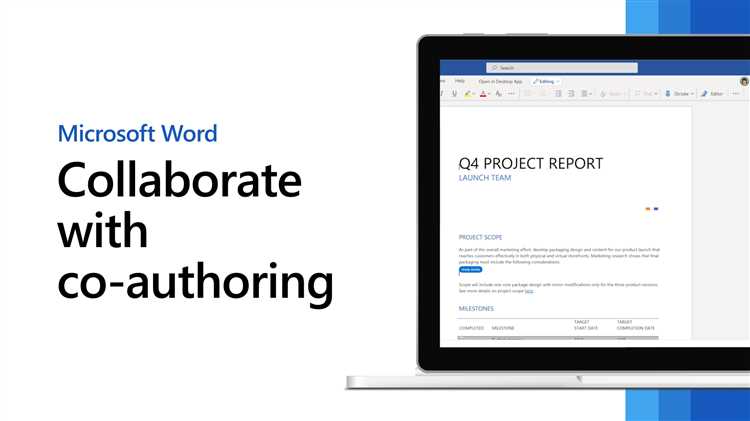
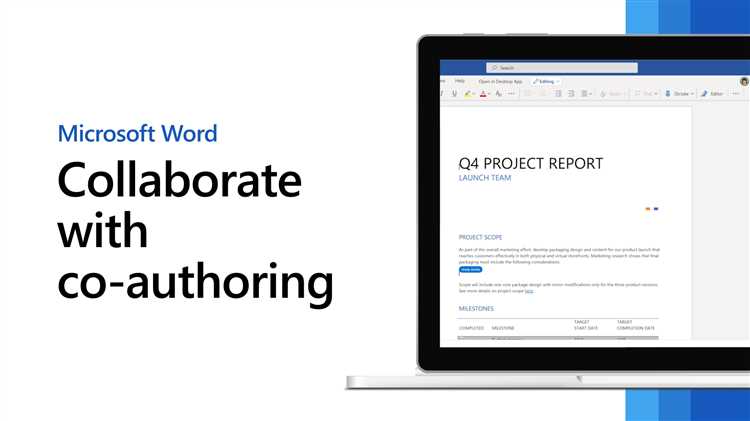
Совместная работа над документами — это неотъемлемая часть современного рабочего процесса. Она позволяет командам эффективно сотрудничать, делиться идеями и быстро достигать результатов. Microsoft Word предоставляет целый набор инструментов и функций для облегчения совместной работы над документами, которые позволяют пользователям работать вместе над одним документом одновременно.
В этой статье мы рассмотрим семь лучших практик и инструментов, которые помогут вам максимально эффективно использовать возможности совместной работы в Microsoft Word. Вы узнаете о способах совместного доступа к документам, навыках редактирования в реальном времени, использовании комментариев и отслеживании изменений.
Будет рассмотрено, как правильно устанавливать права доступа к документам, как осуществлять проверку орфографии и грамматики в режиме реального времени, и как наилучшим образом взаимодействовать с другими пользователями в процессе работы над общим документом. Кроме того, мы рассмотрим некоторые замечательные инструменты и функции, которые помогут вам сэкономить время и повысить производительность при совместной работе над документом в Microsoft Word.
Определение совместной работы над документом в Microsoft Word
Совместная работа над документом в Microsoft Word представляет собой процесс, в котором несколько пользователей могут одновременно редактировать один и тот же документ. Это позволяет пользователям сотрудничать, вносить изменения и обмениваться идеями, не заботясь о конфликтах и потере данных.
Когда документ доступен для совместной работы, пользователи могут одновременно открывать его и видеть изменения, вносимые другими участниками. Каждый пользователь может видеть, где и какие изменения внесены, благодаря функциям отслеживания изменений и аннотаций. Это позволяет эффективно совместно редактировать документы, обсуждать идеи и принимать решения на более высоком уровне.
Для совместной работы над документом в Microsoft Word доступны различные инструменты и функции. Один из ключевых инструментов — общий доступ к документу, который может быть организован через облачные сервисы, как, например, OneDrive или SharePoint. Это позволяет пользователям совместно работать над документом, даже если они находятся в разных местах.
Кроме того, Microsoft Word предлагает возможность просмотра и отслеживания изменений, добавления комментариев и аннотаций к документу, а также совместного редактирования таблиц и вставки графических элементов. Это делает процесс совместной работы над документом более удобным и эффективным.
Что такое совместная работа в Microsoft Word?
Совместная работа в Microsoft Word представляет собой процесс совместного создания, редактирования и обмена документами с использованием функций программы Microsoft Word. Она позволяет нескольким пользователям работать над одним и тем же документом одновременно, обеспечивая повышение эффективности и скорости работы.
Одной из основных возможностей совместной работы в Microsoft Word является общий доступ к документу. С помощью этой функции пользователи могут приглашать других пользователей к работе над документом, устанавливать уровень доступа и разрешать или ограничивать изменения. Это особенно полезно при коллективной разработке проектов, создании отчетов или совместной редакции текстов.
Кроме общего доступа, в Microsoft Word есть и другие инструменты для совместной работы. Один из них – это возможность отслеживать изменения. При внесении изменений в документ, все изменения автоматически отмечаются и отображаются цветовыми пометками или специальными символами. Это позволяет пользователям видеть, кто и что изменил в документе, и в случае необходимости откатить изменения или принять их.
Еще одним важным инструментом совместной работы является комментирование. Пользователи могут добавлять комментарии к тексту, выделять участки для обсуждения, отвечать на комментарии других пользователей и вести дискуссии прямо в документе. Это помогает улучшить коммуникацию и согласование между участниками проекта и упрощает процесс внесения изменений.
В целом, совместная работа в Microsoft Word является эффективным инструментом для совместного творчества, обсуждения и редактирования документов. Она позволяет пользователям работать над документами одновременно, отслеживать изменения и комментировать текст. Это удобное и эффективное средство для совместной работы в команде или при выполнении проектов в организации.
Зачем нужна совместная работа над документом в Microsoft Word?
Когда несколько людей работают в одном документе, возникает необходимость в совместной работе для улучшения эффективности и результативности. Такая работа позволяет избежать необходимости пересылки документов по электронной почте, согласовывать изменения или обрабатывать разные версии документа. Вместо этого, пользователи могут работать над документом одновременно, видеть изменения в режиме реального времени и общаться через встроенные комментарии или чат.
Совместная работа над документом в Word также позволяет легко согласовывать изменения и комментарии, улучшать коммуникацию и повышать производительность команды. Пользователи могут видеть, кто вносит изменения, обсуждать важные вопросы, задавать вопросы и делиться своими мыслями непосредственно в документе, что сокращает время на проведение совещаний и улучшает взаимодействие между участниками проекта.
Кроме того, совместная работа над документом в Word позволяет быстро отслеживать и управлять изменениями, включая просмотр истории документа, возвращение к предыдущим версиям и отслеживание комментариев. Это дает пользователям больше контроля и гибкости при работе над документом.
Лучшие практики для эффективной совместной работы над документом в Microsoft Word
1. Установление четких ролей и ответственностей
Прежде чем приступить к совместной работе над документом, необходимо определить роли каждого участника процесса. Назначайте ответственных за редактирование, оформление и финальный контроль документа. Это поможет избежать дублирования работы и конфликтов.
2. Использование функциональных возможностей программы
Microsoft Word предлагает широкий спектр функций для совместной работы. Используйте их на полную мощность! Например, возможность комментирования и оставления заметок позволяет обмениваться идеями и предложениями с коллегами в режиме реального времени. Также, режимы отслеживания изменений и сравнения версий помогут контролировать процесс и осуществлять документооборот без потери информации.
3. Регулярная коммуникация и обратная связь
Осуществляйте регулярную коммуникацию с коллегами, чтобы обсудить текущий статус работы и решить возникающие вопросы. Запрашивайте обратную связь и вносите необходимые корректировки в документ. Регулярный обмен информацией помогает избежать недоразумений и ошибок, а также повышает общее качество работы.
4. Внимательность к правилам форматирования
Согласуйте с командой правила форматирования и стиля документа. Это позволит документу выглядеть профессионально и согласованно. Следуйте установленным гайдлайнам по оформлению заголовков, списков, таблиц и других элементов. Аккуратное оформление повышает читабельность и эффективность работы с общим документом.
5. Безопасность и конфиденциальность данных
Обратите особое внимание на безопасность и конфиденциальность данных при работе с общим документом. Установите права доступа к документам только участникам, которым это необходимо. Автоматизируйте резервное копирование и защиту от потерь данных. Это поможет предотвратить утечку информации и сохранить конфиденциальность проектов.
Соблюдение этих лучших практик поможет обеспечить эффективность совместной работы над документом в Microsoft Word. Помните, что каждый член команды имеет важную роль в процессе и внесение своего вклада способствует достижению общей цели.
Организация документа для удобной совместной работы
Когда несколько людей работают над одним документом в Microsoft Word, важно организовать его таким образом, чтобы каждый участник мог легко находить нужную информацию и вносить свои изменения без проблем.
Первым шагом при подготовке документа к совместной работе является создание четкой структуры. Желательно разделить документ на разделы и подразделы, используя заголовки разного уровня форматировки. Это помогает вести обзор и облегчает навигацию внутри документа.
Главное преимущество работы над документом в Microsoft Word в общем доступе заключается в возможности одновременного редактирования несколькими участниками. Для того чтобы повысить понятность и удобство внесения изменений, полезно использовать нумерацию списка и маркированные списки. Это поможет выделить отдельные пункты и четко указать порядок их следования.
Для облегчения коммуникации между участниками совместной работы над документом важно также использовать комментарии и отметки. Механизм комментариев в Microsoft Word позволяет оставлять замечания и задавать вопросы, что способствует продуктивному обсуждению и совместной доработке документа.
- Наряду с этим, можно использовать таблицы для организации информации, например, при составлении расписания или сравнении данных.
- Помимо этих основных методов, в Microsoft Word также доступны дополнительные инструменты, такие как оформление заголовков, создание закладок для удобной навигации и другие функции, которые могут быть полезны для организации документа.
В итоге, правильная организация документа для удобной совместной работы позволяет участникам быстро ориентироваться в его содержимом, эффективно вносить изменения и способствует более эффективному коллективному творчеству.
Установка прав доступа к документу
Сначала следует определить группы пользователей, которые будут иметь доступ к документу. Затем устанавливаются права доступа для каждой группы. Например, можно разрешить определенным группам только просматривать документ, а другим давать право на редактирование.
Для установки прав доступа в Microsoft Word можно воспользоваться функцией «Защита документа». С помощью данной функции можно установить пароль на документ или на часть текста. Также можно указать список пользователей, которым разрешен доступ к документу.
При установке прав доступа необходимо учесть потребности и требования каждой группы пользователей. Например, если документ содержит конфиденциальную информацию, необходимо ограничить доступ только для соответствующих лиц.
Важно также регулярно обновлять права доступа и проверять, что только авторизованные пользователи имеют доступ к документу. Это поможет обеспечить безопасность документа и предотвратить несанкционированный доступ.
Вопрос-ответ:
Как установить права доступа к документу?
Для установки прав доступа к документу вам необходимо открыть файл или папку, а затем нажать правой кнопкой мыши на него и выбрать «Свойства». В появившемся окне перейдите на вкладку «Безопасность», где вы сможете добавить или удалить пользователей и группы, а также указать уровень доступа для каждого из них.
Какие уровни доступа можно установить для пользователей и групп?
Для пользователей и групп можно установить следующие уровни доступа: полный доступ (позволяет просматривать, редактировать и удалять файл), чтение и исполнение (позволяет только просматривать файл и запускать его исполняемые файлы) и запись (позволяет только редактировать и сохранять файл). Также можно установить специальные разрешения для определенных пользователей или групп.
Как добавить пользователя или группу к списку доступа?
Для добавления пользователя или группы к списку доступа откройте свойства документа, перейдите на вкладку «Безопасность» и нажмите кнопку «Изменить». В появившемся окне нажмите кнопку «Добавить», введите имя пользователя или группы и нажмите «Проверить имена». После этого выберите нужного пользователя или группу из списка и укажите нужные уровни доступа.
Как удалить пользователя или группу из списка доступа?
Для удаления пользователя или группы из списка доступа откройте свойства документа, перейдите на вкладку «Безопасность» и нажмите кнопку «Изменить». В появившемся окне выберите пользователя или группу, которые нужно удалить, и нажмите кнопку «Удалить». После этого подтвердите удаление.
Как установить пароль для доступа к документу?
Для установки пароля для доступа к документу откройте свойства файла, перейдите на вкладку «Общие» и нажмите кнопку «Дополнительно». В появившемся окне установите флажок «Зашифровать содержимое» и введите пароль два раза. После этого нажмите «ОК» и «Применить», чтобы сохранить настройки.