
Microsoft Word является одним из самых популярных текстовых редакторов, который предоставляет множество полезных функций для работы с таблицами. Одной из таких функций является выравнивание таблицы на странице с помощью отступов. Это позволяет создавать профессионально выглядящие документы с аккуратно расположенными таблицами и удобным чтением информации.
Выравнивание таблицы на странице с помощью отступов позволяет пользователю точно задать размеры и положение таблицы относительно других элементов документа. Например, вы можете создать таблицу, которая занимает определенную область страницы, оставляя отступы справа и слева. Это особенно полезно, когда вам нужно сделать отступы для заголовков или комментариев, разместить таблицу рядом с текстом или упорядочить информацию в структурированном виде.
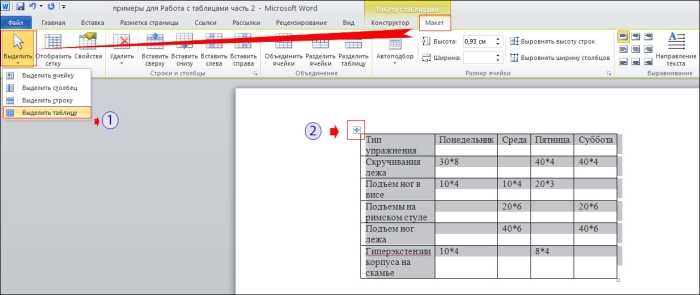
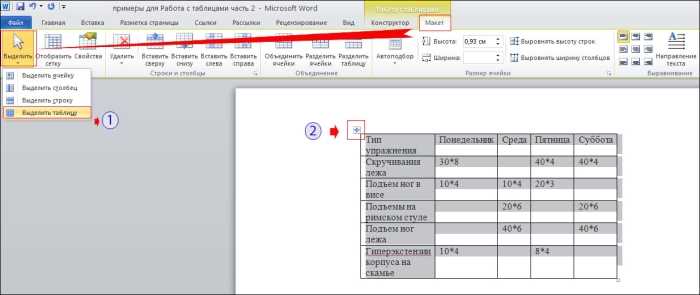
Чтобы выровнять таблицу на странице с помощью отступов в Microsoft Word, вам необходимо выбрать таблицу и открыть вкладку «Расположение». Затем вы можете задать отступы справа, слева, сверху и снизу, чтобы точно указать положение таблицы на странице. Вы также можете использовать функцию «Обтекание текстом» для создания еще более компактного расположения таблицы с использованием отступов.
Выравнивание таблицы на странице с помощью отступов в Microsoft Word предоставляет больше контроля и гибкости при работе с таблицами. Это способствует созданию профессионально выглядящих документов с аккуратно выровненными таблицами, облегчает чтение информации и повышает эстетическое восприятие документа.
Основные функции Microsoft Word
1. Выравнивание текста
Одной из основных функций Microsoft Word является возможность выравнивания текста по горизонтали и вертикали. Вы можете выбрать выравнивание по левому, правому, центру или ширине страницы. Это позволяет создавать профессионально выглядящие документы с оптимальным расположением текста.
2. Создание таблиц
Microsoft Word предоставляет возможность создавать и форматировать таблицы для организации информации. Вы можете добавлять и удалять строки и столбцы, изменять ширину столбцов и высоту строк, а также применять стили форматирования к таблице. Кроме того, вы можете выравнивать таблицу на странице с помощью отступов и маргинов.
3. Стили и форматирование текста
В Microsoft Word вы можете применять различные стили и форматирование к тексту, чтобы создать визуально привлекательный документ. Вы можете изменять шрифт, размер текста, цвет, а также применять жирное, курсивное или подчеркнутое начертание. Кроме того, вы можете создавать списки с маркерами или нумерацией для более упорядоченного представления информации.
4. Вставка и форматирование изображений
Microsoft Word позволяет вставлять изображения в документы и форматировать их для достижения наилучшего визуального эффекта. Вы можете изменять размер изображений, обрезать их, применять эффекты вроде теней или водяных знаков. Кроме того, вы можете выравнивать изображения по тексту для их более гармоничного встраивания в документ.
Команда Microsoft Word предлагает широкий спектр функций для работы с текстом, таблицами и изображениями. Вы можете использовать их для создания и форматирования профессионально выглядящих документов, которые соответствуют вашим требованиям и ожиданиям.
Microsoft Word: программное обеспечение для создания и редактирования текстовых документов
Word предлагает широкий набор инструментов, которые могут быть использованы для создания профессионально оформленных документов. Одной из основных функций является форматирование текста, которое позволяет изменять шрифт, размер и стиль текста, а также добавлять выделение, подчеркивание и зачеркивание.
С помощью Word можно также добавлять и форматировать таблицы, которые могут быть использованы для удобного представления данных или создания сложных компонентов документа. Таблицы в Word позволяют легко выравнивать содержимое на странице с помощью инструментов, таких как отступы и выравнивание колонок и строк.
Другие функции Word включают создание и форматирование списков, вставку изображений и формул математических выражений, проверку орфографии и грамматики, а также совместную работу над документами с помощью функции совместного редактирования.
Microsoft Word является неотъемлемым инструментом для работы с текстовыми документами и предоставляет пользователю множество возможностей для создания профессиональных и удобочитаемых документов.
Для чего используется Microsoft Word
1. Создание и редактирование документов: Microsoft Word позволяет создавать документы различных типов, таких как бизнес-планы, письма, отчеты, резюме и другие. Вы можете легко форматировать текст, изменять его стиль, размер и шрифт, а также добавлять изображения, таблицы и графики, чтобы сделать свои документы более наглядными и профессиональными.
2. Работа с таблицами и списками: В Microsoft Word вы можете создавать и редактировать таблицы для организации данных и информации в удобном формате. Также вы можете создавать различные типы списков, такие как маркированные и нумерованные списки, для более структурированного представления информации.
Пример использования таблицы:
| Имя | Возраст | Город |
|---|---|---|
| Алексей | 28 | Москва |
| Елена | 35 | Санкт-Петербург |
| Иван | 42 | Новосибирск |
3. Подготовка и форматирование документов: Microsoft Word предоставляет возможность использовать разнообразные инструменты форматирования для создания профессионально оформленных документов. Вы можете устанавливать отступы, выравнивание текста, нумерацию страниц, использовать различные стили заголовков и многое другое.
4. Проверка орфографии и грамматики: Встроенные инструменты проверки орфографии и грамматики помогают улучшить качество текста, исправляя ошибки и опечатки. Также вы можете использовать функцию «Автокоррекция», чтобы автоматически исправлять типичные ошибки при вводе текста.
5. Совместная работа и обмен документами: Microsoft Word позволяет работать над документами совместно с другими пользователями, используя функции совместной работы и обмена файлами. Вы можете пригласить других пользователей для редактирования документа одновременно, а также сохранять и обмениваться файлами в различных форматах.
В целом, Microsoft Word является мощным инструментом для создания, редактирования и форматирования различных типов документов. Он удобен в использовании и предоставляет широкие возможности для работы с текстом и графикой, помогая создавать профессионально оформленные документы.
Выравнивание таблицы на странице
Microsoft Word предоставляет широкий набор функций для работы с таблицами, включая возможность выравнивания таблицы на странице с помощью отступов. Это очень удобная опция, которая позволяет более точно управлять расположением таблицы на странице.
Для выравнивания таблицы на странице с помощью отступов необходимо использовать опцию «Расположение» на панели инструментов «Таблица». Эта опция позволяет задать отступы слева и справа от таблицы, устанавливая таким образом ее позицию на странице. Выравнивание таблицы на странице может быть полезным, например, при создании документов, в которых необходимо разместить таблицу на строго определенном месте или при создании документов с сложными макетами.
Выравнивание таблицы на странице может быть выполнено разными способами, в зависимости от нужд пользователя. Например, можно выровнять таблицу по левому или правому краю страницы, а также можно задать отступы с обеих сторон для достижения необходимой позиции. Это позволяет создавать профессионально выглядящие документы, в которых таблицы и другие элементы размещаются в соответствии с требуемым дизайном и структурой.
Примеры выравнивания таблицы на странице с помощью отступов:
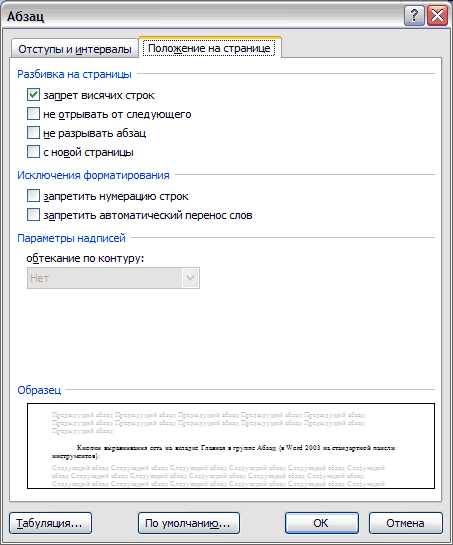
- Выравнивание таблицы по левому краю страницы: для этого задайте нулевой отступ слева и необходимый отступ справа;
- Выравнивание таблицы по правому краю страницы: для этого задайте нулевой отступ справа и необходимый отступ слева;
- Выравнивание таблицы по центру страницы: для этого задайте равные отступы слева и справа.
Выравнивание таблицы на странице с помощью отступов является всего лишь одной из множества функций, предлагаемых Microsoft Word, для работы с таблицами. Это очень удобный инструмент, который позволяет легко и эффективно управлять позиционированием таблицы на странице, обеспечивая наиболее удобное чтение и понимание информации в документе.
Как правильно выровнять таблицу на странице
1. Используйте отступы и выравнивание текста внутри ячеек:
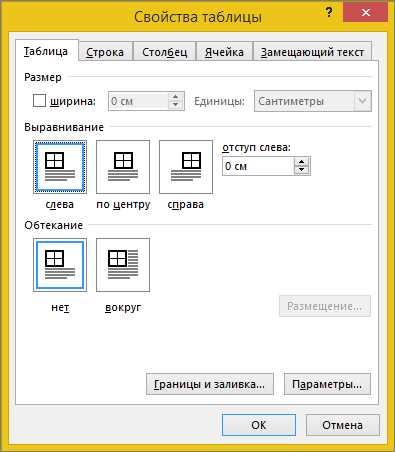
Чтобы выровнять таблицу по горизонтали на странице, вы можете использовать отступы и выравнивание текста внутри ячеек. Выделите таблицу, затем щелкните правой кнопкой мыши по таблице и выберите «Свойства таблицы». В открывшемся окне перейдите на вкладку «Ячейка» и настройте отступы и выравнивание текста по своему усмотрению.
2. Измените размер страницы:
Если таблица не вписывается на страницу из-за недостаточного места, вы можете изменить размер страницы. Выберите вкладку «Макет страницы», затем «Размер страницы» и выберите желаемый формат страницы. Это позволит вам увеличить или уменьшить размер страницы, в зависимости от ваших потребностей.
3. Используйте функцию «Разбить таблицу на две»:
Если таблица слишком большая, чтобы поместиться на одной странице, вы можете использовать функцию «Разбить таблицу на две» для ее разделения на две части. Выделите строку, где желаете разбить таблицу, затем выберите вкладку «Разметка», затем «Разделить таблицу». Часть таблицы будет перемещена на новую страницу для более удобного размещения.
С помощью этих методов вы сможете легко и просто выровнять таблицу на странице. Имейте в виду, что правильное выравнивание таблицы помогает улучшить читаемость и внешний вид вашего документа, делая его более профессиональным и эстетичным.
Вопрос-ответ:
Как выровнять таблицу на странице?
Для выравнивания таблицы на странице можно использовать различные методы: