
Microsoft Word является одним из самых популярных текстовых редакторов, и его возможности по работе с таблицами очень востребованы. Умение эффективно добавлять и удалять строки и столбцы в таблицах может значительно повысить производительность в работе над документами.
В Microsoft Word существует несколько способов добавления строк и столбцов в таблицы. Один из самых простых способов – это использование сочетания клавиш Alt + Shift + Plus. Это сочетание позволяет вставить новую строку в таблицу непосредственно под текущей выбранной строкой. Аналогичным образом можно добавить новый столбец, нажав клавиши Alt + Shift + равно.
Если нужно добавить несколько строк или столбцов сразу, можно воспользоваться вкладкой «Разметка страницы». На этой вкладке выберите необходимую таблицу и нажмите на кнопку «Вставить столбец слева», «Вставить столбец справа», «Вставить строку сверху» или «Вставить строку снизу». Эти команды позволяют добавить соответствующие элементы в указанное место.
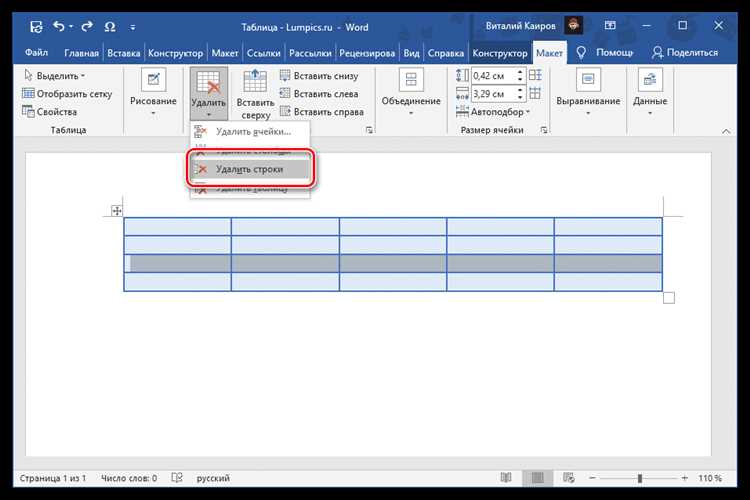
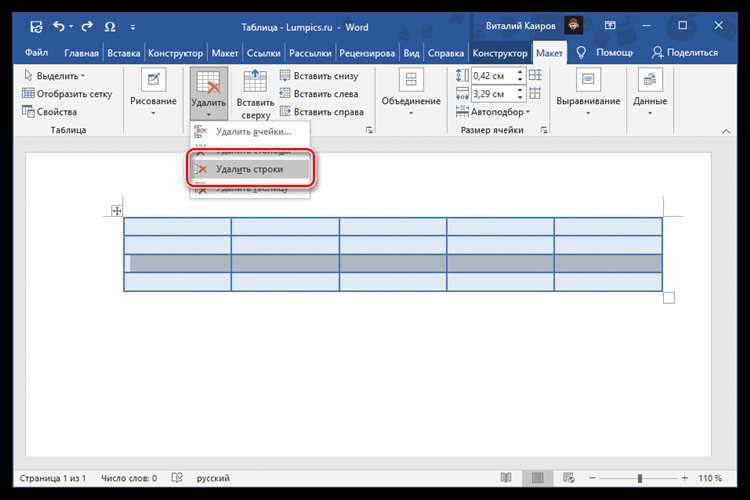
Удаление строк и столбцов в Microsoft Word также не составляет большого труда. Выделите нужные строки или столбцы в таблице, затем нажмите правую кнопку мыши и выберите пункт «Удалить». При необходимости можно также воспользоваться сочетаниями клавиш Ctrl + Shift + минус для удаления строки и Ctrl + минус для удаления столбца.
Как эффективно работать с таблицами в Microsoft Word: добавление и удаление строк и столбцов
Работа с таблицами в Microsoft Word может значительно облегчить оформление и структурирование информации. Чтобы максимально эффективно использовать таблицы, необходимо знать основные методы добавления и удаления строк и столбцов.
Для добавления новой строки в таблицу, необходимо определить место, куда желательно поместить новую строку. Затем, щелкнув правой кнопкой мыши на этом месте, выберите «Вставить». Далее в открывшемся меню выберите «Строка сверху» или «Строка снизу», в зависимости от того, где вы хотите вставить новую строку.
Аналогично, чтобы удалить строку из таблицы, необходимо выбрать её, щелкнуть правой кнопкой мыши и выбрать «Удалить строки». Если вы хотите удалить несколько строк, можно выделить их одновременно и применить операцию удаления сразу ко всем выделенным строкам.
Для добавления нового столбца в таблицу, нужно определить место, где желаете разместить новый столбец. Щелкните правой кнопкой мыши на этом месте и выберите «Вставить». Затем выберите «Столбец слева» или «Столбец справа» в открывшемся меню.
Удаление столбца из таблицы выполняется аналогично. Выделите столбец, щелкните правой кнопкой мыши и выберите «Удалить столбцы». Сразу можно выбрать несколько столбцов для удаления.
При работе с таблицами в Microsoft Word помните, что вы всегда можете вернуться к предыдущим действиям, воспользовавшись командой «Отменить» или горячей клавишей Ctrl + Z. Это позволит избежать случайного потери данных и сэкономит ваше время.
Создание таблицы в Microsoft Word
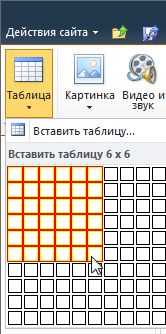
Чтобы создать таблицу в Microsoft Word, необходимо выбрать вкладку «Вставка» в верхней части окна программы, а затем щелкнуть на кнопке «Таблица». Появится выпадающее меню, где можно выбрать опцию «Вставить таблицу». После этого появится диалоговое окно, где можно выбрать количество строк и столбцов, а также задать автоматическую или пользовательскую ширину ячеек.
Также можно создать таблицу, используя метод «Быстрая таблица». Для этого нужно выделить текст, который будет являться содержимым таблицы, а затем нажать правой кнопкой мыши и выбрать опцию «Вставить таблицу» в контекстном меню. Word автоматически создаст таблицу на основе выделенного текста.
После создания таблицы в Microsoft Word можно начать вводить данные в ячейки. Для этого нужно просто щелкнуть в нужной ячейке и начать набирать текст. Также можно скопировать данные из другого источника, такого как электронная таблица Excel, и вставить их в ячейку таблицы в Word.
Добавление новых строк и столбцов в таблицу
При работе с таблицами в Microsoft Word нередко возникает необходимость добавления новых строк и столбцов для более эффективного представления данных. Для этого существуют различные способы, которые позволяют добавить новые строки и столбцы в существующую таблицу.
Один из способов — добавление новых строк и столбцов через контекстное меню. Для этого необходимо выделить нужное количество существующих строк или столбцов, щелкнуть правой кнопкой мыши и выбрать «Вставить» в контекстном меню. Затем можно выбрать, куда именно необходимо вставить новые строки или столбцы — перед, после или внутрь выделенных элементов.
Еще один способ — использование команды «Вставить» в группе «Таблица» на вкладке «Разметка». При выборе этой команды открывается окно с параметрами вставки, где можно указать количество строк и столбцов, а также выбрать, куда именно добавить новые элементы — перед, после или внутрь выделенных элементов.
Таким образом, добавление новых строк и столбцов в таблицу в Microsoft Word является простой и удобной операцией, которая позволяет эффективно организовать представление данных.
Удаление строк и столбцов из таблицы
Перед удалением строк и столбцов необходимо выделить нужные элементы таблицы, чтобы указать программе, что именно требуется удалить. Для этого можно использовать команды вкладки «Расположение», размещенной в разделе «Расположение» на ленте меню Microsoft Word. После выделения нужных элементов таблицы можно приступить к удалению их из документа.
Строки и столбцы в таблице могут быть удалены одновременно или поочередно. Для удаления одной строки или одного столбца следует нажать правой кнопкой мыши на нужном элементе таблицы и выбрать соответствующую команду в контекстном меню (например, «Удалить строку» или «Удалить столбец»). Для удаления нескольких строк или столбцов можно воспользоваться командами «Вырезать» или «Удалить» на вкладке «Расположение».
При удалении строк и столбцов из таблицы следует помнить, что удаление элементов может привести к изменению структуры и расположения оставшихся данных. Поэтому перед удалением рекомендуется сохранить документ или создать резервную копию таблицы, чтобы избежать нежелательных изменений и потери информации.
Таким образом, удаление строк и столбцов из таблицы в Microsoft Word — это важный инструмент, который позволяет корректировать и форматировать информацию в таблице в соответствии с требованиями пользователя. Используя соответствующие команды и инструменты, можно легко удалить ненужные элементы и сделать таблицу более удобной и аккуратной.
Изменение размеров строк и столбцов
Работа с таблицами в Microsoft Word предоставляет возможность гибко настраивать размеры строк и столбцов. Необходимо лишь выделить конкретную строку или столбец, чтобы изменить его размер в соответствии с требованиями документа.
Изменение размеров строк:
- Для изменения высоты строки можно использовать два способа. Первый — это выбрать нужную строку и затем щелкнуть на нижней границе ячейки и перетащить ее вверх или вниз до желаемого размера. Второй способ — выбрать нужную строку, зайти во вкладку «Макет» на панели «Расположение» и указать нужную высоту строки в поле «Высота строки».
- Если требуется установить одинаковую высоту для нескольких строк, необходимо выбрать эти строки, зайти во вкладку «Макет» и указать нужную высоту строки в поле «Высота строки».
- Если требуется автоматическое изменение размера строк в соответствии с содержимым ячеек, можно выбрать нужную строку, зайти во вкладку «Макет» и выбрать пункт «Автоматическая высота строки».
Изменение размеров столбцов:
- Для изменения ширины столбца следует выбрать нужный столбец, затем зайти во вкладку «Макет» на панели «Расположение» и указать нужную ширину столбца в поле «Ширина столбца».
- Если требуется установить одинаковую ширину для нескольких столбцов, необходимо выбрать эти столбцы, зайти во вкладку «Макет» и указать нужную ширину столбца в поле «Ширина столбца».
- Если требуется автоматическое изменение размера столбцов в соответствии с содержимым ячеек, можно выбрать нужный столбец, зайти во вкладку «Макет» и выбрать пункт «Автоматическая ширина столбца».
Изменяя размеры строк и столбцов, можно эффективно оформить таблицу в документе и сделать ее более понятной и удобной для чтения и использования.
Подгонка ширины столбцов под содержимое
При работе с таблицами в Microsoft Word часто возникает необходимость подогнать ширину столбцов под содержимое, чтобы таблица выглядела аккуратно и информация была удобно читаемой. Как это сделать?
Во-первых, можно воспользоваться автоматической подгонкой ширины столбцов по содержимому. Для этого достаточно выделить нужные столбцы или всю таблицу и дважды щелкнуть на правом крае заголовка столбца. Word автоматически подстроит ширину столбцов по ширине содержимого, делая таблицу более читабельной.
Если автоматическая подгонка ширины не дала нужного результата, можно вручную подстроить ширину столбцов. Для этого нужно выделить столбцы, которые требуется изменить, и в контекстном меню выбрать пункт «Ширина столбцов». Затем в появившемся диалоговом окне можно указать фиксированную ширину столбцов или воспользоваться опцией «Ширина по содержимому», чтобы Word подогнал ширину автоматически.
В результате эффективной работы с таблицами в Microsoft Word достигается аккуратное и читабельное отображение информации, благодаря подгонке ширины столбцов под содержимое. Освоив эту технику, можно с легкостью создавать профессионально выглядящие таблицы, ориентированные на потребности конкретного проекта или задачи.
Манипуляции с ячейками таблицы
В процессе работы с таблицами в Microsoft Word возникает необходимость в манипуляциях с отдельными ячейками, которые позволяют уточнить информацию, добавить или удалить содержимое, а также применить форматирование. Для эффективного выполнения этих задач можно использовать различные методы и инструменты, предоставляемые программой.
Одним из способов манипуляций с ячейками таблицы является изменение их размера. Вы можете растягивать или сжимать ячейки, чтобы подстроить содержимое под нужные параметры или визуальные требования. Для этого можно воспользоваться инструментами изменения ширины и высоты ячеек, которые находятся в меню «Работа с таблицей» или доступны через контекстное меню с помощью правой кнопки мыши.
Также, вы можете выполнить различные действия с содержимым ячеек таблицы. Например, вы можете добавить переносы строк, применить форматирование текста, добавить ссылку, вставить изображение или другой объект. Для выполнения этих задач можно использовать меню «Вставка» или контекстное меню ячейки. Кроме того, вы можете использовать специальные инструменты форматирования, такие как меню «Формат», чтобы изменить внешний вид содержимого ячейки.
Одним из важных аспектов манипуляций с ячейками таблицы является возможность объединения и разделения ячеек. Объединение ячеек помогает создать более сложную структуру таблицы и улучшить ее визуальное представление. Для этого необходимо выделить нужные ячейки и воспользоваться соответствующими инструментами, доступными через меню «Работа с таблицей» или контекстное меню. Разделение ячеек позволяет, наоборот, разделить объединенную ячейку на несколько отдельных.
Вопрос-ответ:
Как изменить содержимое ячейки в таблице Excel?
Чтобы изменить содержимое ячейки в таблице Excel, выделите нужную ячейку и введите новые данные в формулу или непосредственно в ячейку.
Как скопировать содержимое ячейки в другую ячейку?
Для копирования содержимого ячейки в другую ячейку в Excel, выделите и скопируйте содержимое первой ячейки, затем выделите вторую ячейку и вставьте скопированное содержимое.
Можно ли переместить ячейку в другое место в таблице?
Да, в таблице Excel можно переместить ячейку в другое место. Чтобы это сделать, выделите ячейку и перетащите ее на новое место.
Как объединить ячейки в таблице Excel?
Чтобы объединить ячейки в таблице Excel, выделите несколько ячеек, затем нажмите правую кнопку мыши и выберите пункт «Объединить ячейки» в контекстном меню.
Можно ли разделить объединенные ячейки в таблице Excel?
Да, в таблице Excel можно разделить объединенные ячейки. Чтобы это сделать, выделите объединенные ячейки, затем нажмите правую кнопку мыши и выберите пункт «Разделить ячейки» в контекстном меню.
Что такое манипуляции с ячейками таблицы?
Манипуляции с ячейками таблицы — это процесс изменения содержимого, форматирования и расположения ячеек в таблице. Это может включать в себя добавление, удаление, копирование, выделение, объединение ячеек, а также изменение ширины или высоты ячеек в таблице.