
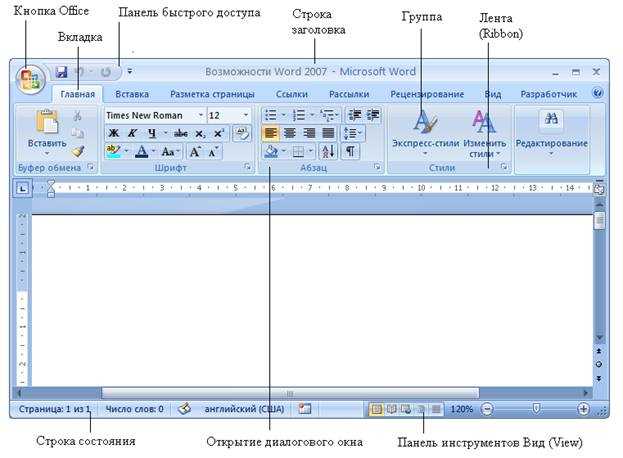
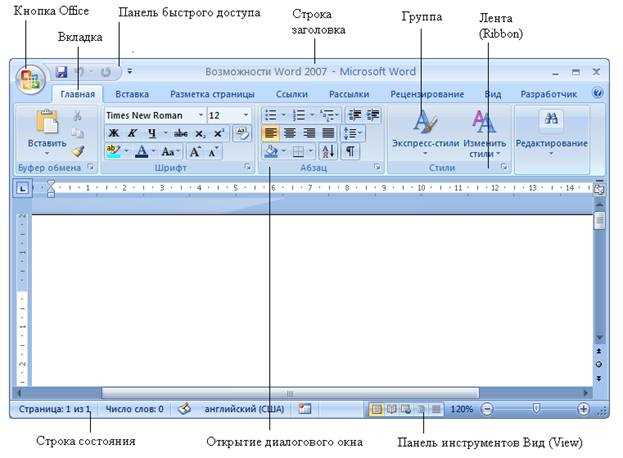
Microsoft Word является одним из самых популярных текстовых редакторов, который широко используется для создания документов различного вида. Одной из полезных функций программы является возможность вставки изображений, включая снимки экрана.
Вставка снимка экрана в Microsoft Word может быть полезной во многих случаях. Например, если вы хотите создать инструкцию по использованию программного обеспечения или поделиться результатами вашей работы, снимок экрана поможет визуально продемонстрировать процесс или результаты.
Чтобы вставить снимок экрана в Microsoft Word, вам потребуется использовать специальные инструменты программы. Один из способов – использовать функцию «Вставка изображения». Нажмите на соответствующую кнопку в верхней панели инструментов Word и выберите опцию «Снимок экрана». После этого вы сможете выбрать нужное окно или область экрана для создания снимка и автоматической вставки его в документ.
Как вставить снимок экрана в Microsoft Word

При работе с Microsoft Word часто возникает необходимость вставить снимок экрана. Это может быть полезно, например, для создания инструкций, деловых презентаций или отчетов. Вставка снимка экрана в Word очень проста и займет всего несколько шагов.
Шаг 1: Подготовка снимка экрана
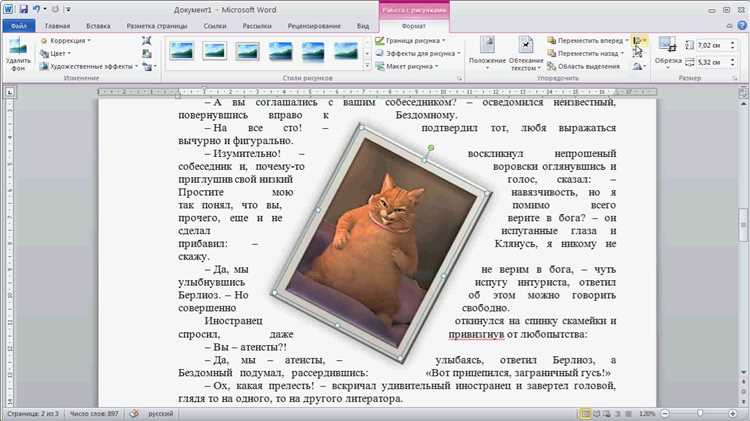
Прежде чем вставить снимок экрана в Microsoft Word, необходимо подготовить нужное изображение. Откройте программу или веб-страницу, на которой находится необходимый вам снимок экрана. Убедитесь, что на экране отображается только то, что вы хотите зафиксировать на снимке.
Шаг 2: Вставка снимка экрана в Word
Откройте Microsoft Word и выберите место, куда вы хотите вставить снимок экрана. Затем перейдите на вкладку «Вставка» и нажмите на кнопку «Снимок экрана» в разделе «Снимки». Вам будет предложено выбрать снимок всего экрана или только выделенной области.
Если вы выберете снимок всего экрана, то снимок будет вставлен автоматически в Word. Если же вы выберете выделенную область, ваш курсор превратится в крестик, и вы сможете выделить нужную область на экране. После этого снимок будет автоматически вставлен в Word.
Шаг 3: Редактирование и форматирование снимка экрана
После вставки снимка экрана в Microsoft Word, вы можете произвести некоторые изменения и настройки, чтобы он лучше вписывался в документ. Вы можете изменить размер изображения, обрезать его, добавить подпись или установить различные эффекты и фильтры.
Чтобы изменить размер снимка экрана, просто выделите его и перетащите одну из восьми маленьких квадратиков, расположенных на рамке. Чтобы обрезать изображение, выберите его и выберите опцию «Обрезать» на вкладке «Формат». Чтобы добавить подпись, выделите изображение и выберите опцию «Подпись» на вкладке «Вставка».
Вы также можете применить различные эффекты и фильтры к снимку экрана, чтобы сделать его более привлекательным и профессиональным. Для этого выделите изображение и выберите опцию «Видеоэффекты» или «Изображение» на вкладке «Формат». Можно экспериментировать со множеством доступных вариантов.
Как видно, вставка снимка экрана в Microsoft Word не составляет сложности и не требует большого времени. Следуя этим простым шагам, вы сможете легко добавить снимок экрана в свой документ и использовать его в своей работе или учебе.
Важность вставки снимка экрана в Word
Вставка снимка экрана в Word имеет множество преимуществ. Во-первых, это позволяет сохранить и визуально представить конкретный момент времени, что особенно полезно в случае, когда необходимо воспроизвести ошибку, проблему или показать определенный этап работы программы. Вставка снимка экрана также помогает улучшить понимание и удобство использования документа, поскольку участники могут легко просматривать и анализировать изображения прямо внутри файла Word.
Кроме того, вставка снимка экрана в Word является эффективным способом визуального документирования процесса или шагов, особенно в инструкциях или руководствах. С помощью снимков экрана можно наглядно показать пользователю, как выполнять определенные задачи или манипуляции. Это упрощает понимание и устранение возможных проблем при выполнении действий по инструкции.
В целом, вставка снимка экрана в Word является эффективным инструментом для визуализации и документирования информации. Она помогает пользователям создавать наглядные и понятные документы, обеспечивая более ясное и качественное представление информации для чтения, презентаций или работы в группе.
Шаги для вставки снимка экрана в Word
Microsoft Word предлагает удобный способ вставить снимок экрана в документ. Этот процесс может быть выполнен всего за несколько простых шагов:
- Откройте документ Word: Запустите приложение Microsoft Word на вашем компьютере.
- Выберите место для вставки снимка экрана: Перейдите к нужной странице или месту в документе, где вы хотите вставить снимок экрана.
- Откройте закладку «Вставка»: В верхней панели инструментов выберите вкладку «Вставка».
- Выберите опцию «Снимок экрана»: В разделе «Изображения» нажмите на кнопку «Снимок экрана».
- Выберите нужное окно или участок экрана: В открывшемся меню выберите нужное окно или участок экрана, который вы хотите вставить в документ.
- Вставьте снимок экрана в документ: После выбора окна или участка экрана, он автоматически вставится в ваш документ Word.
- Отредактируйте размер и расположение снимка: При необходимости, вы можете изменить размер и расположение вставленного снимка с помощью инструментов форматирования Word.
Теперь вы знаете, как вставить снимок экрана в документ Word. Этот метод поможет вам добавить визуальные элементы в ваш текстовый документ, сделать его более наглядным и информативным.
Использование быстрой комбинации клавиш для вставки снимка экрана в Word
Для того чтобы быстро и легко вставить снимок экрана в Microsoft Word, можно воспользоваться удобной комбинацией клавиш. Это значительно упрощает процесс и позволяет быстро создавать изображения для документации, инструкций или презентаций. Не нужно открывать дополнительные программы или редактировать снимки, все делается прямо в Word.
Чтобы вставить снимок экрана в документ Word, нужно нажать комбинацию клавиш «Windows + Shift + S». При этом экран затемняется, а в верхней части появляется панель инструментов с несколькими вариантами выбора снимка. Можно выбрать весь экран, окно приложения или пользовательскую область. Когда нужный вариант выбран, можно просто выделить область на экране, которую нужно зафиксировать.
После выделения области, снимок автоматически копируется в буфер обмена и можно без проблем вставить его в документ Word. Для этого достаточно нажать комбинацию клавиш «Ctrl + V» или выбрать опцию «Вставить» в меню программы. Снимок будет вставлен в документ в текущую позицию курсора.
Импорт файла со снимком экрана в Word
Если вам необходимо вставить снимок экрана в документ Word, вы можете воспользоваться функцией «Вставить изображение». Данная функция позволяет импортировать файлы изображений различных форматов, включая снимки экрана.
Для начала, вам необходимо открыть документ Word, в который вы хотите вставить снимок экрана. Затем щелкните на месте, где вы хотите разместить снимок экрана. Далее, откройте программу, в которой вы создали снимок экрана, и найдите файл с этим снимком.
Когда вы выбрали нужный файл, вернитесь в документ Word и щелкните на вкладке «Вставка» в верхней панели инструментов. Затем, в разделе «Изображение», выберите опцию «Из файла». Это откроет окно проводника, где вы сможете выбрать файл с вашим снимком экрана.
После того, как вы выбрали файл, нажмите кнопку «Вставить». Word автоматически импортирует ваш снимок экрана и вставит его в выбранное вами место в документе. Вы можете также изменить размер и расположение снимка, используя инструменты форматирования в Word.
Редактирование и обрезка снимка экрана в Word
При работе с документами в Microsoft Word мы часто сталкиваемся с необходимостью вставки снимков экрана. Однако, иногда требуется редактирование и обрезка изображения, чтобы подчеркнуть необходимые детали или улучшить эстетический вид документа.
Для редактирования снимка экрана в Word, можно использовать встроенные инструменты программы. Во-первых, системные средства Word позволяют показать и скрыть сетку на странице, чтобы выровнять снимок экрана относительно текста. Это позволяет добавить чистоты и аккуратности документу.
Кроме того, Word разрешает обрезку снимка экрана с помощью инструмента обрезки изображений. Вы можете убрать не нужные части снимка, выделить основной объект или плотнее прикрыть лишние детали. Обрезанный снимок экрана лучше вписывается в документ и делает его более компактным.
Кроме того, снимок экрана можно редактировать в других приложениях, таких как Paint или Photoshop, и затем вставить обработанное изображение в Word. Это дает больше возможностей для редактирования, таких как изменение цветов, контрастности или добавление подписей.
В целом, редактирование и обрезка снимка экрана в Word — важные инструменты для создания профессионального и удобочитаемого документа. Используйте эти возможности, чтобы сделать свои документы более эффективными и информативными.
Вопрос-ответ:
Как открыть снимок экрана в Word?
Чтобы открыть снимок экрана в Word, нужно создать новый документ или открыть уже существующий, затем выбрать вкладку «Вставка» и нажать на кнопку «Снимок экрана» в разделе «Иллюстрации». Далее выберите нужный снимок экрана из предложенных вариантов.
Как обрезать снимок экрана в Word?
Чтобы обрезать снимок экрана в Word, необходимо выбрать его, затем установить курсор мыши на один из углов снимка и подождать, пока появится значок с двумя стрелками. После этого можно перетаскивать угловую точку, чтобы обрезать необходимую часть снимка экрана.
Как изменить размер снимка экрана в Word?
Для изменения размера снимка экрана в Word нужно выбрать его, затем установить курсор мыши на одну из сторон снимка и подождать, пока появится значок с двумя стрелками. После этого можно перетаскивать край снимка, чтобы изменить его размер в нужную сторону.
Как повернуть или перевернуть снимок экрана в Word?
Чтобы повернуть или перевернуть снимок экрана в Word, нужно выбрать его, затем нажать правой кнопкой мыши и выбрать соответствующую опцию в контекстном меню. Доступны варианты поворота на 90 градусов по часовой или против часовой стрелки, а также отражение по горизонтали или вертикали.
Как сохранить обрезанный или отредактированный снимок экрана в Word?
Чтобы сохранить обрезанный или отредактированный снимок экрана в Word, нужно выбрать его, затем нажать правой кнопкой мыши и выбрать опцию «Сохранить как рисунок». После этого можно выбрать формат файла (например, JPEG или PNG) и указать путь для сохранения снимка экрана.