
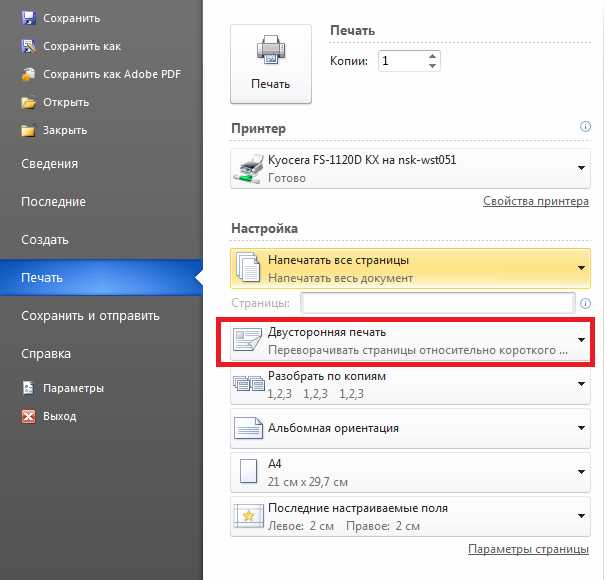
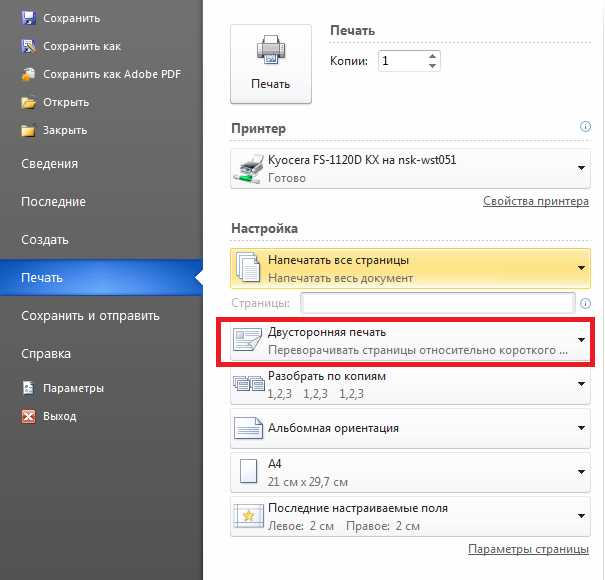
Односторонняя печать документов может быть неэффективной и неэкономичной. К счастью, Microsoft Word предоставляет возможность настройки двусторонней печати, что позволяет с легкостью сохранять бумагу и время.
Двусторонняя печать позволяет напечатать информацию на обеих сторонах листа, обеспечивая более компактное размещение содержимого и экономию бумаги. Это особенно полезно для создания брошюр, флаеров, отчетов и других типов документов.
Если вы хотите узнать, как настроить двустороннюю печать в Microsoft Word, следуйте этим простым шагам. Данный процесс не займет много времени и поможет вам сэкономить ресурсы и создать профессионально выглядящий документ.
Обзор функции двусторонней печати в Microsoft Word
Двусторонняя печать может быть особенно полезной при работе с большими документами, такими как отчеты или презентации. Она позволяет сократить размер печатаемого материала и уменьшить количество бумаги, которое необходимо использовать для распечатки. При этом качество печати остается высоким и профессиональным.
Для использования функции двусторонней печати в Microsoft Word, необходимо настроить параметры печати перед отправкой документа на принтер. Это можно сделать через диалоговое окно «Параметры страницы», где можно выбрать режим двусторонней печати и указать, какие стороны бумаги следует печатать.
Дополнительно, можно настроить ориентацию страницы и выбрать порядок печати, чтобы получить желаемый результат. Также важно обратить внимание на поддержку двусторонней печати принтером, так как не все модели оборудования поддерживают эту функцию.
В целом, функция двусторонней печати в Microsoft Word является полезным инструментом, который помогает экономить ресурсы и делает процесс печати более эффективным. Благодаря ей можно создавать профессионально выглядящие документы, при этом эффективно использовать бумагу.
Шаг 1. Проверка функции двусторонней печати вашего принтера
Для начала, убедитесь, что ваш принтер имеет встроенное устройство для двусторонней печати. Это может быть указано на штатной информационной наклейке на самом принтере или в руководстве пользователя. Если вы не можете найти информацию о двусторонней печати вашего принтера, вы также можете обратиться к производителю или посетить веб-сайт поддержки производителя для получения дополнительной информации.
Если ваш принтер не поддерживает двустороннюю печать, вы все равно можете печатать на обеих сторонах страницы, но для этого вам придется вручную переворачивать бумагу после каждой печати одной стороны. Учтите это при планировании своих печатных работ, чтобы быть готовыми к необходимости повторной загрузки бумаги и переворачиванию страниц.
Проверка модели принтера
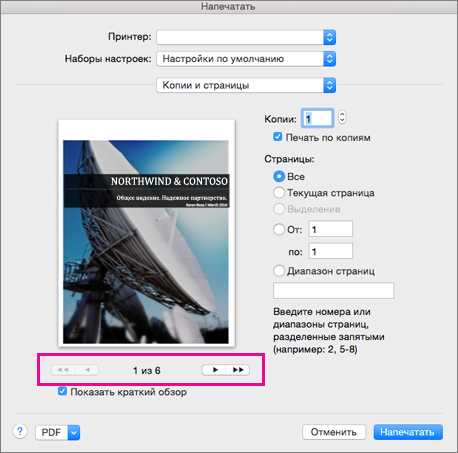
Для того чтобы убедиться, что модель принтера работает исправно, необходимо выполнить несколько проверок.
В первую очередь, следует убедиться в наличии и правильном подключении всех необходимых кабелей и проводов. Проверьте, что кабель USB или Ethernet подключен к компьютеру и принтеру соответствующим образом. При необходимости замените кабель на новый или проверьте его на другом устройстве.
Далее, проверьте настройки принтера. Откройте раздел настроек устройства на компьютере и убедитесь, что выбрана правильная модель принтера. Проверьте также доступность драйверов для данной модели и их обновление до последней версии.
Теперь перейдем к проверке самого принтера. Проверьте наличие бумаги в лотке и убедитесь, что она расположена ровно и не скомкалась. Проверьте также установленные картриджи и убедитесь, что они заправлены и установлены правильно.
Не забудьте проверить возможность двусторонней печати. Убедитесь, что данная функция включена и правильно настроена. Попробуйте напечатать несколько страниц текста и проверьте, что печать обеих сторон страницы происходит без проблем.
В случае, если принтер не проходит проверку или возникают какие-либо проблемы, обратитесь к руководству по эксплуатации или обратитесь в сервисный центр. Помните, что правильная работа принтера зависит от регулярного обслуживания и замены расходных материалов.
Проверка настроек принтера
Перед началом работы с печатью на обеих сторонах страницы в Microsoft Word необходимо убедиться, что настройки принтера соответствуют требованиям этой функции.
1. Управление через драйвер принтера:
- Откройте раздел «Устройства и принтеры» в настройках операционной системы.
- Выберите ваш принтер и щелкните правой кнопкой мыши по его значку.
- Выберите пункт меню «Параметры печати».
| Опция | Значение |
|---|---|
| Двусторонняя печать | Включено |
| Режим печати | Автоматический |
2. Поддерживаемые форматы и типы бумаги:
- Проверьте, совместим ли ваш принтер с двусторонней печатью. Обратитесь к руководству пользователя или сайту производителя принтера для получения информации о поддерживаемых функциях.
- Убедитесь, что у вас есть достаточное количество бумаги для двусторонней печати. Проверьте, что размер бумаги соответствует выбранным настройкам документа в Word.
После проверки настроек принтера, вы можете уверенно приступить к настройке двусторонней печати в Microsoft Word и наслаждаться её преимуществами при печати ваших документов.
Шаг 2. Подготовка документа для двусторонней печати
После того, как вы выбрали опцию двусторонней печати в программе Microsoft Word, необходимо подготовить документ к этому процессу. Для этого следует выполнить несколько важных действий.
1. Размещение текста и изображений
Перед печатью на обеих сторонах страницы рекомендуется внимательно проверить размещение текста и изображений в документе. Обратите внимание на то, что на одной стороне страницы должны быть только те элементы, которые вы хотите увидеть при первой печати, а на другой стороне – элементы, предназначенные для обратной стороны бумаги. Убедитесь, что все элементы на обеих сторонах размещены корректно и не вылезают за пределы страницы.
2. Форматирование текста и макета
Для более эффективной двусторонней печати рекомендуется проверить форматирование текста и макета документа. Убедитесь, что все заголовки, абзацы и другие элементы четко выровнены и правильно оформлены. Особое внимание стоит обратить на разрывы страниц и переносы слов, чтобы избежать их неправильного расположения на обратной стороне бумаги.
3. Проверка наличия пустых страниц
Перед печатью каждой стороны страницы убедитесь, что документ не содержит пустых страниц. Обычно пустые страницы возникают в результате неправильного размещения текста и изображений. Удалите все пустые страницы из документа, чтобы избежать ненужных печатей и сэкономить бумагу.
- Проверьте размещение текста и изображений на обеих сторонах страницы.
- Форматируйте текст и макет документа перед печатью.
- Удалите все пустые страницы из документа.
Открытие документа в Microsoft Word
Когда документ открывается в Microsoft Word, он отображается на экране в готовом к редактированию виде. Вместе с текстом на экране могут быть видны различные элементы форматирования, такие как заголовки, абзацы, списки и таблицы. Документ можно редактировать, изменять его содержимое, форматирование и структуру.
Открытие документа в Microsoft Word имеет несколько преимуществ:
- Быстрый доступ к ранее созданным и сохраненным документам;
- Возможность редактирования и форматирования текста;
- Возможность работы с различными элементами документа, такими как таблицы, графики, изображения и другие;
- Удобный интерфейс программы, который позволяет легко найти нужные функции и инструменты для работы с документом;
- Автоматическое сохранение документа во время работы, чтобы избежать потери данных.
Освоив навыки открытия документа в Microsoft Word, вы сможете легко начать работу с текстовыми документами, создавать и редактировать текст, форматировать его под нужные требования и делиться своими работами с другими пользователями.
Правка макета страницы
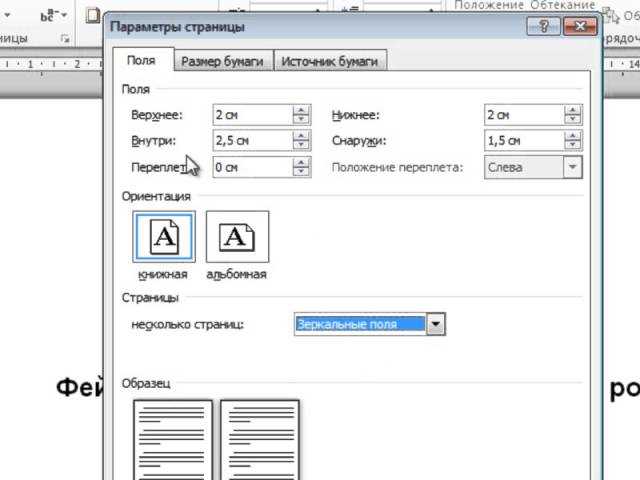
При работе в Microsoft Word часто требуется настроить печать на обеих сторонах страницы. Для этого необходимо внести изменения в макет страницы.
Одной из полезных функций, позволяющих осуществить печать на обеих сторонах страницы, является «Двусторонняя печать». Для включения этой опции нужно открыть меню печати и выбрать соответствующий пункт.
Также можно задать определенный порядок печати страниц, чтобы они автоматически отображались на обеих сторонах бумаги. Для этого нужно использовать функционал «Порядок страниц» и выбрать вариант, удовлетворяющий вашим требованиям.
Дополнительно можно настроить макет страницы, чтобы изменить его размер, ориентацию, поля и поля страницы. Все эти параметры можно настроить с помощью соответствующих опций в меню «Макет страницы».
Правка макета страницы в Microsoft Word позволяет достичь необходимого результата при печати документа на обеих сторонах страницы и сделать его более удобным для чтения и использования.
Шаг 3. Настройка параметров печати
Перед отправкой документа на печать необходимо настроить параметры печати в Microsoft Word. Это позволяет определить способ печати, количество копий, размер бумаги и другие важные параметры, которые позволят достичь оптимального результата.
Во-первых, важно выбрать желаемый способ печати. Пользователю предоставляется возможность выбора между односторонней и двухсторонней печатью. Если необходимо напечатать документ на обеих сторонах страницы, следует выбрать опцию двухсторонней печати.
Кроме того, нужно указать количество копий, которое требуется напечатать. Если необходимо создать несколько копий документа, можно указать нужное количество в соответствующем поле.
Для определения размера бумаги можно использовать стандартные настройки, такие как «A4» или «Letter», либо выбрать размер по своему усмотрению. Важно убедиться, что выбранный размер бумаги соответствует требуемым параметрам печати.
После настройки всех параметров печати рекомендуется проверить предварительный просмотр печати. Это позволяет увидеть, как будет выглядеть документ на бумаге и внести необходимые изменения, если это потребуется.
Как только все параметры печати настроены и проверены, можно отправлять документ на печать. Рекомендуется убедиться, что принтер подключен и готов к печати перед отправкой задания на печать.
Следуя этим шагам, пользователь сможет настроить параметры печати в Microsoft Word и достичь желаемого результата при печати документа.
Вопрос-ответ:
Что такое шаг 3 при настройке параметров печати?
Шаг 3 при настройке параметров печати обычно предназначен для выбора нужных опций и настроек, которые затем будут применяться при печати документов. На этом шаге можно настроить такие параметры, как ориентация страницы, размер бумаги, масштаб печати, цветность и другие настройки, влияющие на качество и внешний вид печатаемых документов.
Как выбрать ориентацию страницы на шаге 3 при настройке параметров печати?
Для выбора ориентации страницы на шаге 3 при настройке параметров печати нужно обратить внимание на наличие опции «Ориентация страницы». Обычно это выпадающий список, в котором можно выбрать между портретной (вертикальной) и альбомной (горизонтальной) ориентацией страницы. Достаточно выбрать нужную опцию и нажать кнопку «Применить» или «ОК», чтобы сохранить выбранные параметры и перейти к следующему шагу настройки печати.
Как выбрать размер бумаги на шаге 3 при настройке параметров печати?
Для выбора размера бумаги на шаге 3 при настройке параметров печати нужно обратить внимание на наличие опции «Размер бумаги» или подобной. Обычно это выпадающий список, в котором можно выбрать нужный размер бумаги из доступных вариантов. Достаточно выбрать нужный размер и нажать кнопку «Применить» или «ОК», чтобы сохранить выбранные параметры и перейти к следующему шагу настройки печати.
Можно ли настроить масштаб печати на шаге 3 при настройке параметров печати?
Да, на шаге 3 при настройке параметров печати обычно есть возможность настроить масштаб печати. Для этого нужно обратить внимание на наличие опции «Масштаб» или подобной. Обычно это выпадающий список, в котором можно выбрать нужный масштаб печати из доступных вариантов или указать пользовательский масштаб в процентах. Достаточно выбрать нужный масштаб и нажать кнопку «Применить» или «ОК», чтобы сохранить выбранные параметры и перейти к следующему шагу настройки печати.