
Microsoft Word является одним из самых популярных текстовых редакторов в мире. Он предоставляет множество возможностей для оформления документов, включая использование сносок и ссылок. Вставка сносок и ссылок может сделать ваш документ более структурированным и удобным для чтения, а также улучшить его профессиональный вид.
Создание сносок в Microsoft Word является простым и эффективным способом добавления комментариев или дополнительной информации к основному тексту документа. Сноски обычно помещаются внизу страницы и могут содержать ссылки на источники, пояснения или комментарии автора. Вставка сносок в Microsoft Word осуществляется с помощью специальной функции, которая позволяет легко добавить и форматировать их в документе.
Ссылки являются еще одним важным инструментом в Microsoft Word, который позволяет создавать гипертекстовые ссылки на другие части документа, внешние веб-страницы или файлы. Ссылки могут быть использованы для быстрого перемещения между разделами документа, уточнения информации или дополнительного чтения, а также для проведения исследований или цитирования источников. Вставка ссылок в Microsoft Word проста и доступна даже новичкам в использовании программы.
В данной статье мы рассмотрим основных способа вставки сносок и ссылок в Microsoft Word, а также поделимся полезными советами по их использованию и форматированию. Вы узнаете, как правильно вставлять сноски, как менять их форматирование и как создавать гипертекстовые ссылки. Подготовьте свои документы, потому что ваши тексты никогда не будут выглядеть так профессионально и понятно, как после применения этих навыков.
Зачем использовать сноски и ссылки в Microsoft Word?
Сноски – это примечания, которые помещаются внизу страницы и содержат дополнительную информацию или пояснения. Они могут использоваться, например, для цитирования источников, ссылки на другие работы или комментариев автора.
- Они удобны для подробного объяснения или расшифровки терминов и понятий, которые могут быть непонятны для читателей. Сноски позволяют автору дать необходимую пояснительную информацию, минимизируя прерывания в основном тексте.
- Они облегчают проверку источников и достоверность информации. Путем помещения ссылок на используемые источники автор может обеспечить дополнительную прозрачность и доверие к своему тексту.
- Они облегчают чтение и понимание текста посредством сокращения отклонений от главной мысли. Читатель может обратиться к сноске только в случае необходимости, без перерыва в чтении основного текста.
Ссылки в Microsoft Word позволяют создавать гиперссылки на внешние веб-ресурсы, документы и внутренние разделы документа. Они имеют ряд преимуществ:
- Обеспечивают быстрый и простой способ навигации по документу или интернет-сайту, что сокращает время и усилия читателя.
- Облегчают ссылку на внешние материалы, дополняющие основной текст и предоставляющие дополнительные сведения или информацию.
- Позволяют создавать интерактивные документы, в которых читатель может легко переходить между различными разделами или документами.
Таким образом, использование сносок и ссылок в Microsoft Word существенно облегчает чтение, понимание и организацию информации в документе. Они помогают автору более полно передать свои мысли и обеспечить удобство для читателей.
Улучшение читабельности и наглядности текста
Для улучшения читабельности и наглядности текста можно использовать несколько приемов и инструментов. Во-первых, следует обращать внимание на структуру текста. Разделение текста на абзацы делает его более организованным и позволяет читателю легче ориентироваться. Также полезно использовать заголовки и подзаголовки, чтобы выделить основные идеи и разделы текста.
Во-вторых, использование списков, как нумерованных, так и маркированных, делает текст более структурированным и позволяет выделить ключевые моменты и пункты. Нумерованные списки подходят для последовательного описания процессов или шагов, а маркированные списки позволяют перечислять элементы без определенного порядка.
В-третьих, использование выделений, таких как жирный или курсив, позволяет подчеркнуть важные слова или фразы в тексте. Жирный шрифт выделяет ключевую информацию, а курсив может использоваться для цитирования или выделения определенных терминов.
Наконец, для улучшения наглядности текста можно использовать сноски или ссылки, которые позволяют дополнить текст дополнительной информацией или проиллюстрировать его с помощью внешних источников. Сноски обычно нумеруются и помещаются внизу страницы, а ссылки можно создать как внутри текста, так и в конце документа.
В целом, улучшение читабельности и наглядности текста является важным элементом его эффективной коммуникации с читателем. Использование различных приемов и инструментов, таких как структурирование текста, использование списков и выделений, а также добавление сносок и ссылок, позволит сделать текст более понятным, структурированным и информативным.
Обеспечение доступности дополнительной информации
Сегодня в условиях развития информационных технологий особенно важно уделять внимание обеспечению доступности дополнительной информации для пользователей. Дополнительная информация может быть представлена в виде сносок и ссылок, которые позволяют более подробно раскрыть тему или предоставить дополнительные материалы.
Использование сносок и ссылок в документах Microsoft Word является одним из главных инструментов для обеспечения доступности дополнительной информации. Сноски позволяют добавить пояснения или комментарии к основному тексту, облегчая понимание и разъяснение темы.
Также, ссылки в документах позволяют перейти к другим разделам документа, к внешним источникам или к другим ресурсам, где пользователь может получить дополнительную информацию. Это способствует углубленному изучению темы и расширению кругозора пользователей.
Важно соблюдать правила оформления сносок и ссылок, чтобы они были понятны пользователю и использовались эффективно. Сноски обычно оформляются в виде нижних колонтитулов или в конце страницы. Ссылки могут быть представлены в виде гиперссылок, которые пользователь может активировать, или в виде простого текста, например, «см. также» или «подробнее».
Обеспечение доступности дополнительной информации является важным аспектом создания качественных документов и улучшения взаимодействия с пользователями. Правильное использование сносок и ссылок позволяет сделать информацию более удобной для восприятия и обеспечить легкий доступ к дополнительным материалам.
Упрощение перекрестных ссылок и навигации
В работе с документами Microsoft Word, особенно при работе с длинными текстами, важно иметь удобные и простые в использовании инструменты для создания перекрестных ссылок и навигации по документу. Это позволяет легко связывать различные части текста и облегчает поиск и переход между разными разделами.
Одним из основных способов упрощения создания перекрестных ссылок является использование функции вставки сносок и ссылок в Microsoft Word. С помощью этой функции вы можете создавать ссылки на другие части документа, а также на внешние источники, такие как веб-страницы или файлы.
Вы также можете управлять навигацией внутри документа с помощью гиперссылок. Гиперссылки позволяют создавать ссылки на различные части документа или на внешние ресурсы. Например, вы можете создать ссылку внутри документа на содержание или оглавление, чтобы читатель мог легко перемещаться по разным разделам.
Еще одним способом упрощения навигации по документу является использование нумерованных и маркированных списков. Они позволяют структурировать информацию и создавать ссылки на различные пункты списка. Таким образом, читателю становится легче найти нужную информацию и перейти к ней.
В целом, использование сносок, ссылок, гиперссылок и списков позволяет значительно упростить перекрестные ссылки и навигацию в тексте. Это делает работу с документами более удобной и эффективной, особенно при создании больших и сложных текстовых документов.
Создание и форматирование сносок и ссылок в Microsoft Word
Для создания сносок в Word необходимо выбрать нужное место в тексте и вставить примечание. При этом автоматически создается номер сноски, который связывается с самой сноской внизу страницы. Пользователь может добавить к сноске текст или ссылку, чтобы предоставить дополнительную информацию или уточнение.
Важно отметить, что форматирование сносок также возможно. Номера сносок могут быть отформатированы по желанию пользователя – изменены размеры шрифта, цвет или стиль. Также можно добавить разделительные линии или задать иное оформление сносок.
Что касается ссылок, их можно создавать для прямой перехода к другим разделам документа или к внешним ресурсам, таким как Интернет-страницы или документы на компьютере. Для этого необходимо выбрать текст или объект, к которому нужно создать ссылку, и выбрать соответствующую опцию в меню Word.
Помимо стандартных ссылок, Word также предлагает возможность создания гиперссылок, которые позволяют создать активные объекты, например, кнопки или изображения, которые будут переводить пользователя по указанной ссылке при нажатии.
Оба этих инструмента – сноски и ссылки – значительно облегчают работу с текстом, делая его более структурированным и информативным. Благодаря им мы можем создать документ, который легко прочитать и понять, а также предоставить дополнительные материалы для более глубокого исследования темы.
Создание сносок
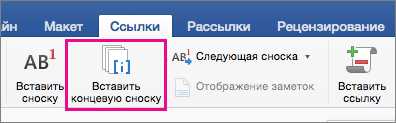
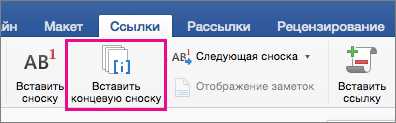
Чтобы создать сноски, следует выполнить несколько простых шагов. Во-первых, поместите курсор в место документа, где вы хотите вставить сноску. Затем выберите вкладку «Вставка» в верхней панели инструментов и нажмите на кнопку «Сноска». Откроется окно «Сноски и сноски», где вы можете ввести текст сноски.
Создание сноски позволяет уточнить определенные моменты в тексте, указать источники информации или привести дополнительные примеры. Сноски также могут использоваться для разъяснения терминов или сокращений, которые могут быть неизвестным читателю.
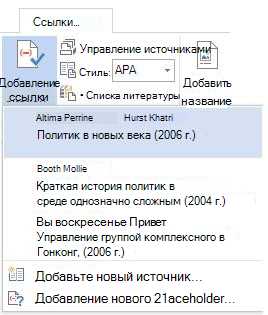
Кроме того, в Word вы также можете создавать ссылки на сноски. Это особенно полезно, когда в документе есть несколько сносок, и вы хотите сделать ссылку на конкретную сноску. Чтобы создать ссылку на сноску, выберите текст или слово, на которое нужно сделать ссылку, и нажмите правую кнопку мыши. Затем выберите «Вставить ссылку». Откроется окно с выбором сноски, которую вы хотите связать с ссылкой.
Создание сносок и ссылок в Microsoft Word — это мощный инструмент, который позволяет дополнить ваш документ дополнительной информацией и облегчить его чтение и понимание для читателей.
Вопрос-ответ:
Как создать сноску в тексте?
Для создания сноски в тексте необходимо использовать специальный символ или числовой индекс, обычно обозначаемый числом в верхнем регистре. В самом тексте на соответствующем месте указывается этот индекс, а само пояснение или дополнительная информация добавляется внизу страницы или в конце документа.
Зачем создавать сноски?
Создание сносок позволяет добавлять дополнительную информацию, пояснения или источники к тексту, не перегружая основной текст. Сноски помогают уточнить определения, дать ссылки на источники, комментарии или привести дополнительные примеры.
Какие программы позволяют создавать сноски?
Создание сносок возможно во многих текстовых редакторах и программах для верстки текста. Например, Microsoft Word, Adobe InDesign, LaTeX, OpenOffice Writer и другие программы предоставляют возможность вставлять и форматировать сноски в тексте.
Как правильно оформить сноску?
Правильное оформление сноски включает обозначение сноски в тексте, например, числовым индексом, и добавление соответствующей информации под основным текстом. Сама сноска должна быть отделена горизонтальной линией от основного текста и иметь нумерацию или другой уникальный идентификатор.
Как ссылаться на сноску в тексте?
Для ссылки на сноску в тексте необходимо использовать обозначение сноски, обычно числовой индекс, в виде верхнего индекса или специального символа. Ссылка должна быть размещена в тексте рядом с соответствующим местом, которое требует уточнения или дополнительной информации.