
Один из способов сэкономить время при работе с Microsoft Word – использовать функцию «Вставить». Эта функция позволяет быстро вставлять текст в определенные части документа без необходимости каждый раз набирать его заново.
Часто нам приходится повторять один и тот же текст, например, контактную информацию или юридический текст. Вместо того чтобы каждый раз писать его вручную или копировать из другого документа, можно создать фрагмент с необходимым текстом и использовать функцию «Вставить», чтобы вставить его в нужное место документа.
Использование функции «Вставить» может существенно ускорить работу с большими документами, особенно если вам приходится часто вставлять один и тот же текст или у вас есть определенные блоки текста, которые повторяются в разных частях документа. Это также уменьшит вероятность ошибок при наборе текста и позволит легко обновлять текст, если он изменится.
Чтобы использовать функцию «Вставить» в Microsoft Word, вам необходимо создать фрагменты с нужным текстом и сохранить их в библиотеку «Быстрые части». Затем, при необходимости, вы можете выбрать нужный фрагмент и вставить его в документ одним нажатием клавиши или кликом мыши.
Как использовать функцию «Вставить» в Microsoft Word для создания переходов
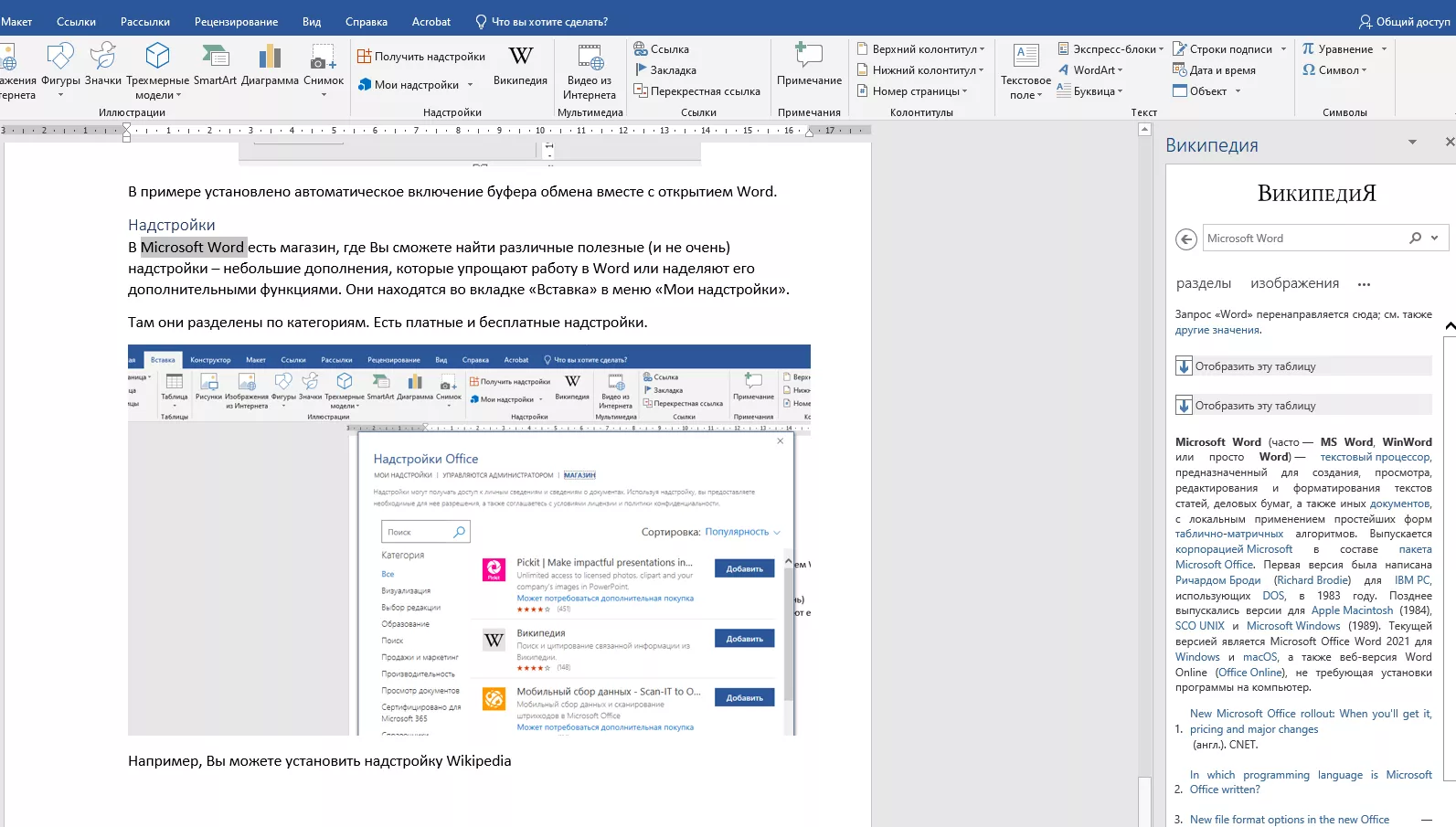
В Microsoft Word существует удобная функция «Вставить», которая позволяет вставлять различные элементы в документ, включая переходы. Переходы могут быть полезными при создании сложных документов, таких как отчеты или презентации, где необходимо организовать информацию в определенном порядке или добавить ссылки на другие разделы документа.
Чтобы использовать функцию «Вставить» для создания переходов, следуйте этим шагам:
- Откройте документ в Microsoft Word, в который вы хотите добавить переходы.
- Выберите место в документе, где вы хотите вставить переход. Это может быть заголовок, ключевое слово или любое другое место, на которое вы хотите сделать ссылку.
- Нажмите на вкладку «Вставка» в верхней панели инструментов.
- Кликните на кнопку «Гиперссылка» в разделе «Вставка».
- Откроется диалоговое окно «Вставить гиперссылку».
- В разделе «Текст для отображения» введите текст, который будет виден пользователю как ссылка.
- В разделе «Адрес» введите адрес или выберите местоположение в текущем документе, на которое должна ссылаться переход.
- Нажмите на кнопку «ОК», чтобы завершить процесс вставки перехода.
Теперь у вас есть переход в вашем документе, который позволяет пользователям быстро перемещаться к определенному разделу. Вы также можете добавлять несколько переходов в одном документе, чтобы создать более сложную структуру. Используйте функцию «Вставить» в Microsoft Word для создания эффективных и удобных переходов, которые помогут вашим читателям легко найти нужную информацию.
Вставка гиперссылок в документ Word
Когда вам нужно создать гиперссылку в вашем документе Word, вы можете использовать функцию «Вставить». Чтобы это сделать, выделите текст или объект, на который хотите создать ссылку, а затем выберите соответствующую команду в меню «Вставка».
Следующим шагом будет указание адреса или местоположения, на которое ссылка должна вести. Вы можете ввести URL вручную, выбрать файл или документ на вашем компьютере или выбрать контакт из вашего адресной книги электронной почты.
После создания гиперссылки вы можете настроить ее свойства, такие как цвет, стиль и поведение при нажатии. Вы также можете добавить подсказку, которая будет отображаться при наведении курсора на ссылку.
Вставка гиперссылок в документ Word упрощает навигацию по документу и обеспечивает удобный доступ к внешним ресурсам. Благодаря этой функции вы можете создать интерактивный и более информативный документ для своих читателей.
Вставка закладок для быстрого перехода к нужной части документа
В ходе работы над документами в Microsoft Word часто возникает необходимость быстрого доступа к определенной части текста. Чтобы сделать этот процесс более эффективным, можно использовать функцию вставки закладок.
Закладки позволяют создать специальные метки, которые помогут быстро переходить к нужной части документа. Для создания закладки вставляется специальный символ, который затем можно использовать для навигации. С помощью закладок можно отметить важные моменты в тексте, разделы, таблицы или другие элементы, к которым часто нужно обращаться.
Вставка закладки:
- Вставьте курсор в место документа, где хотите создать закладку.
- Выберите вкладку «Вставка» в верхнем меню.
- Нажмите на кнопку «Закладка».
- В появившемся окне введите имя для закладки и нажмите «Добавить».
Переход к закладке:
- Выберите вкладку «Вставка» в верхнем меню.
- Нажмите на кнопку «Перейти».
- Выберите закладку из списка и нажмите «Перейти».
- Курсор переместится к выбранной закладке, и вы сможете продолжить работу с нужного места.
Используя функцию вставки закладок в Microsoft Word, вы сможете значительно ускорить свою работу над документами. Благодаря этому инструменту вы сможете быстро перемещаться по тексту и находить нужные фрагменты без необходимости прокручивать документ.
Как использовать функцию «Вставить» в Microsoft Word для добавления изображений
Для того чтобы вставить изображение в документе Word, вам прежде всего необходимо выбрать место, где вы хотите разместить изображение. Затем вы можете использовать функцию «Вставить» на панели инструментов Word или в контекстном меню.
Вставка изображения может быть выполнена с помощью команды «Вставить изображение» в меню «Вставка». Другим способом является щелчок правой кнопкой мыши на месте в документе, куда необходимо вставить изображение, и выбрать опцию «Вставить».
После выбора функции «Вставить», откроется окно диалога, где вы сможете выбрать файл изображения на вашем компьютере. После выбора файла, нажмите кнопку «Вставить», чтобы вставить изображение в документ. Вставленное изображение будет автоматически адаптировано к размеру текущего абзаца.
Кроме того, вы можете изменить размер и положение изображения с помощью функции «Форматирование изображения», которая активируется двойным щелчком на вставленном изображении или щелчком по команде «Форматирование изображения» в контекстном меню. В окне «Форматирование изображения» вы сможете задать новые параметры размера, поворота, обрезки и другие параметры, чтобы достичь желаемого внешнего вида изображения в документе.
Вставка изображений с помощью функции «Вставить» в Microsoft Word является простым и интуитивно понятным процессом. Она дает вам возможность дополнить ваш документ визуальными элементами и сделать его более привлекательным для читателей.
Вставка изображений из файла на компьютере
Процесс вставки изображения очень прост. Для начала необходимо открыть документ в Microsoft Word и установить курсор в позицию, где вы хотите разместить изображение. Затем выберите вкладку «Вставка» в верхней панели инструментов и нажмите на кнопку «Изображение».
Откроется окно «Вставить изображение», в котором вы можете выбрать файл с изображением на вашем компьютере. Затем выберите нужное изображение и нажмите кнопку «Вставить».
Когда изображение будет вставлено в документ, вы сможете отредактировать его размер, обрезать или повернуть с помощью инструментов, которые появятся в верхней панели после выбора изображения. Также вы можете добавить подпись или подписаться на изображение с помощью функций, доступных в контекстном меню при щелчке правой кнопкой мыши на изображении.
Вставка изображений из файла на компьютере помогает сделать ваш документ более привлекательным и понятным для читателя. Используйте эту функцию, чтобы добавить визуальные элементы, которые помогут лучше передать вашу идею или представить данные в удобном формате.
Вставка изображений из Интернета
Для вставки изображения из Интернета в документ Word нужно выполнить несколько простых шагов:
- Откройте браузер и найдите изображение, которое вы хотите вставить в документ.
- Нажмите правой кнопкой мыши на выбранное изображение и выберите пункт «Сохранить изображение как».
- Выберите место на компьютере, где хотите сохранить изображение, и нажмите кнопку «Сохранить».
- Вернитесь к документу Word и установите курсор там, где вы хотите вставить изображение.
- На панели инструментов в разделе «Вставка» выберите пункт «Изображение».
- Выберите сохраненное ранее изображение на компьютере и нажмите кнопку «Вставить».
После выполнения этих шагов изображение будет вставлено в документ Word. Вы можете изменять его размеры, перемещать по тексту и форматировать с помощью инструментов Word, чтобы оно соответствовало вашим потребностям и визуальным предпочтениям.
Как использовать функцию «Вставить» в Microsoft Word для создания таблиц

Функция «Вставить» в Microsoft Word предлагает множество возможностей для создания и добавления таблиц в документы. Это помогает упорядочить информацию и сделать ее более понятной и структурированной.
Для начала, выберите место в документе, где вы хотите создать таблицу. Затем, наведите курсор на вкладку «Вставить» в верхней панели инструментов. Кликните на кнопку «Таблица». В появившемся меню выберите, сколько строк и столбцов вы хотите добавить в таблицу.
Если вы хотите добавить строки или столбцы в уже существующую таблицу, просто кликните правой кнопкой мыши на ячейку рядом с нужной строкой или столбцом, затем выберите соответствующую опцию «Вставить» в контекстном меню.
Чтобы настроить форматирование таблицы, вы можете использовать опции в верхней панели инструментов, такие как «Границы» для добавления или удаления границ ячеек, «Центрировать текст» для выравнивания текста в ячейках по центру, и «Заливка таблицы» для изменения цвета фона таблицы.
Можно также вставить таблицу из другого приложения, такого как Microsoft Excel. Просто скопируйте таблицу из Excel и вставьте ее в документ Word, выбрав опцию «Скопировать» и «Вставить» из соответствующего меню.
Использование функции «Вставить» в Microsoft Word для создания и добавления таблиц значительно упрощает оформление информации и сделает ваш документ более профессиональным и привлекательным. Попробуйте эту функцию уже сегодня и увидите, как она поможет вам в вашей работе!
Вопрос-ответ:
Как использовать функцию «Вставить» в Microsoft Word для добавления таблицы?
Для добавления таблицы в Microsoft Word, необходимо выбрать вкладку «Вставка» в верхней панели меню программы. Затем нажмите кнопку «Таблица». В выпадающем меню выберите необходимое количество строк и столбцов для таблицы. После выбора параметров, таблица будет автоматически вставлена в документ.
Как изменить размер таблицы в Microsoft Word?
Для изменения размера таблицы в Microsoft Word, нужно нажать на таблицу и появится вкладка «Раскладка» в верхней панели меню программы. Затем в разделе «Размер» можно изменить высоту и ширину таблицы, указав нужные значения или используя кнопки «Увеличить ширину» и «Увеличить высоту». Также можно добавить или удалить строки и столбцы таблицы.
Как добавить данные в таблицу в Microsoft Word?
Чтобы добавить данные в таблицу в Microsoft Word, необходимо щелкнуть на ячейке, куда вы хотите ввести данные, и начать набирать текст. Для перехода к следующей ячейке можно нажать клавишу «Tab» на клавиатуре или использовать клавишу «Стрелка вправо». Альтернативно, можно щелкнуть на нужной ячейке и выбрать команду «Вставить» в верхнем меню программы, а затем выбрать «Копировать» или «Вырезать» и вставить данные в нужную ячейку.
Как изменить форматирование таблицы в Microsoft Word?
Для изменения форматирования таблицы в Microsoft Word, нужно выделить нужные ячейки или всю таблицу и выбрать вкладку «Раскладка» в верхней панели меню программы. В разделе «Стили» можно выбрать различные стили форматирования таблицы, такие как цвет фона, шрифт, выравнивание текста и т. д. Также можно использовать раздел «Границы» для изменения типа и толщины границ таблицы.