
Оформление таблиц в Microsoft Word является неотъемлемой частью создания документов. Однако, в некоторых случаях, пользователи могут захотеть удалить или скрыть границы таблицы, чтобы сделать ее визуально более привлекательной или соответствующей определенному форматированию.
Удаление границ таблицы может быть полезно в случае, когда вам нужно сделать таблицу более незаметной или объединить ячейки без видимых линий между ними. Microsoft Word предоставляет несколько способов скрыть или удалить границы таблицы, в зависимости от ваших потребностей и предпочтений.
Один из способов удалить границы таблицы — использование функции «Без границ». Это позволяет удалить все границы в таблице одновременно, что полезно, если вы хотите быстро скрыть все линии в таблице. Вы также можете удалить границы ячеек по отдельности, просто выбрав нужный участок таблицы и применив соответствующие настройки форматирования.
Как убрать границы в таблице Microsoft Word
Чтобы удалить границы в таблице Microsoft Word, можно воспользоваться функцией «Границы и заливка» во вкладке «Расположение» на панели инструментов. В этом меню есть возможность выбрать разные способы удаления границ — удаление только горизонтальных или только вертикальных линий, а также удаление всех границ.
Еще один способ удаления границ в таблице — это использование команд «Удалить границы» на панели инструментов. При выборе этой команды будут удалены все границы внутри таблицы, но наружные границы, разделяющие таблицу и текстовое поле, останутся без изменений.
Кроме того, можно изменить стиль границ в таблице, выбрав один из предварительно созданных стилей или создав собственный стиль. Это позволяет применить различные толщины и цвета границ, чтобы лучше соответствовать общему дизайну документа.
Вот несколько простых способов удаления границ в таблице Microsoft Word. Они могут быть полезными при работе с таблицами и помогут создать более профессиональный и ухоженный вид документа.
Как открыть таблицу в программе Microsoft Word?
Для того чтобы открыть таблицу в программе Microsoft Word, необходимо выполнить несколько простых действий.
Во-первых, запустите программу Microsoft Word на вашем компьютере. Для этого вы можете щелкнуть по иконке программы на рабочем столе или в меню «Пуск».
Когда программа будет запущена, вам необходимо создать новый документ. Для этого щелкните по кнопке «Файл» в верхнем левом углу программы и выберите пункт «Создать». Затем выберите тип документа – «Пустой документ».
В открывшемся пустом документе вы можете создать таблицу. Для этого выберите вкладку «Вставка» в верхней панели инструментов программы и щелкните по кнопке «Таблица». В появившемся меню выберите нужное количество строк и столбцов для вашей таблицы.
После того как таблица будет создана, вы сможете открыть ее и начать работать с ней. Щелкните в любой ячейке таблицы, чтобы внести данные или редактировать уже существующие. Вы также можете изменять размеры ячеек и форматировать таблицу по вашему усмотрению.
Вот таким простым способом вы можете открыть таблицу в программе Microsoft Word и начать работу с ней. Не забывайте сохранять ваши изменения, чтобы не потерять проделанную работу.
Выбор таблицы в Microsoft Word
Для работы с таблицами в Microsoft Word очень важно уметь выбирать необходимую таблицу. Это позволяет производить различные операции с данными внутри таблицы и вносить изменения в ее структуру.
Существует несколько способов выбрать таблицу в Word. Во-первых, можно щелкнуть левой кнопкой мыши на любой ячейке таблицы. При этом в верхней части программы появляется контекстное меню, где можно выбрать нужные действия со всей таблицей или с выделенной областью. Во-вторых, можно выделить всю таблицу. Для этого нужно щелкнуть левой кнопкой мыши вне таблицы, затем нажать клавишу Ctrl и кликнуть мышью в любой ячейке таблицы. Также можно выбрать всю таблицу с помощью сочетания клавиш Ctrl+A.
После выбора таблицы в Word появляется возможность производить различные операции с ней. Например, можно изменить размеры столбцов и строк, добавить или удалить ячейки, применить различные стили форматирования и т. д. Зная как выбрать таблицу, пользователь получает полный контроль над ее содержимым и внешним видом.
Как найти раздел «Дизайн» в Microsoft Word
Для того чтобы найти раздел «Дизайн» в Microsoft Word, следуйте следующим инструкциям:
- Откройте документ Microsoft Word, в котором находится таблица, которую вы хотите отформатировать.
- Выделите таблицу или любой ее элемент, к которому вы хотите применить изменения.
- В верхней части программы найдите вкладку «Расположение» и нажмите на нее.
- В открывшейся панели инструментов найдите раздел «Дизайн». Он обычно располагается между разделами «Разметка» и «Организация данных».
- В разделе «Дизайн» вы найдете множество вариантов для настройки таблицы, таких как изменение цвета границ, заливки ячеек, ширины столбцов и многое другое.
Найдя раздел «Дизайн», вы сможете легко настроить внешний вид таблицы в Microsoft Word, сделав ее более аккуратной и профессиональной. Это позволит вам создать документ, который будет выглядеть стильно и запоминающеся.
Удаление границ таблицы в Microsoft Word
Многие пользователи Microsoft Word часто сталкиваются с необходимостью удалить границы таблицы в своем документе. Это может быть полезно, когда требуется создать более эстетичный и чистый дизайн страницы. Следующие шаги помогут вам удалить границы таблицы в программе Microsoft Word.
Шаг 1: Выделите таблицу
Перед тем, как начать удаление границ таблицы, нужно выделить саму таблицу. Наведите курсор на любую ячейку таблицы и щелкните по появившейся иконке, которая появится в левом верхнем углу таблицы. При этом все ячейки таблицы должны стать выделенными.
Шаг 2: Открытие панели «Дизайн таблицы»
После выделения таблицы, верхняя часть экрана должна смениться на «Работа с таблицей», и там появятся новые вкладки. Выберите вкладку «Дизайн таблицы».
Шаг 3: Удаление границ
На вкладке «Дизайн таблицы» в верхнем меню, вы увидите опцию «Границы». Нажмите на стрелку около этой опции, и вы увидите дополнительные параметры. В этом меню вы можете выбрать разные варианты удаления границ. Если вы хотите удалить все границы, выберите опцию «Не контуровать».
После выполнения этих шагов вы увидите, как границы таблицы исчезнут. Больше нет видимых линий, разделяющих ячейки таблицы. Вместо этого, содержимое ячеек будет находиться рядом друг с другом, создавая более современный и эстетически приятный вид страницы.
Если вам необходимо восстановить границы таблицы, повторите первые два шага и выберите нужные опции на вкладке «Дизайн таблицы».
Сохраните все изменения перед закрытием таблицы
Чтобы сохранить изменения, вы можете использовать команду «Сохранить» в меню «Файл» или нажать сочетание клавиш Ctrl+S на клавиатуре. Перед закрытием таблицы рекомендуется также проверить все внесенные изменения, чтобы убедиться, что они корректны.
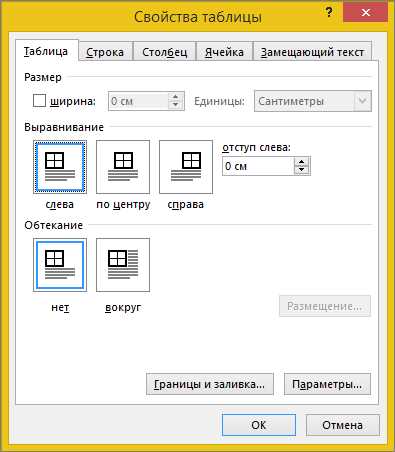
Если вы хотите скрыть границы в таблице, чтобы создать более эстетичный и профессиональный вид, вы можете воспользоваться функцией «Форматирование таблицы». В этом случае вы можете выбрать параметр «Нет границ» в разделе «Границы и заливка». Это позволит вам удалить все границы в таблице и создать более гармоничный дизайн.
- Сохраните все изменения в таблице перед закрытием
- Проверьте все внесенные изменения перед закрытием таблицы
- Используйте команду «Сохранить» или сочетание клавиш Ctrl+S, чтобы сохранить изменения
- Скройте границы в таблице, чтобы создать более эстетичный вид
Проверка результата
После завершения работы по удалению или скрытию границ в таблице Microsoft Word, важно проверить полученный результат. Для этого можно применить несколько методов, чтобы удостовериться, что границы таблицы были успешно изменены или скрыты.
- Визуальная проверка: Первым шагом можно внимательно рассмотреть таблицу и убедиться, что границы действительно отсутствуют или скрыты. Необходимо обратить внимание на каждую ячейку и убедиться, что они выглядят без видимых границ.
- Печать: Еще одним методом проверки результата является печать таблицы. Перед печатью необходимо убедиться, что настройки печати не включают отображение границ таблицы. Напечатанная таблица должна выглядеть так же, как и в предварительном просмотре, без видимых границ.
Если при визуальной проверке или печати таблицы вы обнаружите, что границы всё еще видны или являются очень слабо заметными, то возможно вы не правильно применили настройки в Word. В таком случае рекомендуется повторить процесс удаления границ или попробовать другие методы скрытия, чтобы достичь желаемого результата.
Скрытие границ в таблице Microsoft Word: эффективный способ оформления
Как скрыть границы в таблице Microsoft Word? Для этого можно воспользоваться несколькими методами:
- Использование опций форматирования: Первым способом является использование встроенных опций форматирования в Word. Необходимо выделить таблицу, затем открыть вкладку «Таблица» в верхней панели инструментов и выбрать опцию «Границы и заливка». В появившимся окне снять все флажки для скрытия границ таблицы. Данная опция позволяет изменить не только видимые границы таблицы, но и их стиль и цвет.
- Использование стилей форматирования: Вторым способом является использование стилей форматирования. Это позволит скрыть границы в таблице с помощью предварительно созданного стиля. Для этого нужно выделить таблицу, затем открыть вкладку «Стили» в верхней панели инструментов и выбрать стиль «Без границ». После применения стиля границы таблицы исчезнут.
- Использование командной строки: Третий способ – использование командной строки Word. Для этого нужно выделить таблицу, затем нажать правой кнопкой мыши и выбрать опцию «Таблица» в контекстном меню. В открывшемся списке выбрать «Свойства таблицы» и затем во вкладке «Границы» выбрать опцию «Нет границ». После нажатия на кнопку «ОК» границы таблицы исчезнут.
Таким образом, скрытие границ в таблице Microsoft Word – это простой и эффективный способ сделать документ более структурированным и эстетичным. Выберите один из представленных методов и примените его в своем документе!