
Microsoft Word предлагает различные инструменты и функции, которые помогают упростить и ускорить создание и оформление документов. Одной из таких возможностей является настройка шаблонов и автоматического форматирования.
Настройка шаблонов позволяет определить определенный стиль форматирования для документов, что значительно экономит время и позволяет поддерживать единообразие в оформлении текста. Пользователь может создавать и сохранять собственные шаблоны для различных типов документов: отчеты, письма, презентации и т.д. Настройка шаблонов включает выбор шрифта, размера шрифта, цвета, отступов, межстрочного интервала и других характеристик форматирования.
Автоматическое форматирование позволяет установить определенные параметры форматирования, которые будут применяться к документам автоматически при определенных условиях или действиях. Например, можно настроить автоматическое форматирование для автоматического добавления нумерации заголовков или списков, автоматического создания содержания или автоматического форматирования цитат или таблиц.
Настройка шаблонов и автоматическое форматирование в Microsoft Word являются мощными инструментами, которые помогут вам создавать профессионально оформленные документы с минимальными усилиями. В этой статье мы рассмотрим, как настроить шаблоны и автоматические форматирования в Microsoft Word, чтобы упростить вашу работу и сделать ваши документы более структурированными и профессионально оформленными.
Основы работы с шаблонами в Microsoft Word
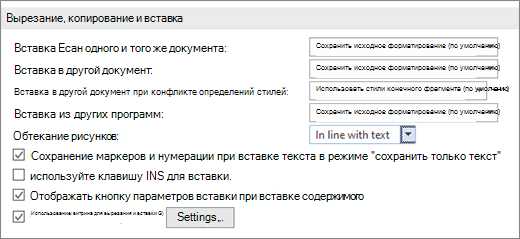
Microsoft Word предлагает мощный инструментарий для создания и использования шаблонов, которые позволяют стандартизировать форматирование и структуру документов. Начало работы с шаблонами в Word обеспечивает эффективное использование времени и улучшает консистентность и профессиональный вид ваших документов.
Перед тем, как создать шаблон, важно определить его цель и предназначение. Шаблон может использоваться для создания новых документов с определенным форматированием, содержанием и структурой. Это обеспечит единообразие в вашей работе и упростит процесс создания документов.
Один из способов начать работу с шаблонами в Word — это использовать предварительно созданные шаблоны, доступные в программе. Вы можете выбрать нужный шаблон из галереи шаблонов и начать работу с ним. Кроме того, вы также можете создавать свои собственные шаблоны, добавлять в них необходимые элементы и форматирование, чтобы они отвечали вашим нуждам.
Когда у вас есть готовый шаблон, вставьте его в новый документ, и все настройки, форматирование и структура шаблона будут автоматически применены к вашему документу. Это позволяет экономить время и упрощает процесс создания документов, особенно если вы часто выполняете одинаковые типы задач.
Использование шаблонов в Word — это отличный способ улучшить организацию и внешний вид ваших документов, а также повысить эффективность работы.
Создание и сохранение шаблонов
Для создания шаблона в Word вы можете использовать уже существующий документ или создать новый документ с нуля. Затем вы можете настроить форматирование текста, добавить заголовки, нумерацию разделов, таблицы, изображения и другие элементы, которые будут использоваться в документах, созданных на основе этого шаблона.
После того как вы настроите все необходимые элементы шаблона, вы можете сохранить его для использования в будущем. Для сохранения шаблона в Word вы можете выбрать опцию «Сохранить как» и указать тип файла как «Шаблон Word». После сохранения шаблона он будет доступен в списке «Доступные шаблоны» при создании нового документа.
Использование шаблонов в Word помогает сэкономить время и упрощает процесс форматирования документов. Вы можете создать шаблоны для различных типов документов, таких как письма, отчеты, резюме и другие, чтобы быстро создавать новые документы с нужным форматированием. Это особенно полезно, если вы часто выполняете однотипные задачи или работаете с повторяющимися элементами в документах.
Создание нового шаблона
Когда вам необходимо создать новый шаблон в Microsoft Word, вы можете использовать несколько простых шагов, чтобы настроить его под свои нужды.
Первым шагом является выбор пустого документа или использование готового шаблона из библиотеки Word. Это позволит вам начать с чистого листа или использовать основу, которая уже включает некоторое форматирование.
Затем вы можете изменить основные стили и форматы документа, чтобы сделать его уникальным. Например, вы можете настроить оформление заголовков, шрифтов, размеров и цветов текста.
Если вам необходимо добавить определенные элементы в шаблон, такие как логотипы, изображения или таблицы, вы можете вставить их в документ и настроить их расположение и стиль.
Наконец, когда шаблон готов, вы можете сохранить его как документ шаблона с расширением .dotx или .dotm, чтобы он был доступен в списке шаблонов Word при создании новых документов.
Создание нового шаблона в Microsoft Word дает вам возможность сохранить свои настройки и стили для повторного использования в будущем, что значительно упрощает работу над документами и обеспечивает единообразие в оформлении.
Редактирование и форматирование шаблона
Шаблоны в Microsoft Word представляют собой средство эффективной организации работы и повышения производительности при создании документов. Редактирование и форматирование шаблона позволяют настроить его под конкретные потребности и стандарты оформления.
Одним из основных инструментов редактирования шаблона является режим «Разработчика», который предоставляет широкие возможности по изменению и настройке элементов шаблона. В этом режиме можно добавить или удалить поля, вставить специальные элементы форматирования, задать макросы для автоматического заполнения документа.
Форматирование шаблона включает изменение размера и шрифта текста, настройку стилей и абзацного форматирования, добавление заголовков и подзаголовков. С помощью форматирования можно создавать удобную структуру документа, выделять важные элементы, устанавливать свои правила оформления.
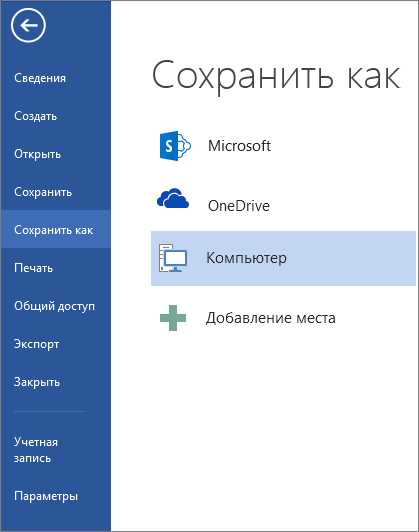
Для сохранения внесенных изменений и создания нового шаблона следует использовать функцию «Сохранить как шаблон». При этом можно указать название шаблона и выбрать место для его сохранения. Также можно создать папку для хранения шаблонов и организовать их в удобную структуру.
Редактирование и форматирование шаблона в Microsoft Word позволяют настроить его с учетом индивидуальных требований и стандартов. Это помогает экономить время при создании документов, обеспечивая единообразие и профессиональный вид.
Сохранение шаблона для последующего использования
Создание и сохранение шаблона в программе Microsoft Word может значительно упростить процесс форматирования документов. Позволяет иметь готовые настройки, которые можно применять к новым файлам, а также легко делиться ими с другими пользователями.
Для сохранения шаблона необходимо создать документ, отформатировать его в соответствии с требованиями и сохранить его как шаблон. Для этого можно применить команду «Сохранить как шаблон» в меню «Файл». После сохранения шаблона он будет доступен для использования в разделе «Приступая к работе» при создании нового документа.
В сохраненном шаблоне можно задать различные параметры форматирования, такие как шрифты, стили заголовков, отступы и другие элементы дизайна документа. Это позволяет сэкономить время и избежать необходимости каждый раз переформатировать документы с нуля.
Кроме того, сохраненные шаблоны можно легко адаптировать под различные нужды. Для этого можно изменить параметры форматирования в документе-шаблоне и повторно сохранить его как новый шаблон. Таким образом, можно создать несколько шаблонов с различными настройками для разных типов документов.
Сохранение и использование шаблонов в Microsoft Word является одним из способов оптимизации работы с документами. Это позволяет создавать профессионально оформленные документы с минимальными усилиями и сохранять их для использования в будущем.
Использование шаблонов при создании новых документов
При создании новых документов в Microsoft Word, использование шаблонов значительно упрощает и ускоряет процесс. Шаблоны позволяют предустановить форматирование, стиль и компоновку текста, что делает создание документа более структурированным и профессиональным.
Шаблоны позволяют использовать заранее подготовленные элементы документа, такие как заголовки, названия разделов, таблицы содержания, номера страниц и многое другое. Они представляют собой основу, на которую можно строить новые документы, применяя необходимые изменения или добавляя специфическую информацию.
Преимущества использования шаблонов включают:
- Сохранение времени: шаблоны предустанавливают все необходимые настройки форматирования, что позволяет сосредоточиться на контенте документа, а не на его внешнем виде;
- Соответствие корпоративным стандартам: шаблоны позволяют соблюдать единый стиль документов для всех сотрудников организации;
- Улучшенная структурированность: шаблоны обеспечивают логическое разделение документа на разделы и подразделы, что делает его более понятным для читателей;
- Удобство использования: благодаря шаблонам, необходимые элементы документа уже настроены заранее, что упрощает и ускоряет работу соответствующих функций программы Word.
Использование шаблонов при создании новых документов – это эффективный способ стандартизации и повышения производительности при работе с Microsoft Word. С их помощью можно создавать профессионально оформленные документы с минимальными усилиями и получать более качественные результаты.
Выбор шаблона при создании нового документа
При создании нового документа в Microsoft Word пользователь может выбрать подходящий шаблон для получения необходимого формата и структуры.
Существует широкий выбор шаблонов, предлагаемых Word, которые включают в себя различные типы документов: от писем и отчетов до резюме и брошюр.
Например, пользователь может выбрать шаблон «Академическая статья», чтобы легко создать и отформатировать свой научный труд. Шаблон уже содержит заголовки, разбивку на разделы и соответствующий оформление текста.
Другие шаблоны включают предустановленные таблицы, графики и диаграммы, что позволяет упростить создание отчетов и презентаций. Такие шаблоны не только экономят время, но и создают профессионально выглядящие документы.
Кроме того, пользователи могут создавать свои собственные шаблоны, базируясь на существующих или полностью создавая новые собственные. Затем эти шаблоны можно сохранить и использовать повторно в будущем.
Выбор подходящего шаблона при создании нового документа помогает сэкономить время и создать документ профессионального вида без необходимости выполнения дополнительного форматирования.
Вопрос-ответ:
Как выбрать шаблон при создании нового документа?
Для выбора шаблона при создании нового документа необходимо открыть программу или онлайн-сервис, где вы планируете создать документ. Затем на главной странице или в меню выберите опцию «Создать новый документ». После этого вам будет предложено выбрать шаблон из списка доступных вариантов.
Какие шаблоны могут быть доступны при создании нового документа?
В зависимости от программы или сервиса, доступные шаблоны могут включать в себя различные типы документов, такие как письма, резюме, презентации, отчеты и многое другое. Обычно предлагаются и общие шаблоны, и специализированные для конкретных задач или профессий.
Зачем выбирать шаблон при создании нового документа?
Выбор шаблона при создании нового документа позволяет сэкономить время и упростить процесс создания документа. Шаблоны уже содержат предустановленные элементы форматирования, структуру и дизайн, что позволяет быстро заполнить нужную информацию и получить готовый документ с профессиональным видом.
Можно ли изменить выбранный шаблон после создания документа?
Да, чаще всего можно изменить выбранный шаблон после создания документа. Для этого необходимо открыть документ в редакторе и внести нужные изменения. Однако, не все элементы шаблона могут быть изменены, особенно если они являются предустановленными стилями или форматированием.
Могу ли я создать собственный шаблон для нового документа?
Да, в большинстве программ и сервисов позволяют создать собственный шаблон для нового документа. Обычно это делается путем создания документа с необходимым форматированием и элементами, а затем сохранения его в виде шаблона. Это полезно, если вы часто создаете документы с однотипной структурой или дизайном.
Как выбрать шаблон при создании нового документа?
Для выбора шаблона при создании нового документа необходимо открыть программу или платформу, в которой будем создавать документ. Затем в меню файл или на панели инструментов можно найти опцию «Создать новый документ» или «Новый». При выборе этой опции откроется окно с выбором шаблона. В некоторых программных продуктах шаблоны могут быть разделены по категориям, например, «Документы», «Бизнес», «Учебные материалы» и т.д. Пользователь может выбрать подходящую категорию и далее просмотреть предлагаемые шаблоны. После выбора нужного шаблона остается только заполнить его содержимым и сохранить в нужном формате.