
Форматирование изображений в Microsoft Word позволяет создать потрясающие фоновые эффекты, которые делают документы более привлекательными и профессиональными. Возможность настройки фона для изображений открывает огромные возможности для дизайна и стилизации документов.
Один из способов настройки фоновых эффектов для изображений — использование инструментов форматирования, доступных в программе Microsoft Word. Вы можете добавить различные текстуры, градиенты или заливки на фон изображения, чтобы создать уникальный и впечатляющий дизайн.
Для настройки фоновых эффектов вам понадобятся некоторые базовые знания о форматировании в Microsoft Word. Вы сможете выбрать нужный тип фона, его цвет и прозрачность, а также настроить дополнительные параметры, чтобы достичь желаемого визуального эффекта.
Независимо от того, создаете ли вы профессиональный документ или просто хотите сделать свои личные записи более стильными, настройка фоновых эффектов для изображений в Microsoft Word поможет вам добавить эстетическую привлекательность и визуальный интерес к вашим документам.
Как создать эффектный фон для изображения в Microsoft Word
Microsoft Word предоставляет различные инструменты для настройки фоновых эффектов для изображений, позволяя вам создавать эффектные документы. В этой статье мы рассмотрим несколько способов, которые помогут вам настроить фоновые эффекты для изображения в Microsoft Word.
1. Использование свойств фона
Для настройки фоновых эффектов в Microsoft Word можно воспользоваться свойствами фона. Вам нужно выбрать изображение, которое вы хотите использовать в качестве фона, и щелкнуть правой кнопкой мыши на нем. В контекстном меню выберите «Форматировать изображение». В открывшемся диалоговом окне перейдите на вкладку «Фон» и выберите нужные вам эффекты, например, «Нет», «Заливка» или «Рисунок». Можно также установить цвет фона и настроить прозрачность.
2. Использование вставки изображения
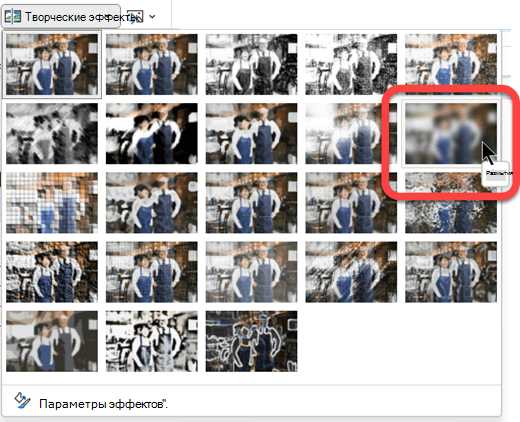
Еще один способ настройки фоновых эффектов в Microsoft Word — это использование вставки изображения. Вам необходимо выбрать изображение, которое вы хотите использовать в качестве фона, и перетащить его в документ Word. Затем выберите вставленное изображение и щелкните правой кнопкой мыши. В контекстном меню выберите «Форматировать изображение». В открывшемся диалоговом окне перейдите на вкладку «Формат» и настройте различные эффекты фона, такие как «Прозрачность», «Размытие» или «Яркость».
3. Использование пунктира
Еще один интересный способ настройки фоновых эффектов — это использование пунктира. Вам нужно выбрать изображение, которое вы хотите использовать в качестве фона, и выбрать его. Затем перейдите на вкладку «Формат», выберите «Форматировать фон» и выберите вкладку «Пунктир». Настройте нужные параметры для пунктира, такие как «Толщина», «Цвет», «Интервал» и т. д. Этот эффект поможет создать интересный фон для вашего изображения в Microsoft Word.
Зачем настраивать фоновые эффекты в Word
Персонализированные фоновые эффекты позволяют улучшить визуальное восприятие документа и создать впечатляющий дизайн. Настройка фоновых эффектов может помочь подчеркнуть важность или акцентировать внимание на конкретной части изображения.
Также, настройка фоновых эффектов полезна при создании презентаций или документов, предназначенных для печати. Использование фоновых эффектов помогает создать эффектный и профессиональный вид документу, делая его более привлекательным для зрителей или читателей.
В Microsoft Word есть различные способы настройки фоновых эффектов. Вы можете добавить градиентный фон, текстуру или даже изображение в качестве фона для вашего текста или объекта.
Настраивая фоновые эффекты в Word, вы демонстрируете свою профессиональность и внимание к деталям, что делает ваши документы уникальными и запоминающимися.
Возможности фоновых эффектов в Microsoft Word
Microsoft Word предоставляет различные варианты настройки фоновых эффектов для изображений, позволяя добавить к ним дополнительную глубину и стиль. С помощью этих эффектов вы можете создать впечатляющие и уникальные документы.
Одним из доступных вариантов фоновых эффектов является эффект «Тень». Он добавляет тень к изображению, создавая ощущение объемности и глубины. Вы можете настроить интенсивность и цвет тени, чтобы достичь желаемого визуального эффекта.
Другой вариант — это эффект «Размытие». Он позволяет сделать изображение более мягким и размытым, что может быть полезно, если вы хотите добавить эффект фокусировки на определенной части изображения или создать более пастельный фон.
- Также в Word доступен эффект «Подавление шума», позволяющий снизить уровень шума на фоне изображения и сделать его более чистым и четким.
- Вы также можете использовать эффект «Ретушь», чтобы скрыть некоторые дефекты или недостатки на изображении и сделать его более привлекательным.
- Кроме того, Word предлагает эффект «Градиент», который позволяет создать плавный переход цветов на фоне изображения, добавляя ему интересный и динамичный вид.
Комбинация этих фоновых эффектов может быть использована для создания уникального и запоминающегося визуального стиля документа. Важно помнить, что основная цель этих эффектов — улучшить восприятие изображения и подчеркнуть его важность в контексте вашего документа.
Добавление фонового изображения в Microsoft Word
Microsoft Word предоставляет удобную возможность добавить фоновое изображение к документу, чтобы сделать его более привлекательным и оригинальным. Следующие инструкции помогут вам настроить фоновые эффекты и добавить изображение в ваш документ Word.
- Выберите фоновое изображение. Перед тем, как начать, выберите подходящее вам изображение, которое вы хотели бы использовать в качестве фона для вашего документа Word. Обычно лучше выбрать изображение с высоким разрешением, чтобы оно выглядело четким и профессиональным после добавления.
- Откройте документ в Word. Затем откройте ваш документ Word, к которому вы хотите добавить фоновое изображение.
- Перейдите к разделу «Дизайн» на ленте. В верхней части экрана у вас будет лента инструментов Word. Перейдите на вкладку «Дизайн».
- Нажмите на кнопку «Водяной знак». После того как вы перешли на вкладку «Дизайн», вам нужно найти и нажать на кнопку «Водяной знак». Это откроет всплывающие меню с ограниченными вариантами фонового изображения для вашего документа Word.
- Выберите «Изображение». Во всплывающем меню выберите опцию «Изображение». Затем найдите и выберите файл с вашим фоновым изображением на компьютере.
- Настраивайте размер и положение изображения. После выбора изображения, вы сможете настроить его размер и положение в документе Word. Вам будет предоставлена возможность изменить прозрачность, установить размер по ширине или высоте и выровнять изображение по требованию.
- Примените изменения. Как только вы удовлетворены настройками изображения, нажмите кнопку «Применить» или «ОК», чтобы добавить фоновое изображение в ваш документ Word.
Теперь, когда вы научились добавлять фоновое изображение в Microsoft Word, вы можете использовать эту функцию для создания уникальных и стильных документов, которые привлекут внимание ваших читателей.
Выбор изображения для фона в Microsoft Word
Перед тем, как выбрать изображение для фона, нужно определить намерения и цели документа. Если документ предназначен для официального представления или бизнес-совещания, то лучше выбрать изображение сдержанное и профессиональное. В то же время, для творческих или информационных документов, можно использовать яркое и энергичное изображение.
Важно также учитывать контрастность и четкость изображения. Фоновое изображение должно быть достаточно контрастным, чтобы не мешать восприятию текста и других элементов документа. Размытые или неразличимые детали на фоне могут ухудшить визуальный эффект и усложнить чтение текста.
Если вы выбрали подходящее изображение, его можно добавить в качестве фона на всех страницах документа или только на выбранных страницах. В Microsoft Word есть инструменты для настройки размера, положения и эффектов фонового изображения, что позволяет добиться нужного визуального эффекта и подстроить его под контент документа.
- Выберите подходящую картинку в соответствии с намерениями и целями документа.
- Убедитесь, что изображение контрастно и четко различимо.
- Добавьте фоновое изображение на все страницы документа или только на выбранные страницы.
- Настройте размер, положение и эффекты фонового изображения.
Все эти инструменты помогут вам создать стильный и привлекательный документ в Microsoft Word с помощью фонового изображения.
Добавление фонового изображения в Word
Создание привлекательного документа в Microsoft Word можно усилить при помощи фоновых изображений. Этот элемент форматирования добавляет стиль и эстетику к вашим текстовым документам, демонстрируя профессионализм и внимание к деталям.
Чтобы добавить фоновое изображение в Word, следуйте простым шагам:
- Выберите изображение: Выберите изображение, которое вы хотите использовать в качестве фонового. Убедитесь, что оно соответствует цветовой гамме и настроению вашего документа.
- Вставьте изображение: Вставьте изображение в документ Word, выбрав вкладку «Вставка» и щелкнув на кнопке «Изображение». Выберите нужное изображение с вашего компьютера.
- Установите изображение как фон: Выделите изображение, затем перейдите во вкладку «Форматирование», выберите «Фон» и нажмите на кнопку «Фон страницы». В появившемся окне выберите «Заливка изображением» и выберите расположение изображения (растянуть, зафиксировать, выровнять по странице и т. д.).
- Настройте прозрачность: Если вам нужно уменьшить прозрачность изображения, чтобы сделать его менее заметным, можно воспользоваться ползунком «Прозрачность фона» прямо в окне настройки фона страницы.
Добавление фонового изображения в Word поможет вам создать более привлекательные и эстетически привлекательные документы. Важно помнить, что фоновое изображение не должно отвлекать читателя от основного содержания документа, поэтому выбирайте изображение, которое гармонирует с текстом и добавляет стиль, не привлекая слишком много внимания.
Вопрос-ответ:
Как добавить фоновое изображение в Word?
Чтобы добавить фоновое изображение в Word, откройте документ, выберите вкладку «Дизайн» в верхней панели инструментов. Затем найдите раздел «Водяные знаки» и выберите «Водяной знак». В появившемся меню выберите «Водяные знаки» и затем «Изображение». Здесь вы можете выбрать изображение, которое будет использоваться в качестве фонового. Настройте размер и положение изображения по своему усмотрению. Нажмите «ОК», чтобы применить фоновое изображение.
Как изменить размер фонового изображения в Word?
Чтобы изменить размер фонового изображения в Word, выберите вкладку «Водяные знаки» в разделе «Дизайн». Затем выберите «Изменить изображение водяного знака» и в открывшемся окне найдите и выберите новое изображение. Нажмите кнопку «ОК», чтобы применить изменения размера фонового изображения.
Можно ли добавить собственное изображение в качестве фонового в Word?
Да, в Word вы можете добавить собственное изображение в качестве фонового. Для этого выберите вкладку «Водяные знаки» в разделе «Дизайн». Затем выберите «Изменить изображение водяного знака» и найдите нужное изображение на вашем компьютере. Выберите его и нажмите «ОК» для применения фонового изображения.
Как удалить фоновое изображение в Word?
Чтобы удалить фоновое изображение в Word, выберите вкладку «Водяные знаки» в разделе «Дизайн». Затем выберите «Изменить изображение водяного знака» и выберите «Без фонового изображения». Нажмите «ОК» для удаления фонового изображения из документа.
Можно ли добавить разное фоновое изображение на каждую страницу в Word?
Нет, в Word нельзя добавить разное фоновое изображение на каждую страницу. Фоновое изображение будет применяться ко всем страницам документа. Однако вы можете создать отдельный файл для каждой страницы с нужным фоновым изображением и объединить их в единый документ позднее.