
Microsoft Word является одним из самых популярных текстовых редакторов, широко используемых в деловой сфере, образовании и повседневной жизни. Установка Word на компьютер с операционной системой Windows является простым и быстрым процессом, который можно выполнить даже без специальных знаний или технического опыта.
Перед тем, как приступить к установке, важно убедиться, что ваш компьютер соответствует минимальным системным требованиям для работы с Microsoft Word. Системные требования могут варьироваться в зависимости от версии Word, поэтому рекомендуется ознакомиться с официальной документацией Microsoft для подробной информации.
После проверки совместимости вашего компьютера с Microsoft Word, вы можете перейти к самой установке. Для этого следуйте следующим простым шагам:
Шаг 1: Загрузите установочный файл
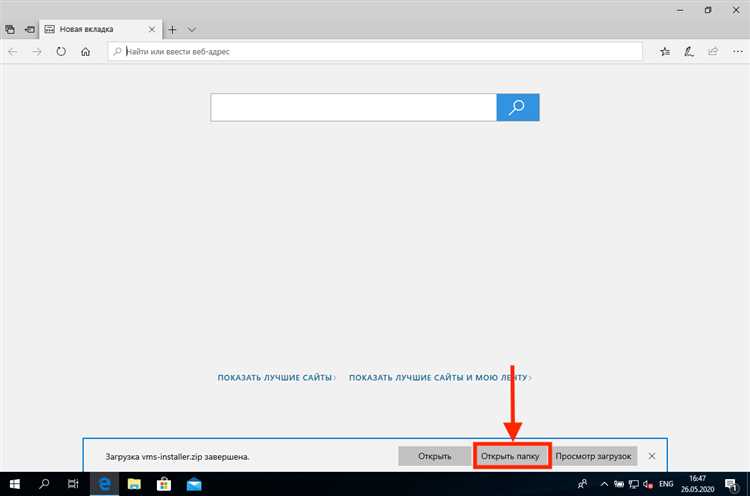
Перейдите на официальный веб-сайт Microsoft, где вы сможете загрузить последнюю версию Microsoft Word. Обратите внимание, что на сайте могут быть представлены различные версии Word, в зависимости от ваших потребностей. Выберите версию, которая подходит вам и нажмите кнопку «Скачать» или «Загрузить».
Шаг 2: Запустите установку
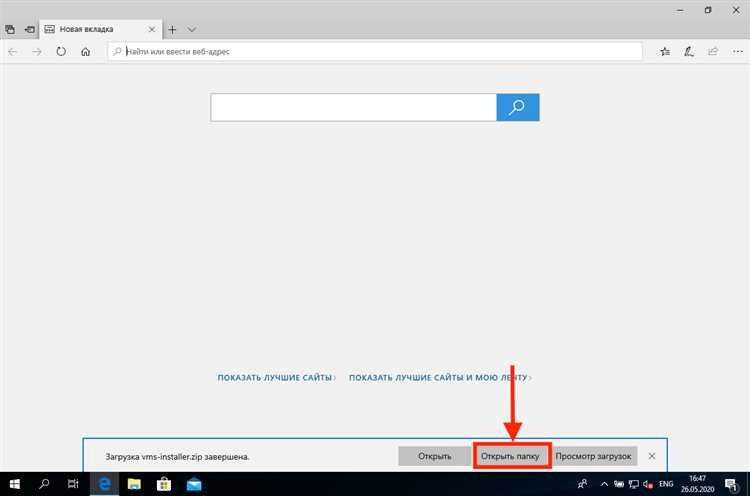
После завершения загрузки установочного файла, найдите его на вашем компьютере и дважды щелкните по нему. Это запустит процесс установки Microsoft Word. Если появятся предупреждающие или информационные окна, следуйте указаниям на экране и принимайте соответствующие решения.
Шаг 3: Следуйте инструкциям мастера установки
После запуска процесса установки Microsoft Word вы будете попросены принять условия лицензионного соглашения. Ознакомьтесь с условиями и, если вы согласны с ними, отметьте соответствующую радиокнопку и нажмите «Далее» или «Установить». Затем следуйте инструкциям мастера установки, который будет указывать вам, какие действия необходимо выполнить.
Важно помнить, что в процессе установки может потребоваться подключение к Интернету для загрузки дополнительных компонентов или проверки подлинности лицензии Microsoft Word. Поэтому убедитесь, что у вас есть стабильное интернет-соединение во время установки.
После завершения всех необходимых шагов Microsoft Word будет полностью установлен на ваш компьютер. Теперь вы можете наслаждаться всеми возможностями этого мощного текстового редактора и использовать его для создания и редактирования документов на вашей операционной системе Windows.
Установка Microsoft Word на Windows: Подробное руководство шаг за шагом
1. Подготовка перед установкой Word
Перед тем как начать установку Microsoft Word, рекомендуется сделать несколько подготовительных шагов. В первую очередь, убедитесь, что ваш компьютер соответствует минимальным требованиям системы для установки Word. Также рекомендуется проверить наличие доступного дискового пространства для установки.
- Проверьте, что ваш компьютер соответствует минимальным требованиям системы для установки Word.
- Убедитесь, что у вас есть достаточное свободное дисковое пространство для установки Word.
2. Получение установочного файла Word
Следующим шагом является получение установочного файла Microsoft Word. Существует несколько способов получить этот файл. Вы можете приобрести его на официальном сайте Microsoft или в магазине, где продаются программное обеспечение. Также вы можете загрузить установочный файл с официального сайта Microsoft или использовать установочный диск, если у вас есть.
3. Запуск установки Word
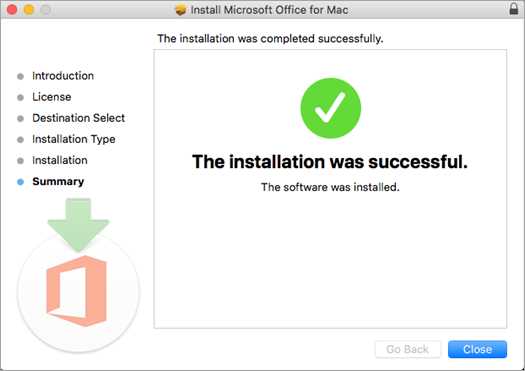
После получения установочного файла, вы можете начать процесс установки Microsoft Word на ваш компьютер. Для этого откройте полученный файл и следуйте инструкциям на экране. Вам могут быть предложены различные параметры установки, такие как выбор папки для установки и настройки локальных настроек. Выберите нужные параметры и продолжайте установку.
4. Активация Word
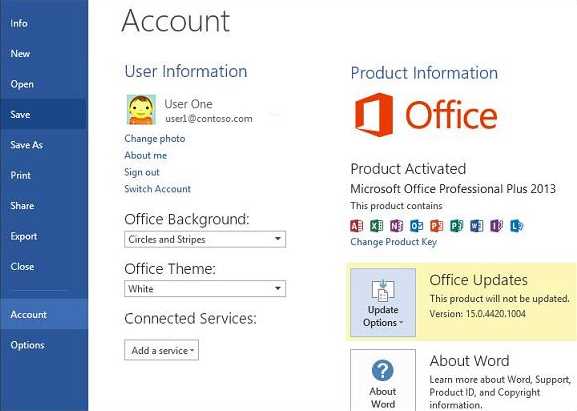
После завершения установки, вы должны активировать Microsoft Word, чтобы начать его использование. Если у вас есть лицензионный ключ, введите его в соответствующем поле при запуске Word. Если у вас нет ключа, вы можете приобрести его на официальном сайте Microsoft или в магазине, где продаются программное обеспечение.
Теперь, после завершения всех шагов, Microsoft Word должен быть успешно установлен на вашем компьютере и готов к использованию. Наслаждайтесь работой с этим популярным текстовым редактором и увеличивайте свою продуктивность!
Проверка системных требований
Перед установкой Microsoft Word на операционную систему Windows необходимо убедиться, что система соответствует определенным требованиям. Проверка системных требований поможет гарантировать успешную установку и работу программы.
Для начала, удостоверьтесь, что на вашем компьютере установлена операционная система Windows, совместимая с Microsoft Word. Версии Windows, начиная с Windows 7 и выше, поддерживают работу с данным программным обеспечением.
Также следует обратить внимание на объем оперативной памяти компьютера. Обычно, для установки Microsoft Word рекомендуется наличие не менее 2 гигабайт оперативной памяти для безоперационной работы программы.
Другим важным аспектом является наличие свободного места на жестком диске. Установка Microsoft Word потребует определенного объема дискового пространства, и вам стоит убедиться, что на вашем компьютере имеется достаточно свободного места для данной программы.
Кроме того, рекомендуется наличие высокоскоростного интернет-соединения для скачивания и установки необходимых компонентов программы. Учитывайте это при проверке требований и перед установкой Microsoft Word на вашу операционную систему Windows.
Приобретение лицензии на Microsoft Word
Существует несколько способов приобретения лицензии на Microsoft Word. Во-первых, вы можете приобрести отдельную лицензию на программу. Это подразумевает покупку одной копии Word, которая будет доступна для установки и использования на одном устройстве. Такая лицензия является постоянной и не требует ежегодного продления.
Во-вторых, для более гибкого использования вы можете подписаться на подписку Microsoft 365, которая включает в себя не только Word, но и другие приложения и сервисы Microsoft, такие как Excel, PowerPoint и Outlook. Подписка Microsoft 365 предоставляет доступ к последним версиям программы Word и постоянно обновляется с выпуском новых функций и улучшений. Такая подписка обычно включает возможность установки Word на несколько устройств и может варьироваться по сроку действия — от ежемесячной до годовой.
Приобрести лицензию или подписку на Microsoft Word можно как на официальном сайте Microsoft, так и у авторизованных партнеров и реселлеров. При покупке лицензии важно обратить внимание на ее типы, срок действия, цены и условия использования. Также рекомендуется ознакомиться с системными требованиями, чтобы убедиться, что ваше устройство совместимо с Word.
Загрузка установочного файла
Для установки Microsoft Word на операционную систему Windows вам понадобится загрузить установочный файл. Этот файл содержит все необходимые компоненты для установки приложения на ваш компьютер.
Чтобы начать загрузку, вы можете посетить официальный сайт Microsoft или другие надежные источники, где предоставляются официальные версии программного обеспечения. На сайте Microsoft вы можете найти раздел загрузок, где доступны все продукты компании, включая Microsoft Word.
При выборе источника загрузки установочного файла рекомендуется обращать внимание на подлинность и надежность сайта. Лучше всего загружать файлы напрямую с официального сайта Microsoft или других проверенных доверенных источников.
После того как вы выбрали надежный источник, щелкните по ссылке «скачать» или кнопке загрузки на странице. Установочный файл Microsoft Word будет скачан на ваш компьютер. Размер файла может варьироваться в зависимости от версии программы и дополнительных компонентов.
Когда загрузка будет завершена, вы можете открыть файл для запуска установщика. Установщик позволит вам выбрать папку для установки, а также предоставит дополнительные опции и настройки, которые можно настроить во время процесса установки. После завершения установки вы сможете запустить Microsoft Word и начать использовать его для создания, редактирования и сохранения документов.
Запуск установочного файла
Откройте файловый менеджер на вашем компьютере и просмотрите папки, указанные выше, чтобы найти установочный файл Microsoft Word. Единственное, что нужно сделать, — это дважды щелкнуть на файле, чтобы запустить его. Компьютер может попросить вас подтвердить ваше желание запустить файл, и вам следует нажать «Да» или «ОК».
После запуска установочного файла Microsoft Word на компьютере откроется окно установщика. Это окно позволит вам настроить опции установки, такие как язык и расположение установки. Вы можете выбрать желаемые настройки и щелкнуть по кнопке «Далее», чтобы продолжить процесс установки.
Пожалуйста, будьте внимательны и внимательно прочитайте все предоставленные в установщике инструкции и условия лицензионного соглашения перед тем, как нажать кнопку «Установить». После нажатия кнопки «Установить», процесс установки Microsoft Word начнется, и вам может потребоваться некоторое время для его завершения. После завершения установки вы сможете запускать и использовать Microsoft Word на вашем компьютере.
Согласие с условиями пользовательского лицензионного соглашения
Прежде чем установить Microsoft Word на свой компьютер под управлением операционной системы Windows, важно ознакомиться и согласиться с условиями пользовательского лицензионного соглашения. Данное соглашение содержит ключевые положения, регулирующие использование программного обеспечения, и устанавливает права и обязанности пользователя.
Одним из важных моментов пользовательского лицензионного соглашения является согласие пользователя на соблюдение авторских прав и ограничений использования программы Microsoft Word. Соглашаясь с данными условиями, пользователь обязуется не нарушать авторские права и не использовать программу в коммерческих целях без соответствующей лицензии.
При установке Microsoft Word на компьютер, пользователь, соглашаясь с условиями, также подтверждает свое обязательство обеспечивать конфиденциальность данных, созданных с помощью программы, и не передавать их третьим лицам без разрешения правообладателя. Также, пользователь обязуется соблюдать возможные ограничения в использовании программы, указанные в пользовательском лицензионном соглашении.
Пройдя данный этап, пользователь гарантирует свое согласие с условиями пользовательского лицензионного соглашения и может перейти к следующим шагам установки Microsoft Word на операционную систему Windows.
Вопрос-ответ:
Что такое пользовательское соглашение?
Пользовательское соглашение — это документ, содержащий правила и условия использования программного обеспечения, сервиса или сайта. Оно определяет права и обязанности как владельца ресурса, так и пользователей.
Зачем нужно соглашаться с пользовательским соглашением?
Соглашение является юридической основой использования определенного сервиса или программного обеспечения. Пользователь, принимая его условия, соглашается с правилами, устанавливаемыми владельцем ресурса.
Как я могу ознакомиться с пользовательским соглашением?
Обычно пользовательское соглашение размещается на сайте или в приложении. Чтобы ознакомиться с ним, достаточно прокрутить страницу вниз и найти соответствующую ссылку.
Что происходит, если я не согласен с условиями пользовательского соглашения?
Если вы не согласны с условиями пользовательского соглашения, вам может быть отказано в доступе к услугам, программному обеспечению или сайту, требующему вашего согласия.
Можно ли изменить пользовательское соглашение?
Да, владелец ресурса вправе изменить пользовательское соглашение. Однако обычно он обязан предупредить пользователей об изменениях и позволить им пересмотреть и принять новые условия.
Что такое пользовательское соглашение?
Пользовательское соглашение – это документ, в котором определяются правила и условия использования программного обеспечения, мобильных приложений и веб-сайтов. Оно устанавливает права и обязанности как для провайдера услуг, так и для пользователей.