
Microsoft Word является одним из самых популярных текстовых редакторов, и его встроенные функции комментирования помогают пользователям легко обмениваться идеями, вносить правки и оставлять замечания в документах.
Комментарии в Microsoft Word позволяют пользователям добавлять заметки к определенным участкам текста, предлагать изменения и обсуждать их с другими участниками проекта. Это особенно полезно при работе в команде, когда все участники могут видеть и комментировать документ.
Комментирование документа в Microsoft Word позволяет улучшить эффективность работы и облегчить коммуникацию между участниками проекта. Это может быть особенно полезно при совместном редактировании, проверке и корректировке текстовых документов, таких как научные статьи, руководства или бизнес-планы.
Возможности комментирования в Microsoft Word
Microsoft Word предоставляет широкий набор функций комментирования, которые помогают пользователям эффективно взаимодействовать и обсуждать содержимое документа.
Одной из основных возможностей комментирования является добавление комментариев к определенным частям текста или фрагментам документа. Комментарии можно размещать рядом с конкретными словами или фразами, чтобы выразить свои замечания, запросить уточнения или оставить аннотацию.
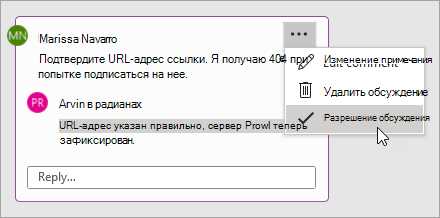
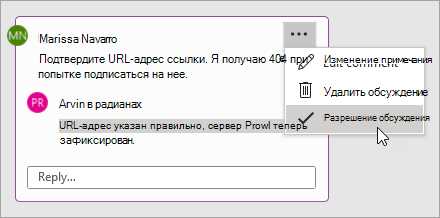
Microsoft Word также позволяет отвечать на комментарии и вести обсуждение с другими пользователями. Это особенно полезно в совместной работе над документом или при получении обратной связи от коллег или рецензентов. Каждый комментарий имеет свой уникальный идентификатор и время публикации, что упрощает ориентацию в обсуждении и отслеживание прогресса работы.
Для удобства, комментарии в Microsoft Word можно отображать или скрывать, что особенно полезно при работе с большими и сложными документами. Благодаря этой функции, пользователи могут сфокусироваться на основном тексте, а при необходимости легко открыть комментарии для просмотра или редактирования.
Кроме того, возможности комментирования включают функционал по отслеживанию изменений, где каждый комментарий ассоциируется с определенным действием или правкой в тексте документа. Это позволяет пользователям ясно видеть, какие изменения были внесены и к каким комментариям они относятся.
В целом, комментирование документов в Microsoft Word обеспечивает эффективность и удобство работы в коллективной среде. Оно позволяет пользователям работать над текстом совместно, обмениваться идеями и мнениями, а также легко отслеживать изменения и следить за прогрессом работы.
Открытие панели комментариев в Microsoft Word
- Меню «Обзор»: Вы можете перейти к панели комментариев, выбрав в меню Word вкладку «Обзор». Там вы найдете различные функции комментирования и сможете открыть панель комментариев.
- Контекстное меню: Если вы выделите определенный текст в документе, щелкнув правой кнопкой мыши, появится контекстное меню с различными опциями, включая комментирование. В этом меню вы также найдете возможность открыть панель комментариев.
- Клавиатурные комбинации: Используя определенные сочетания клавиш, вы можете быстро открыть панель комментариев. Например, нажмите «Alt + R» на вашей клавиатуре, чтобы открыть вкладку «Обзор», а затем введите «С» для перехода к панели комментариев.
После того, как вы откроете панель комментариев, вы сможете просматривать и оставлять комментарии к выбранному тексту или всему документу. Панель комментариев предоставляет удобный способ общения и обмена мнениями при совместной работе над документами.
Как создать комментарий к документу
Чтобы добавить комментарий к документу, следуйте простым шагам:
- Откройте документ в Microsoft Word.
- Выделите текст или раздел, к которому вы хотите оставить комментарий.
- На панели инструментов выберите вкладку «Вставка».
- В разделе «Комментарии» нажмите на кнопку «Новый комментарий».
- В появившемся окне введите свой комментарий и нажмите «ОК».
- Ваш комментарий будет отображаться рядом с выделенным текстом, и другие пользователи могут увидеть его и оставить свои ответы или комментарии.
Комментарии также могут быть отключены или удалены, если они больше не нужны. Это можно сделать, используя функции управления комментариями в Microsoft Word.
Добавление комментариев помогает улучшить процесс редактирования и совместной работы над документом. Они позволяют пользователям выказывать свои мысли и предложения, а также обсуждать определенные аспекты текста. При использовании комментариев в Microsoft Word важно быть вежливым и конструктивным, чтобы обмен идеями был продуктивным и эффективным.
Как редактировать и форматировать комментарии
1. Оформление текста комментария
Когда вы пишете комментарий в Word, важно оформить его таким образом, чтобы он был понятен и легко воспринимался другими пользователями. Используйте ясный и краткий язык, чтобы выразить свои мысли. Также вы можете использовать форматирование текста, такое как жирный или курсив, чтобы выделить ключевые моменты или подчеркнуть важность вашего комментария.
2. Ответы на комментарии
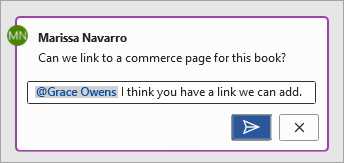
Документы, с которыми работают несколько пользователей, часто требуют обсуждения и обратной связи. Если вам необходимо ответить на комментарий другого пользователя, вы можете сделать это, нажав правой кнопкой мыши на комментарий и выбрав «Ответить». Это поможет организовать дискуссию и сохранить конкретные ответы на определенные комментарии.
3. Проверка грамматики и правописания
Необходимость внесения правок в комментарии может возникнуть не только в отношении основного текста документа, но и в самом комментарии. Перед отправкой комментария на проверку, помните проверить грамматику и правописание, чтобы избежать возможных ошибок. Для этого вы можете воспользоваться встроенным инструментом проверки грамматики и правописания в Word. Он поможет вам исправить ошибки и сделать комментарий более профессиональным и легким для понимания.
4. Изменение цвета и имени пользователя
В Word вы также можете изменить цвет комментариев, чтобы легко различать комментарии разных пользователей. Это особенно полезно, если работаете над документами в команде. Вы можете выбрать любой цвет для комментария, чтобы он соответствовал вашим предпочтениям или легко отличался от других комментариев в документе.
Кроме того, вы можете изменить имя пользователя для комментариев в Word. Это позволит другим пользователям легко идентифицировать вас и ваши комментарии. Чтобы изменить имя пользователя, просто перейдите в «Настройки» и найдите соответствующую опцию. Это позволит вам актуализировать вашу информацию и увеличить уровень узнаваемости в комментариях.
Как отвечать на комментарии других пользователей
1. Внимательно прочитайте комментарий. Прежде чем отвечать на комментарий, убедитесь, что вы полностью понимаете его содержание. В случае необходимости, перечитайте соответствующую часть документа, чтобы точно разобраться в вопросе или замечании пользователя.
2. Постарайтесь быть объективным и дружелюбным. Ваш ответ должен быть обоснованным и содержательным. Используйте аргументы или дополнительные исследования, чтобы подкрепить свою позицию. При этом старайтесь быть дружелюбным и уважительным к мнению других пользователей.
3. Используйте теги форматирования для четкого обозначения ответа. Выделите свой ответ жирным шрифтом или курсивом, чтобы он был легко различим от комментария остальных пользователей. Также можно использовать маркированный или нумерованный список для структурирования ответа и удобства чтения.
4. Отвечайте вовремя. Если комментарий требует вашего ответа, старайтесь отвечать на него в кратчайшие сроки. Это позволит поддерживать активную коммуникацию и продвижение работы над документом.
Управление комментариями и отзывами в Microsoft Word
1. Создание комментариев:
Чтобы создать комментарий в Word, просто выделите текст, на который хотите указать, и нажмите правую кнопку мыши. В выпадающем меню выберите опцию «Добавить комментарий». Появится панель с боку документа, где вы сможете написать свой комментарий.
2. Ответы на комментарии:
Для того чтобы ответить на комментарий, нажмите правую кнопку мыши на комментарии и выберите опцию «Ответить». Ваш ответ будет отображаться под оригинальным комментарием, с указанием имени автора.
3. Работа с отслеживанием изменений:
Отслеживание изменений позволяет видеть все внесенные правки в документ. Чтобы включить отслеживание изменений, перейдите на вкладку «Правка» в меню Word и нажмите кнопку «Отслеживание изменений». Все изменения будут выделены цветом, а комментарии будут отображаться в боковой панели.
4. Управление и закрытие комментариев:
Если вам необходимо управлять большим количеством комментариев и отзывов в документе, вы можете воспользоваться функцией фильтрации. Кроме того, если вы хотите закрыть все комментарии и отзывы в документе, вы можете выбрать опцию «Закрыть». Это предотвратит дальнейшее комментирование и изменение документа.
5. Подробное рассмотрение комментариев в режиме просмотра:
Если вам необходимо более детально ознакомиться с комментариями и отзывами, вы можете перейти в режим просмотра «Подробные комментарии». В этом режиме вы сможете видеть все комментарии в отдельном окне и легко навигировать между ними.
Используя эти основные функции и инструменты, вы сможете более эффективно управлять комментариями и отзывами в Microsoft Word. Это поможет вам сотрудничать с коллегами и редактировать документы с большей точностью и эффективностью.