
Microsoft Word — один из самых популярных текстовых процессоров, который предоставляет широкие возможности для форматирования текста. Одним из наиболее мощных инструментов форматирования в Word являются стили. С помощью стилей можно быстро и легко изменять внешний вид текста, придавая ему профессиональный и согласованный вид.
Стили представляют собой наборы заданных параметров форматирования, которые могут быть применены к тексту или абзацу. Они включают в себя такие настройки, как шрифт, размер, цвет, выравнивание и межстрочный интервал. Для использования стилей в Word необходимо сначала определить их, а затем применить к нужным частям текста. Благодаря этому можно значительно сократить время на форматирование текста, особенно когда необходимо изменить внешний вид всего документа.
Использование стилей помогает создать структурированный документ с единообразным и профессиональным внешним видом. Например, можно создать отдельные стили для заголовков, подзаголовков, абзацев и цитат. Кроме того, при изменении формата стилей, весь документ автоматически обновляется, что позволяет легко и быстро изменять его внешний вид.
Стили в Microsoft Word — мощное и эффективное средство для форматирования текста, которое позволяет создавать профессионально выглядящие документы без лишнего труда. Их использование позволяет сэкономить время и сделать текст более структурированным и легко воспринимаемым.
Основные принципы форматирования текста в Microsoft Word
1. Использование стилей
Один из основных принципов форматирования текста в Microsoft Word — это правильное использование стилей. Стили позволяют задавать единый внешний вид для различных элементов документа, таких как заголовки, подзаголовки, абзацы и т.д. Путем определения и применения стилей, можно значительно упростить процесс форматирования и изменения внешнего вида текста.
2. Выравнивание текста
Выравнивание текста — один из способов придать документу более аккуратный и профессиональный вид. Microsoft Word предлагает несколько вариантов выравнивания текста: по левому краю, по правому краю, по центру и по ширине. Выбор конкретного варианта выравнивания зависит от предпочтений автора документа и его целей.
3. Использование списков
Для логической структурированности текста и упорядочивания информации можно использовать маркированные и нумерованные списки. Маркированные списки подходят для перечисления элементов, не требующих определенного порядка, а нумерованные списки используются для представления последовательности элементов.
4. Использование таблиц
Если текст содержит большое количество табличных данных, то их можно представить в виде таблицы. Таблицы в Microsoft Word позволяют упростить просмотр, анализ и сравнение данных. В таблице можно задавать ширину ячеек, объединять ячейки для создания сложной структуры, а также выполнять другие манипуляции с данными.
Использование встроенных стилей для форматирования текста
Когда работаешь с текстом в Microsoft Word, можно использовать встроенные стили для форматирования текста. Стили представляют собой наборы предопределенных атрибутов, которые могут быть применены к тексту, чтобы изменить его внешний вид.
Одним из преимуществ использования встроенных стилей является их удобство. Чтобы применить стиль к тексту, достаточно выделить соответствующую часть текста и выбрать нужный стиль из выпадающего списка. Это позволяет с легкостью менять форматирование текста в документе и создавать единообразный внешний вид.
Стили также могут быть использованы для упрощения процесса создания содержания и оглавления документа. Если правильно применить стили к разным разделам или заголовкам документа, можно автоматически создать содержание, которое ссылается на каждый раздел или подраздел в документе. Это позволяет с легкостью навигировать по длинным документам и находить нужные разделы быстро и удобно.
Кроме того, использование встроенных стилей позволяет создавать профессионально выглядящие документы. Выбор подходящих стилей для заголовков, текста и списков поможет создать документ, который выглядит аккуратно и организованно. Стили могут также использоваться для создания таблиц, где можно применять стили к ячейкам таблицы и делать ее более наглядной и легкочитаемой.
В итоге, использование встроенных стилей для форматирования текста в Microsoft Word представляет собой мощный инструмент, который помогает создавать структурированные, профессионально выглядящие документы и облегчает навигацию по документу. Это делает работу с текстом более эффективной и удобной.
Создание и применение стилей в документе
Для создания стилей следует зайти в раздел «Стили» на панели инструментов Microsoft Word. Здесь можно выбрать готовые стили из галереи или создать собственный стиль, применимый только к выбранному тексту. Настройка стилей предоставляет широкий выбор опций: шрифт, размер и цвет текста, выравнивание, межстрочное расстояние и др.
Создание собственного стиля обычно начинается с выбора отображаемого имени, которое позволит легко ориентироваться в документе. Чтобы установить стиль на конкретный текст, следует выделить его и выбрать нужный стиль из предложенных вариантов. Применив стиль, можно также быстро изменить его, изменив его настройки, и это автоматически обновит форматирование во всем тексте, связанном с этим стилем.
Преимущества использования стилей в документе:
- Единообразие форматирования: Стили позволяют легко создавать единое форматирование для всего документа, обеспечивая единообразный внешний вид.
- Удобство и быстрота: Применение стилей позволяет с легкостью изменять форматирование во всем документе одновременно, без необходимости выделять и форматировать каждую отдельную часть текста.
- Обновление форматирования: Если необходимо изменить форматирование документа, достаточно отредактировать определение стиля, и это автоматически обновит все части документа, сопряженные с этим стилем.
- Удобная навигация: Используя стили, можно быстро найти и перейти к определенным разделам или элементам документа, что сильно экономит время.
В целом, использование стилей позволяет значительно упростить работу с форматированием текста в документе, сохранить единообразие в дизайне и обеспечить быстрое и эффективное редактирование. Используйте стили активно для создания профессиональных документов с минимальными усилиями.
Изменение встроенных стилей в Microsoft Word
Использование стилей в Microsoft Word позволяет значительно упростить и ускорить форматирование текста. Однако иногда возникает необходимость внести изменения в уже существующие встроенные стили.
Для изменения стилей в Microsoft Word, используйте следующие шаги:
- Шаг 1: Откройте документ, в котором нужно изменить встроенные стили.
- Шаг 2: Нажмите на вкладку «Главная» в верхней панели инструментов.
- Шаг 3: В разделе «Стили» выберите нужный стиль, который вы хотите изменить.
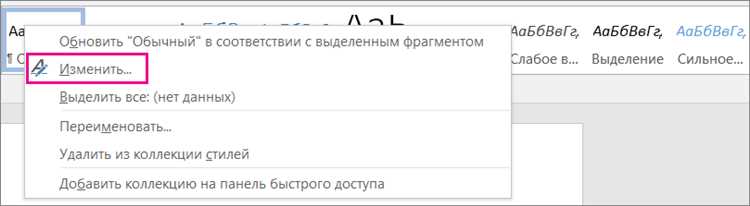
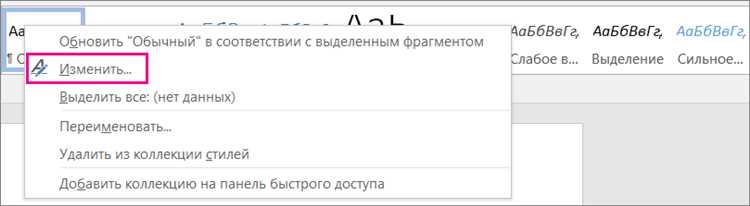
- Шаг 4: Щелкните правой кнопкой мыши на выбранном стиле и выберите «Изменить» в контекстном меню.
- Шаг 5: В открывшемся окне «Изменение стиля» вы можете внести необходимые изменения в форматирование, такие как шрифт, размер текста и выравнивание.
- Шаг 6: После внесения изменений нажмите на кнопку «ОК», чтобы применить новые настройки к выбранному стилю.
После выполнения этих шагов, встроенный стиль будет изменен согласно вашим требованиям. Теперь вы можете использовать измененный стиль для форматирования текста в документе.
Форматирование текста с помощью пользовательских стилей
Стили в Microsoft Word позволяют быстро и удобно форматировать текст, облегчая работу с документами различных типов. Но помимо встроенных стилей, программ позволяют создавать пользовательские стили, которые можно настроить под свои нужды и применять к тексту.
Создание пользовательского стиля помогает поддерживать единообразный вид документа, облегчает его чтение и повышает профессиональный вид материала. Каждый пользовательский стиль может иметь свои специфические настройки, такие как шрифт, размер, выравнивание, отступы и интервалы.
Стили позволяют не только форматировать текст, но и управлять его структурой. Например, можно выделить заголовки и подзаголовки особым стилем, чтобы они отображались более ярко и выделялись среди остального текста. Также стили упрощают работу с содержанием документа, автоматически создавая и обновляя его.
Использование пользовательских стилей позволяет значительно экономить время и средства на форматирование текста, упрощая работу с большими объемами информации. Кроме того, стили делают документ более профессиональным и аккуратным, что является важным аспектом при создании любого документа, будь то презентация, отчет или научная статья.
В итоге, использование пользовательских стилей в Microsoft Word — это отличный способ сделать работу с текстом более эффективной и удобной. Они позволяют быстро стилизировать текст и поддерживать единообразный вид документа, что в свою очередь способствует улучшению восприятия информации и ускоряет процесс работы.
Создание пользовательских стилей
В Microsoft Word есть возможность создавать пользовательские стили, которые позволяют форматировать текст в документе по вашим предпочтениям и требованиям. Создание пользовательских стилей может значительно упростить процесс форматирования, особенно при работе с длинными документами или шаблонами.
Для создания пользовательского стиля необходимо открыть панель «Стили» и выбрать пункт «Создать стиль». Здесь можно задать имя стиля, выбрать базовый стиль, определить форматирование текста (шрифт, размер, цвет и т.д.) и применить его к выделенному тексту или абзацу.
Пользовательские стили также могут включать работу с абзацными отступами, межстрочным интервалом, выравниванием и другими настройками форматирования. Вы можете создать стиль для заголовков разных уровней, абзацев, цитат, списков и других элементов документа, чтобы обеспечить единообразное и профессиональное оформление документации.
Помимо создания стилей, вы также можете изменять и удалять существующие стили по своему усмотрению. Это позволяет вам гибко работать с форматированием и вносить необходимые изменения в документ в любой момент. Кроме того, вы можете экспортировать и импортировать пользовательские стили для использования их в других документах или передачи другим пользователям.
Создание пользовательских стилей в Microsoft Word является мощным инструментом для форматирования текста и повышения эффективности работы с документами. Они позволяют сэкономить время и обеспечить единообразие в оформлении, что особенно важно при создании больших и сложных документов.
Вопрос-ответ:
Что такое пользовательские стили?
Пользовательские стили — это CSS код, который применяется к веб-странице для изменения ее внешнего вида. Они позволяют пользователю настраивать стили сайта в соответствии с их предпочтениями.
Как создать пользовательские стили?
Для создания пользовательских стилей нужно использовать расширения для браузера, такие как Stylish или Stylus. В этих расширениях можно написать CSS код, который будет применяться к нужным веб-страницам.
Как применить пользовательские стили к веб-странице?
Пользовательские стили применяются путем указания селекторов элементов и задания нужных CSS свойств. Можно добавить пользовательские стили в расширение для браузера и настроить, чтобы они автоматически применялись к нужным страницам.
Как изменить цвет текста на веб-странице с помощью пользовательских стилей?
Для изменения цвета текста на веб-странице с помощью пользовательских стилей нужно выбрать селектор элемента, например, «body», и задать для него свойство «color» с нужным значением, например, «red» для красного цвета.
Можно ли использовать пользовательские стили на всех веб-страницах?
Да, пользовательские стили можно использовать на всех веб-страницах. Для этого нужно настроить соответствующее расширение для браузера, чтобы оно автоматически применяло стили ко всем страницам или указывать конкретные адреса страниц, к которым нужно применять стили.
Как создать пользовательские стили в CSS?
Для создания пользовательских стилей в CSS нужно сначала выбрать элемент, который будет стилизоваться. Это можно сделать с помощью селектора CSS. Затем нужно задать свойства, которые будут применяться к этому элементу. Это можно сделать с помощью свойств CSS, таких как font-size, color, background и многих других. Необходимо также учитывать приоритетность стилей, чтобы определить, какие стили будут применяться, если есть конфликтующие правила. После написания стилей и сохранения файла CSS, их можно подключить к HTML-документу с помощью элемента или встроить непосредственно в HTML-файл с помощью тега