
Современные команды часто сталкиваются с необходимостью коллективной работы над документами. В таких ситуациях общий доступ к документам становится важным инструментом для эффективного сотрудничества. Одним из популярных инструментов для создания и редактирования документов является Microsoft Word. В этой статье рассмотрим основные моменты и рекомендации по общему доступу в Microsoft Word для успешной командной работы.
Первым шагом для организации общего доступа к документу в Microsoft Word является выбор способа совместной работы. Microsoft Word предлагает несколько вариантов: совместная работа на одном компьютере, использование облачных сервисов или работа через сеть. Каждый из этих вариантов имеет свои преимущества и особенности, поэтому важно выбрать подходящий вариант исходя из конкретных потребностей и возможностей команды.
Для успешной командной работы необходимо также определить правила доступа и управления документами. Microsoft Word предоставляет возможности для контроля доступа к документам, например, вы можете установить разрешения на редактирование или просмотр документа для отдельных пользователей или групп пользователей. Более того, вы можете отслеживать изменения, вносимые пользователями, и делать комментарии к документу для более эффективной коммуникации внутри команды.
Важным аспектом общего доступа в Microsoft Word является безопасность данных. При работе с конфиденциальными или чувствительными данными важно принять меры для защиты информации и предотвращения несанкционированного доступа. Microsoft Word предлагает возможности шифрования документов, контроля версий и аутентификации пользователей, чтобы обеспечить безопасность данных при совместной работе над документами.
В конечном итоге, эффективный общий доступ в Microsoft Word позволяет командам работать вместе над документами, обмениваться идеями, редактировать контент и достигать лучших результатов. Соблюдение правил доступа, безопасности данных и выбор подходящего способа совместной работы важны для успешной командной работы в Microsoft Word. Будучи основным инструментом для создания и редактирования документов, Microsoft Word предоставляет широкие возможности для совместной работы и сотрудничества, чтобы команды могли достичь своих целей в современной рабочей среде.
Настройка общего доступа в Microsoft Word для командной работы
Microsoft Word предоставляет возможность настройки общего доступа к документу для командной работы. Это позволяет участникам команды работать над одним и тем же документом одновременно, обмениваться информацией и вносить изменения без необходимости отправлять файлы по электронной почте или использовать другие способы обмена файлами.
Чтобы настроить общий доступ в Microsoft Word, необходимо применить ряд шагов. Во-первых, пользователь должен открыть документ, над которым он хочет работать с командой, и перейти к разделу «Файл» в верхнем левом углу экрана. Затем нужно выбрать опцию «Поделиться» из выпадающего меню. В открывшемся окне можно увидеть различные способы распространения документа.
Далее следует выбрать опцию «Добавить людей» для добавления участников команды, с которыми нужно работать. После добавления участников можно задать уровень доступа к документу, например, разрешить только просмотр или предоставить права на редактирование. При настройке общего доступа также можно установить пароль для защиты документа.
Когда общий доступ настроен, участники команды смогут видеть изменения, вносимые другими участниками, и работать с документом одновременно. Это улучшит коммуникацию и позволит эффективно совместно редактировать и обмениваться информацией. Кроме того, все изменения будут отслеживаться и сохраняться, что обеспечит прозрачность и целостность работы команды.
Создание общей рабочей папки
В процессе коллективной работы над документом в Microsoft Word, создание общей рабочей папки играет важную роль. Эта папка позволяет участникам команды удобно совместно работать над проектом, делиться необходимыми файлами и обмениваться информацией.
Одним из основных преимуществ создания общей рабочей папки является централизованный доступ к файлам и документам. Все участники командной работы могут легко получить доступ к необходимой информации без необходимости искать ее в разных папках или запрашивать у коллег. Такая организация структуры позволяет экономить время и улучшить эффективность работы команды.
Для создания общей рабочей папки в Microsoft Word можно использовать функцию облачного хранения, например, Microsoft OneDrive. Это позволяет выгрузить документы в облако и предоставить доступ к ним нужным участникам команды. При этом, все изменения и обновления будут автоматически отображаться на всех устройствах, где установлен OneDrive. Такая система обеспечивает актуальность информации и удобство в использовании для всех участников командной работы.
Установка прав доступа для участников команды
Определение прав доступа начинается с присвоения ролей участникам команды. Каждая роль имеет свои особенности и полномочия, поэтому важно четко определить их перед началом работы. После этого можно переходить к установке собственно прав доступа для каждой роли.
- Администратор – этой роли присваиваются максимальные права доступа. Администратор может изменять настройки доступа, добавлять и удалять участников, а также редактировать и удалять все разделы документа.
- Редактор – редакторы имеют право редактировать весь документ. Они могут добавлять, изменять и удалять разделы, но не имеют полномочий по изменению настроек доступа и управлению участниками.
- Автор – авторы могут создавать свои разделы и изменять только их содержимое. Они не имеют права редактировать чужие разделы или менять настройки доступа.
- Читатель – эта роль предоставляет только право на просмотр и чтение документа. Читатели не могут редактировать, добавлять или удалять разделы.
Права доступа устанавливаются с помощью соответствующих функций в программе Microsoft Word. В разделе «Общий доступ» можно управлять списком участников и выбирать для них нужные роли и права доступа. Важно также учитывать изменения в составе команды и вовремя обновлять права доступа с учетом новых участников или изменений в ролях.
Работа с общей рабочей папкой
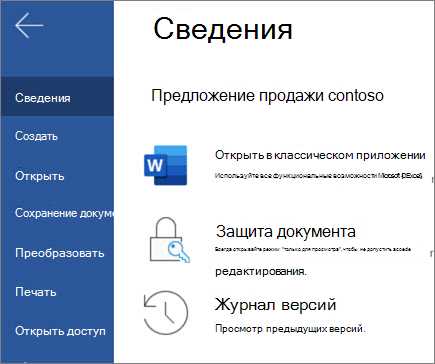
Для успешной работы с общей рабочей папкой рекомендуется использовать следующие рекомендации:
- Организуйте файлы и документы в общей рабочей папке в удобной структуре. Создайте подпапки, если это необходимо, чтобы легко было найти нужный файл или документ.
- Используйте понятные и информативные названия для файлов и документов в общей рабочей папке. Это поможет участникам команды быстро идентифицировать нужный им файл или документ.
- Регулярно обновляйте и проверяйте содержимое общей рабочей папки. Удаляйте ненужные файлы и документы, чтобы поддерживать порядок и актуальность информации.
Возможности совместной работы в Microsoft Word
Microsoft Word предоставляет множество возможностей для совместной работы над документами, что позволяет эффективно разделить задачи и ускорить процесс создания документов.
В Microsoft Word можно создавать общий доступ к документу, что дает возможность нескольким пользователям работать над файлом одновременно. Это особенно полезно при выполнении групповых проектов или совместной разработке документов. Пользователи могут видеть изменения, вносимые другими участниками, и мгновенно отслеживать внесенные правки.
Одной из главных возможностей совместной работы в Microsoft Word является возможность комментирования и отслеживания изменений. Пользователи могут добавлять комментарии к тексту, обсуждать конкретные пункты или предлагать внесение изменений. Система отслеживания изменений позволяет видеть, кто и когда внес определенное правку, что упрощает процесс согласования версий документа.
Другой полезной функцией является возможность добавления задач и контроля за выполнением. Пользователи могут присваивать задачи участникам команды, указывать сроки выполнения и контролировать ход выполнения задачи. Это помогает обеспечить структурированность работы и повысить эффективность команды.
Также, совместная работа в Microsoft Word позволяет использовать автоматическую нумерацию страниц, что облегчает ориентацию в документе при работе с командой или при проверке задачи коллегами.
Одновременное редактирование документа
Во время одновременного редактирования документа, все участники могут видеть, где работает и что делает каждый из них. Это помогает избежать конфликтов и повторной работы. Кроме того, система автоматически сохраняет все изменения и создает версии документа, что позволяет легко отследить все внесенные правки и вернуться к предыдущей версии, если необходимо.
Преимущества одновременного редактирования документа в Microsoft Word:
- Повышение эффективности работы команды;
- Уменьшение времени на обмен файлами и согласование изменений;
- Возможность непосредственного обсуждения изменений в документе через комментарии и чат;
- Повышение прозрачности процесса работы;
- Легкость отслеживания изменений и восстановления предыдущих версий документа.
Одновременное редактирование документа в Microsoft Word – это незаменимый инструмент для команд, которые работают над общими проектами или документами. Он позволяет увеличить производительность и ускорить процесс создания и редактирования документов, а также упростить командную работу и сотрудничество.
Комментарии и отслеживание изменений
Комментарии в Microsoft Word позволяют пользователям оставлять замечания и отзывы к определенным частям документа. Это может быть полезно при обсуждении определенного аспекта работы или выявлении ошибок. Комментарии могут быть просмотрены и отредактированы каждым участником командной работы, что делает их важным инструментом для обратной связи.
- Отметки изменений: Этот режим позволяет видеть все внесенные изменения в документ. Каждое изменение подсвечивается разным цветом и сопровождается комментарием, поясняющим суть изменения. Это полезно для отслеживания всех изменений, внесенных в документ командой.
- Просмотр и принятие изменений: В режиме просмотра изменений можно легко просмотреть каждое изменение, оставленное участником команды. Пользователь может принять или отклонить каждое изменение по своему усмотрению, чтобы сохранить документ в оптимальном состоянии.
- Разделение изменений: Если несколько пользователей одновременно работают над документом, возможно возникновение конфликтов изменений. Разделение изменений позволяет участникам выбрать, какие изменения объединить и какие отклонить, чтобы сохранить целостность документа.
Вопрос-ответ:
Что такое комментарии в текстовых редакторах?
Комментарии — это специальные отметки в коде или тексте, которые не влияют на его выполнение или отображение, но могут быть полезными для разработчика или автора, чтобы описать смысл или цель определенных участков текста.
Зачем использовать комментарии в коде?
Комментарии в коде помогают другим разработчикам или авторам легче понять смысл и назначение определенных частей кода. Они также могут служить напоминанием для самого разработчика, помогая ему вернуться к работе над кодом после промежутка времени.
Что такое отслеживание изменений в текстовых документах?
Отслеживание изменений — это функция текстового редактора, позволяющая видеть все изменения, вносимые в документ другими пользователями. Это полезно при совместной работе над документом, так как позволяет видеть, кто и что именно изменил.
Как отслеживать изменения в Microsoft Word?
В Microsoft Word для отслеживания изменений необходимо включить функцию «Изменения» на вкладке «Правка». После этого любые изменения в документе будут отображаться в виде отметок, указывающих, что именно было изменено и кем.
Можно ли скрыть комментарии и отметки об изменениях в текстовом редакторе?
Да, в большинстве текстовых редакторов есть возможность скрыть комментарии и отметки об изменениях. Например, в Microsoft Word можно выбрать соответствующие параметры в настройках или использовать команды для скрытия или отображения комментариев и изменений.
Что такое комментарии?
Комментарии — это краткие заметки, которые добавляются к блоку кода или тексту, чтобы объяснить его смысл или дать инструкции по его использованию.