
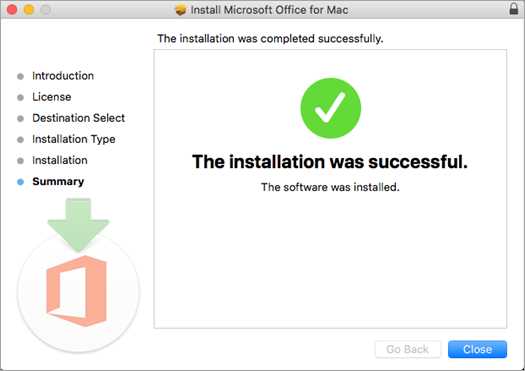
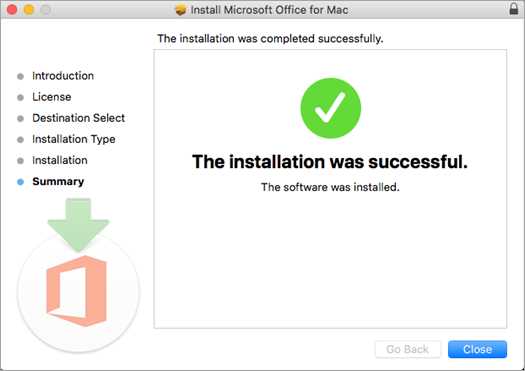
Microsoft Word – одно из самых популярных приложений для создания и редактирования текстовых документов. Установка Microsoft Word на операционную систему Windows достаточно проста, и в этой статье мы рассмотрим все необходимые шаги для успешной установки программы.
Первым шагом перед установкой Microsoft Word на Windows является проверка системных требований. Удостоверьтесь, что ваш компьютер соответствует необходимым требованиям, таким как версия операционной системы, объем оперативной памяти и свободное место на жестком диске.
Далее необходимо приобрести лицензию Microsoft Word. Для этого можно посетить официальный сайт Microsoft или обратиться к официальным партнерам компании. После приобретения лицензии вам будет доступен установочный файл программы.
После получения установочного файла Microsoft Word можно приступить к процессу установки. Запустите установочный файл и следуйте инструкциям на экране. В процессе установки вам могут быть предложены различные настройки, такие как выбор языка интерфейса и путь установки. После завершения установки Мicrosoft Word будет доступен на вашем компьютере и вы сможете начать работать с ним.
Установка Microsoft Word на Windows
Шаг 1: Приобретите официальную версию
Перед установкой Microsoft Word на Windows, необходимо приобрести официальную версию программы. Это можно сделать посредством официального сайта Microsoft или уполномоченных партнеров компании. Покупка лицензии гарантирует легальное использование и обновления программы.
Шаг 2: Загрузите установочный файл
После приобретения лицензии на Microsoft Word, следующим шагом является загрузка установочного файла программы. Это можно сделать на официальном сайте Microsoft, просто следуя указаниям и выполняя необходимые действия для загрузки.
Шаг 3: Запустите установку
После того, как установочный файл будет загружен на ваш компьютер, запустите его двойным щелчком мыши. Появится окно установки, в котором вам будет предложено выбрать язык установки и принять лицензионное соглашение.
Шаг 4: Процесс установки
После принятия лицензионного соглашения, следуйте инструкциям на экране, чтобы завершить установку Microsoft Word на ваш компьютер. Программа будет скопирована на жесткий диск и готова к использованию.
Теперь, после завершения установки, вы можете запустить Microsoft Word и начать работу с текстовыми документами на вашем компьютере под управлением операционной системы Windows.
Проверка системных требований для установки Microsoft Word на компьютер
Перед установкой Microsoft Word необходимо убедиться, что ваш компьютер соответствует системным требованиям для работы с этим приложением. Ведь только в таком случае вы сможете использовать все его функции и возможности полноценно и без проблем.
Системные требования для установки Microsoft Word могут отличаться в зависимости от версии программы, поэтому важно ознакомиться с рекомендациями, предоставленными Microsoft, чтобы быть уверенным в совместимости вашего компьютера и Word.
- Операционная система: Проверьте, что на вашем компьютере установлена подходящая версия операционной системы. Microsoft Word может работать на различных версиях Windows, например, Windows 7, Windows 8 или Windows 10.
- Процессор: Убедитесь, что ваш компьютер имеет достаточно мощный процессор для работы с Microsoft Word. Обычно это процессор с тактовой частотой не менее 1 ГГц.
- Оперативная память: Для успешной установки и запуска Word необходимо наличие достаточного объема оперативной памяти. Рекомендуется иметь не менее 2 ГБ оперативной памяти.
- Свободное место на жестком диске: Обратите внимание, что установка Microsoft Word потребует определенное количество свободного места на жестком диске. Проверьте, что у вас есть достаточно места для установки программы.
- Дополнительное программное обеспечение: Возможно, для работы Microsoft Word потребуется установка некоторого дополнительного программного обеспечения, например, системных обновлений или библиотек.
Имейте в виду, что эти системные требования являются минимальными и для более комфортной работы с Microsoft Word рекомендуется иметь компьютер с более высокими характеристиками. Проверьте системные требования перед установкой Word, чтобы избежать возможных проблем и обеспечить стабильную работу программы.
Загрузка установочного файла Microsoft Word с официального сайта
Первым шагом является посещение официального сайта Microsoft, где вы можете найти все необходимые программы, включая Microsoft Word. Загрузка установочного файла с официального сайта гарантирует его безопасность и обновленную версию программы.
Чтобы скачать установочный файл Microsoft Word, следуйте простым инструкциям:
- Откройте ваш интернет-браузер и перейдите на официальный сайт Microsoft.
- Посетите страницу продукта Microsoft Word, где вы найдете информацию о программе.
- На странице продукта найдите раздел загрузки и нажмите на кнопку «Загрузить».
- Вам может быть предложено выбрать язык и версию программы, выберите наиболее подходящие варианты для вашей системы.
- После выбора настройки нажмите на кнопку «Скачать» и начнется загрузка установочного файла.
После завершения загрузки установочного файла Microsoft Word, вы можете открыть его и запустить процесс установки программы. Следуйте инструкциям на экране, чтобы завершить установку и настроить Microsoft Word на вашем компьютере.
Теперь у вас есть возможность загрузить установочный файл Microsoft Word с официального сайта компании и установить программу безопасно и надежно. Не забывайте проверять официальный сайт на наличие обновлений, чтобы всегда иметь последнюю версию программы.
Запуск установщика Microsoft Word на компьютере
Установка Microsoft Word на компьютере может быть очень полезной, чтобы получить доступ к мощному текстовому процессору, который предлагает всевозможные функции и возможности для создания и редактирования документов. Чтобы установить Microsoft Word на вашем компьютере, необходимо запустить установщик программы.
Первым шагом для установки Microsoft Word является обнаружение и загрузка установочного файла программы. Вы можете получить этот файл с официального сайта Microsoft или из другого источника, если у вас есть правильная лицензия. Затем найдите загруженный файл на вашем компьютере и откройте его для начала установки.
Когда установщик Microsoft Word открывается, вы будете встречены приветственным экраном, где вам может быть предложено выбрать язык и другие настройки. Следуйте инструкциям на экране, чтобы выбрать нужные опции и продолжить установку.
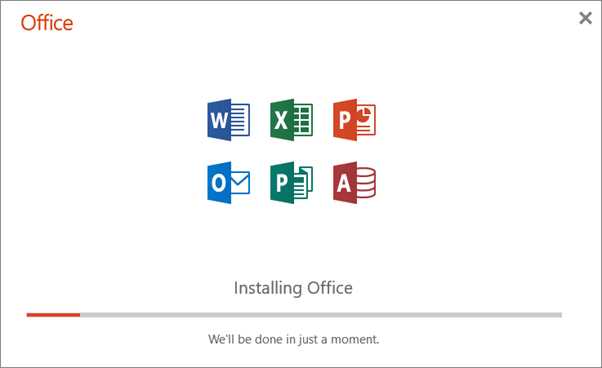
Затем установщик автоматически загрузит и установит все необходимые файлы для работы Microsoft Word. Это может занять некоторое время, в зависимости от скорости вашего интернет-соединения и производительности компьютера.
После завершения установки вы сможете найти ярлык Microsoft Word на рабочем столе или в меню «Пуск». Щелкните на него, чтобы запустить программу и начать работу.
Теперь вы готовы использовать Microsoft Word на своем компьютере и наслаждаться всеми его функциями, такими как создание документов, редактирование текста, форматирование, добавление изображений и многое другое.
Процесс установки Microsoft Word на компьютер
Если вы хотите установить Microsoft Word на свой компьютер с операционной системой Windows, вам понадобится следовать нескольким простым шагам. Это позволит вам быстро получить доступ к всем функциям этого популярного текстового редактора.
Первым шагом является загрузка официального установочного файла Microsoft Word с официального веб-сайта. Проверьте, поддерживает ли ваша система требования, указанные на веб-сайте Microsoft. Затем нажмите на ссылку для скачивания и сохраните файл на вашем компьютере.
После завершения загрузки установочного файла откройте его и следуйте указаниям мастера установки. Вам может потребоваться выбрать язык установки, прочитать и принять лицензионное соглашение, а также выбрать путь установки. Опции установки могут варьироваться в зависимости от версии Microsoft Word и вашей операционной системы.
После того, как установка завершена, вы можете найти ярлык Microsoft Word на рабочем столе или в меню «Пуск» вашей операционной системы. Щелкните по нему, чтобы запустить приложение.
Теперь у вас установлена Microsoft Word на вашем компьютере. Вы можете начать использовать его для создания и редактирования документов. Используйте все его функции, чтобы сделать свою работу более продуктивной и эффективной.
Активация Microsoft Word после установки
После успешной установки Microsoft Word на ваш компьютер, необходимо активировать программу, чтобы получить полный доступ ко всем функциям и возможностям приложения. Активация позволит вам работать с документами, создавать новые файлы, редактировать, сохранять и публиковать их.
Для активации Microsoft Word вы можете воспользоваться лицензионным ключом, который прилагается к программе, или приобрести активацию онлайн через официальный сайт Microsoft. Вам потребуется ввести ключ активации, который уникален для каждой копии программы.
Если у вас уже есть лицензионный ключ, после установки Microsoft Word, запустите приложение и откройте вкладку «Активация». Там вам будет предложено ввести ключ активации. Введите ключ в соответствующее поле и нажмите «Активировать». После успешной активации, вы сможете пользоваться всеми возможностями программы без ограничений.
В случае, если у вас нет лицензионного ключа, вы можете приобрести активацию онлайн. Для этого перейдите на официальный сайт Microsoft и следуйте инструкциям по активации. После успешной покупки и активации, вам будет предоставлен ключ, который нужно будет ввести в соответствующее поле в программе.
Активация Microsoft Word является важным шагом, чтобы использовать все возможности и функционал программы. Убедитесь, что вы активировали программу после установки, чтобы получить полный доступ ко всем инструментам для работы с текстами и документами.
Вопрос-ответ:
Как активировать Microsoft Word после установки?
Для активации Microsoft Word после установки необходимо выполнить следующие действия: 1. Откройте Word. 2. В верхнем меню выберите раздел «Активация». 3. Нажмите на кнопку «Активировать». 4. Введите лицензионный ключ, который был предоставлен вам при покупке или воспользуйтесь опцией «Активировать по телефону». 5. Нажмите «Далее» и дождитесь завершения активации. После этого Microsoft Word будет полностью активирован и готов к использованию.
Где можно найти лицензионный ключ для активации Microsoft Word?
Лицензионный ключ для активации Microsoft Word обычно предоставляется при покупке программного пакета Office или при подписке на облачный сервис Office 365. Если вы приобрели программу в розничном магазине или получили ее в качестве подарка, ключ может находиться на коробке или на отдельном листе, который был вложен в упаковку. Если вы приобрели программу в интернет-магазине или получили ключ по электронной почте, вам следует найти сообщение с ключом в своей почтовой папке «Входящие». Если вы не можете найти ключ, рекомендуется обратиться в службу поддержки, где вам помогут решить эту проблему.
Что делать, если у меня истек срок действия лицензии на Microsoft Word?
Если у вас истек срок действия лицензии на Microsoft Word, вам будет предложено продлить подписку на Office 365 или приобрести новую лицензию на пакет Office. Для продления подписки на Office 365 необходимо войти в свою учетную запись Microsoft и перейти на страницу управления подписками. Там вы сможете выбрать подходящую опцию и следовать указанным инструкциям для продления подписки. Если вы хотите приобрести новую лицензию на пакет Office, рекомендуется обратиться в розничный магазин или интернет-магазин, где вы сможете выбрать подходящую версию и приобрести ее.
Как активировать Microsoft Word после установки?
Для активации Microsoft Word после установки вам понадобится ввести лицензионный ключ. Вы можете получить ключ при покупке официальной лицензии продукта или воспользоваться пробным периодом, если он предоставляется. Чтобы ввести ключ активации, запустите программу Word, выберите раздел «Файл» или «Справка» (в зависимости от версии программы) и перейдите в раздел «Учетная запись» или «Активация». Далее следуйте инструкциям, чтобы ввести ключ и завершить процесс активации.
Можно ли активировать Microsoft Word бесплатно?
Получить активацию Microsoft Word бесплатно непосредственно от Microsoft невозможно. Однако вы можете воспользоваться пробным периодом, который обычно предоставляется при установке программы. Также существуют неофициальные методы активации, но их использование может нарушать законодательство и вредить вашему компьютеру. Поэтому рекомендуется покупать лицензионную копию Microsoft Word для легальной активации.
Что делать, если ключ активации Microsoft Word уже использован?
Если ключ активации Microsoft Word уже использован на другом компьютере или выбывший из обращения, вы можете обратиться в службу поддержки Microsoft для получения нового ключа. Обычно это требует предоставления подтверждающих документов или информации о покупке продукта. Если вы приобрели лицензионную копию программы, обратитесь к продавцу или производителю для решения проблемы.