
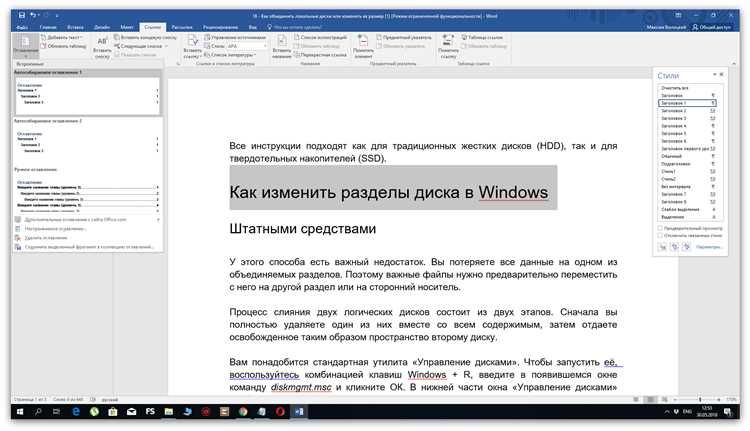

Microsoft Word — это универсальный инструмент для создания и редактирования документов, который позволяет настраивать форматирование страницы и разделов. Работа со стилями в Word является важной частью процесса создания профессионально выглядящих документов.
Настройка форматирования страницы в Word позволяет установить размер бумаги, ориентацию страницы, поля и многое другое. С помощью стилей в Word можно легко изменить шрифт, цвет и выравнивание текста, а также задать отступы и интервалы между параграфами.
Разделы в Word позволяют разделить документ на части, каждая из которых может иметь свое уникальное форматирование. Это особенно полезно при создании документов с различными разделами, такими как заголовки, содержание, введение, основная часть и заключение.
Работа со стилями в Microsoft Word позволяет значительно упростить форматирование документа, а также сохранить единообразный и профессиональный внешний вид. Создание и использование стилей в Word облегчает процесс работы и повышает эффективность при создании и редактировании документов.
Основные принципы форматирования страницы в Microsoft Word

Одним из основных принципов форматирования страницы в Word является настройка границ и отступов. С помощью обозначений можно установить размеры полей страницы, а также отступы от краев. Важно учитывать, что границы и отступы должны быть согласованы и органично вписываться в общую структуру документа.
Вторым принципом является выбор подходящего шрифта и его размера. Необходимо выбрать шрифт, который будет читаемым и удобным для чтения. Размер шрифта также должен иметь оптимальное значение, чтобы текст был легко читаемым без напряжения глаз.
Третьим принципом является использование адекватного выравнивания текста. Выравнивание может быть по левому краю, правому, центру или по ширине. Выбор определенного типа выравнивания влияет на визуальное восприятие документа и его организацию.
Четвёртым принципом является использование списка для более удобной структуризации информации. Это позволяет легко воспринимать и усваивать информацию, а также упорядочивать ее в нужной последовательности.
Важно учитывать, что правильное форматирование страницы помогает не только сделать документ более аккуратным и профессиональным, но и облегчает его чтение и понимание для читателей.
Выбор шрифта и размера
При работе с документами в Microsoft Word важно уметь выбирать подходящий шрифт и его размер для создания профессионального вида текста.
Шрифт определяет стиль символов на странице и их визуальное восприятие. Для каждого документа необходимо выбирать шрифт, который будет соответствовать его содержанию и целям. Например, для официальных документов можно выбрать шрифт Times New Roman, а для творческих работ – шрифт Calibri.
Размер шрифта также играет важную роль в удобочитаемости текста. Он должен быть достаточно большим, чтобы читатель мог легко воспринимать содержание без напряжения глаз. Часто используемый размер шрифта для обычного текста – 12 или 14 пунктов. Однако, при создании заголовков и подзаголовков следует выбирать более крупный размер шрифта для их выделения.
Это только основные рекомендации по выбору шрифта и его размера в Microsoft Word. Индивидуальные предпочтения и цель документа также могут повлиять на выбор конкретных параметров форматирования. Важно уметь находить баланс между профессионализмом и эстетической привлекательностью текста для достижения наилучшего впечатления от чтения документа.
Настройка отступов и полей страницы
Для настройки отступов и полей страницы в Microsoft Word, нужно перейти во вкладку «Разметка страницы» на панели инструментов. Здесь можно выбрать предустановленные значения отступов и полей или настроить их вручную.
Важно помнить, что правильно настроенные отступы и поля улучшают восприятие текста читателем. Слишком маленькие отступы могут создать ощущение тесноты и затруднить восприятие информации, а слишком большие отступы могут привести к неправильному форматированию и увеличению объема документа.
Помимо отступов и полей страницы, также важно учитывать тип документа. Например, для официальных документов, рекомендуется использовать отступы и поля не менее 2,5 сантиметров, чтобы текст выглядел более формально и официально.
Кроме настройки отступов и полей, также можно применить стили форматирования, чтобы обеспечить единообразие в документе. Стили могут определить не только отступы и поля, но и шрифт, цвет и выравнивание текста.
Конечно, настройка отступов и полей страницы – это личное предпочтение каждого пользователя. Важно экспериментировать с разными значениями и выбрать наиболее подходящий вариант для конкретного документа или задачи.
Независимо от выбранных настроек, важно помнить о правилах типографики, таких как использование одинакового отступа в начале каждого абзаца и выравнивание текста по ширине.
- Отступы и поля страницы помогают улучшить восприятие текста.
- Настройка отступов и полей осуществляется во вкладке «Разметка страницы».
- Обратите внимание на тип документа при настройке отступов и полей.
- Используйте стили форматирования для создания единообразия.
- Экспериментируйте с разными значениями, чтобы найти наиболее подходящий вариант.
- Соблюдайте правила типографики и выравнивайте текст по ширине.
Настройка нумерации страниц и заголовков
Для установки нумерации страниц необходимо выбрать соответствующую опцию в меню «Разметка страницы», доступном во вкладке «Разметка» на ленте инструментов Word. Здесь можно выбрать формат нумерации страниц, такой как «1, 2, 3…» или «I, II, III…». Также можно указать, с какой страницы должна начинаться нумерация документа.
Чтобы настроить нумерацию заголовков, необходимо использовать стили. Стили позволяют применить единое форматирование к разным уровням заголовков и автоматически нумеровать их. Для этого нужно присвоить каждому уровню заголовка свой стиль и выбрать опцию «Пронумерованный список» в настройках стиля. Кроме того, можно задать формат нумерации заголовков, такой как «Глава 1», «Раздел 1.1» или другой на свой выбор.
С помощью настройки нумерации страниц и заголовков можно упорядочить документ, сделать его более понятным и удобным для чтения. Это особенно полезно при создании длинных документов или научных работ, где важно четко выделить структуру и логическую последовательность изложения материала.
Используя возможности настройки нумерации страниц и заголовков в Microsoft Word, вы сможете создать профессионально оформленные документы с четкой и логически структурированной информацией.
Использование стилей для согласованного форматирования
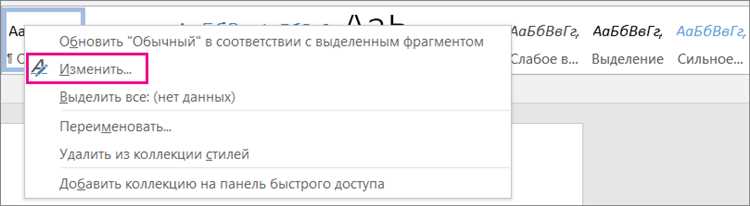
Важно отметить, что использование стилей упрощает процесс форматирования и позволяет существенно экономить время. Кроме того, стили обеспечивают гибкость при изменении внешнего вида документа, позволяя легко изменять шрифты, размеры, отступы и другие параметры форматирования для всего документа или его отдельных разделов.
В Microsoft Word доступно множество предустановленных стилей, которые можно использовать в своих документах. Кроме того, пользователь может создать собственные стили, соответствующие его индивидуальным потребностям и предпочтениям в оформлении.
Стили могут быть применены к различным элементам текста, таким как заголовки, абзацы, списки, таблицы и другие. Использование одинаковых стилей для разных элементов обеспечивает единообразие во всем документе и делает его более профессиональным и привлекательным для чтения.
- Стили заголовков позволяют выделить основные разделы и подразделы документа, делая его структурированным и легко воспринимаемым для читателя.
- Стили абзацев обеспечивают единообразие внутри каждого раздела, устанавливая правила для отступов, выравнивания и других параметров форматирования.
- Стили списков позволяют легко создавать нумерованные и маркированные списки, сохраняя их структуру и внешний вид во всем документе.
- Стили таблиц позволяют быстро форматировать таблицы, задавая шрифты, выравнивание содержимого ячеек и другие параметры.
Использование стилей в Microsoft Word является неотъемлемой частью работы с текстом и позволяет достичь согласованного и профессионального оформления документа. Комбинируя предустановленные и созданные пользователем стили, можно добиться желаемого внешнего вида текста и повысить его читаемость и удобство восприятия.
Работа с разделами в Microsoft Word
Разделы в Microsoft Word позволяют организовать документ в соответствии с его структурой и требованиями форматирования. Каждый раздел может иметь свои уникальные параметры, такие как ориентация страницы, колонтитулы, номерация страниц и другие.
Для создания раздела в документе необходимо использовать функцию «Разделы» во вкладке «Расположение страницы». Часто используется разделение документа на главы, разделы или подразделы, чтобы облегчить навигацию и работу с большими объемами текста.
Каждый раздел может быть настроен отдельно с помощью стилей, которые применяются к заголовкам разделов. Например, вы можете использовать стиль «Заголовок 1» для заголовков глав, стиль «Заголовок 2» для разделов и стиль «Заголовок 3» для подразделов.
Помимо настройки форматирования текста, разделы также позволяют контролировать размещение элементов на странице. Вы можете указать различные настройки для каждого раздела, например, установить границы или отступы только для определенного блока текста.
- Создание разделов в документе
- Настройка стилей для заголовков разделов
- Контроль размещения элементов на странице в каждом разделе
Работа с разделами в Microsoft Word позволяет создавать структурированные и профессионально оформленные документы. Благодаря разделам вы сможете легко навигировать по документу, отслеживать его структуру и быстро применять изменения в форматировании.
Вопрос-ответ:
Как создать новый раздел в Microsoft Word?
Чтобы создать новый раздел в Microsoft Word, необходимо перейти на нужную страницу, поставить курсор в конце предыдущего раздела и нажать клавишу Enter. В результате будет создан новый раздел на следующей странице.
Как изменить оформление раздела в Microsoft Word?
Для изменения оформления раздела в Microsoft Word нужно выделить нужный раздел, затем перейти на вкладку «Разметка страницы» и воспользоваться различными инструментами, такими как изменение ориентации страницы, добавление колонтитулов или оформление раздела в виде колонок.
Как удалить раздел в Microsoft Word?
Для удаления раздела в Microsoft Word нужно перейти к концу предыдущего раздела, нажать клавишу Backspace или Delete до полного удаления раздела. При этом следующий раздел автоматически займет место удаленного раздела.
Как переименовать раздел в Microsoft Word?
В Microsoft Word невозможно прямо переименовать раздел. Однако, вы можете изменить заголовок раздела или добавить комментарии к разделу, чтобы заметить его или указать на него.