
Работа с таблицами в Microsoft Word – это важный навык, который пригодится во многих сферах деятельности. Создание и форматирование таблиц позволяет структурировать информацию и делать ее более понятной и удобной для восприятия.
Одной из важных функций при работе с таблицами в Word является объединение и разделение ячеек. Объединение ячеек позволяет создавать более крупные ячейки, которые могут занимать несколько строк или столбцов. Это особенно полезно, когда нужно выделить заголовки или создать ячейку, которая будет занимать несколько строк для объединения текста или изображений.
Для объединения ячеек в таблице Word можно воспользоваться командой «Объединить ячейки» из меню «Расположение» на вкладке «Конструктор таблиц». Выделите ячейки, которые вы хотите объединить, и выберите эту команду.
Для разделения ячеек в таблице Word можно воспользоваться командой «Разъединить ячейки» из меню «Расположение». Выделите объединенную ячейку, которую вы хотите разделить, и выберите эту команду.
Навык объединения и разделения ячеек в таблицах Word позволяет создавать более эффективные и профессионально выглядящие документы, упрощает работу с данными и повышает эффективность работы. Знание этой функции является важным для каждого, кто работает с таблицами в Microsoft Word.
Обзор функций объединения и разделения ячеек в таблицах Word
Для объединения ячеек в таблице Word можно использовать несколько способов. Первый — это объединение смежных ячеек в строке или столбце. Для этого нужно выделить нужные ячейки и выбрать опцию «Объединить ячейки» в меню или контекстном меню таблицы. Второй способ — это объединение ячеек, не смежных друг с другом. В таком случае нужно выбрать ячейку, затем зажать клавишу Shift и выделить другую ячейку, которую хотите объединить с первой. Затем выберите опцию «Объединить ячейки».
Для разделения уже объединенных ячеек также есть несколько способов. Первый — это разделение ячейки на две или больше меньших ячеек. Для этого нужно выбрать объединенную ячейку, затем выбрать опцию «Разделить ячейку» и указать количество строк и столбцов, на которые хотите разделить ячейку. Второй способ — это разделение объединенных ячеек на отдельные ячейки. Для этого нужно выбрать объединенные ячейки, затем выбрать опцию «Разделить ячейки» и убрать галочку с опции «Объединить ячейки».
В целом, функции объединения и разделения ячеек в таблицах Word предоставляют широкие возможности для организации информации и создания удобных макетов таблиц. Они позволяют гибко настраивать размеры и форму таблицы в зависимости от требований и целей пользователей.
Как объединить ячейки в таблице Word
Работа с таблицами в Microsoft Word стала еще проще благодаря функции объединения ячеек. Это очень полезное действие, которое позволяет совместить несколько ячеек в одну большую ячейку. Такой функционал особенно удобен, когда нужно создать заголовок или объединить ячейки для улучшения внешнего вида таблицы.
Чтобы объединить ячейки в таблице Word, необходимо выделить их, затем выбрать опцию «Объединить ячейки» в контекстном меню или на панели инструментов. Если вы хотите объединить несколько ячеек в одну строку, можно использовать функцию «Объединить справа» или «Объединить слева». А если необходимо объединить ячейки в один столбец, можно воспользоваться опциями «Объединить вниз» или «Объединить вверх».
После объединения ячеек в таблице Word, они превращаются в одну большую ячейку с общим текстом или данными. Это позволяет создавать более сложные структуры таблиц и улучшать их внешний вид. Кроме того, после объединения ячеек вы можете изменять их форматирование, добавлять границы или применять другие стили, чтобы таблица выглядела еще более профессионально.
Использование кнопки «Объединить ячейки» во вкладке «Расположение»
Кнопка «Объединить ячейки» находится во вкладке «Расположение», которая появляется при выделении любой ячейки или группы ячеек в таблице. При нажатии на эту кнопку, выбранные ячейки объединяются в одну большую ячейку, занимающую все пространство, которое они ранее занимали.
Объединение ячеек может быть полезно, например, при создании заголовков или подзаголовков таблицы, когда необходимо выделить некоторые ячейки для отображения общей информации. Это также удобно, когда нужно создать ячейку большего размера для размещения текста или других элементов.
Для разделения объединенных ячеек следует снова выделить их и нажать кнопку «Разделить ячейки» во вкладке «Расположение». При этом выбранные ячейки разделяются на отдельные маленькие ячейки, каждая со своим содержимым.
Использование кнопки «Объединить ячейки» позволяет гибко управлять внешним видом таблицы в программе Word, делая ее более удобной и информативной для работы с данными. Это важный инструмент при создании и редактировании таблиц, который значительно упрощает процесс оформления и представления информации.
Использование контекстного меню для объединения ячеек
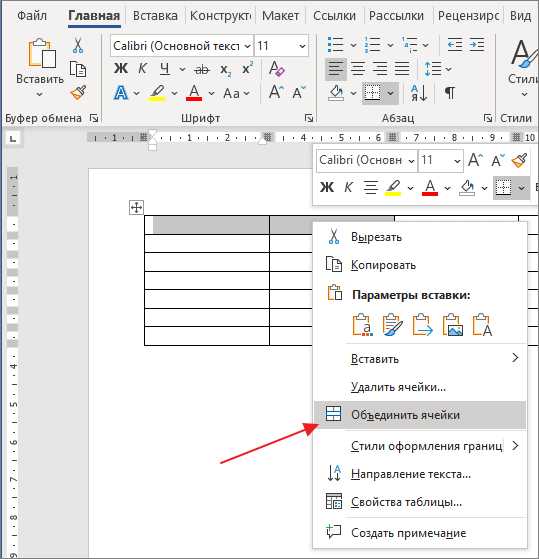
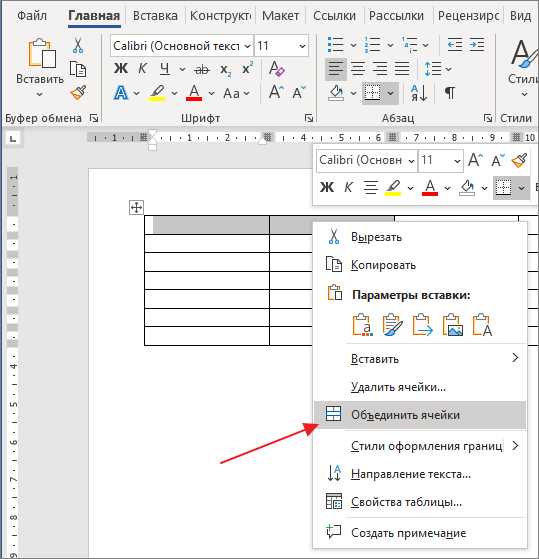
Для начала необходимо выделить ячейки, которые нужно объединить. После этого, кликнув правой кнопкой мыши на выделенные ячейки, появится контекстное меню с различными опциями. Одна из таких опций – «Объединить ячейки». Нажав на данную опцию, выбранные ячейки автоматически объединятся в одну.
Контекстное меню также предлагает другие полезные функции, связанные с работой с таблицами. Например, можно быстро разделить объединенную ячейку обратно на несколько ячеек, выбрав опцию «Разделить ячейки».
Чтобы сделать таблицу более наглядной и удобной для чтения, иногда необходимо объединить ячейки. В Microsoft Word это можно сделать несколькими способами, одним из которых является использование контекстного меню. Кликнув правой кнопкой мыши на выделенные ячейки и выбрав опцию «Объединить ячейки» в контекстном меню, вы сможете быстро объединить несколько ячеек в одну. С помощью этого метода можно создавать сложные таблицы и делать акцент на группировке определенных данных.
Контекстное меню также предоставляет другие функции, связанные с работой с таблицами. Например, вы можете разделить объединенную ячейку обратно на несколько ячеек, выбрав опцию «Разделить ячейки». Таким образом, контекстное меню помогает сделать процесс работы с таблицей в Microsoft Word более эффективным и удобным.
Использование клавиатурных сокращений для объединения ячеек
Для удобного и быстрого объединения ячеек в таблице Word можно использовать клавиатурные сокращения. Это позволит значительно экономить время при работе с таблицами и увеличить продуктивность.
Одним из самых удобных и часто используемых клавиатурных сокращений для объединения ячеек в таблице Word является комбинация клавиш Alt + Shift + Правая стрелка. Нажатие этих клавиш позволит объединить выделенные ячейки в одну, объединение происходит горизонтально.
В случае необходимости объединения ячеек вертикально, можно воспользоваться комбинацией клавиш Alt + Shift + Вниз. Это позволяет быстро и просто объединить несколько ячеек в одну, сделав таблицу более компактной и удобной для чтения.
Также существуют другие клавиатурные сокращения для работы с таблицами в Word, например, комбинация клавиш Ctrl + Shift + F2 позволяет создать новую строку, а комбинация клавиш Ctrl + Shift + F3 — добавить новую колонку.
Как разделить ячейки в таблице Word
Для разделения ячеек в таблице Word следует выполнить несколько простых шагов. Во-первых, выделите ячейки, которые вы хотите разделить. Затем выберите вкладку «Разделить ячейки» на панели инструментов таблицы. Откроется диалоговое окно, где вы сможете указать, каким образом вы хотите разделить выбранные ячейки. Например, вы можете выбрать опцию «Горизонтальное разделение», чтобы добавить дополнительную горизонтальную линию между ячейками.
- Выделите необходимые ячейки.
- Выберите вкладку «Разделить ячейки» на панели инструментов.
- Укажите желаемый вид разделения ячеек.
- Подтвердите выбор, чтобы разделить ячейки в таблице.
Таким образом, разделение ячеек в таблице Word — это простой и удобный способ изменить структуру таблицы и улучшить ее внешний вид. Эта функция позволяет создавать профессиональные и легко читаемые таблицы, которые легко просматривать и анализировать.
Использование кнопки «Разделить ячейки» во вкладке «Расположение»
Кнопка «Разделить ячейки» предназначена для разделения одной или нескольких объединенных ячеек на отдельные ячейки. Это может быть полезно, когда вам необходимо изменить структуру таблицы или добавить новые данные. Прежде чем использовать эту функцию, важно выбрать ячейки, которые вы хотите разделить, чтобы изменить их вертикальные и горизонтальные границы.
Чтобы воспользоваться кнопкой «Разделить ячейки», следуйте простому процессу:
- Выберите ячейки, которые вы хотите разделить, нажав на них с зажатой левой кнопкой мыши.
- Откройте вкладку «Расположение» в верхней части приложения Word.
- Нажмите на кнопку «Разделить ячейки» в группе «Объединение и разделение».
После выполнения этих шагов вы увидите, что выбранные ячейки были разделены на отдельные ячейки с соответствующими границами. При необходимости вы можете продолжать разделять ячейки, пока не достигнете желаемой структуры таблицы.
Использование контекстного меню для разделения ячеек
Чтобы разделить ячейки с помощью контекстного меню, необходимо выделить ячейки, которые требуется разделить. Затем щелкните на выделенных ячейках правой кнопкой мыши, чтобы открыть контекстное меню.
В контекстном меню выберите опцию «Разделить ячейки», чтобы открыть диалоговое окно «Разделение ячеек». В этом окне можно указать, каким образом следует разделить ячейки — вертикально или горизонтально.
После выбора необходимого варианта разделения, нажмите на кнопку «OK». Ячейки будут разделены в соответствии с указанными настройками.
Использование контекстного меню для разделения ячеек в таблицах Word является быстрым и удобным способом осуществления данной операции. Оно позволяет точно указать, каким образом разделить ячейки и сохранить их содержимое в процессе разделения.
Вопрос-ответ:
Как использовать контекстное меню для разделения ячеек в Excel?
Для использования контекстного меню для разделения ячеек в Excel, выделите ячейки, которые хотите разделить. Нажмите правую кнопку мыши на выделенные ячейки, чтобы открыть контекстное меню. В контекстном меню выберите опцию «Разделить ячейки». В появившемся окне вы можете выбрать тип разделения, например, разделение по горизонтали или вертикали, задать размеры разделения и выбрать опцию «Заполнить данные после разделения». После настройки параметров разделения нажмите кнопку «ОК», чтобы применить разделение к выбранным ячейкам.
Как разделить ячейки с помощью контекстного меню в Google Sheets?
Для разделения ячеек с помощью контекстного меню в Google Sheets, выделите ячейки, которые хотите разделить. Нажмите правую кнопку мыши на выделенные ячейки, чтобы открыть контекстное меню. В контекстном меню выберите опцию «Разделить ячейки». В появившемся окне вы можете выбрать тип разделения, например, разделение по горизонтали или вертикали, задать размеры разделения и выбрать опцию «Заполнить данные после разделения». После настройки параметров разделения нажмите кнопку «ОК», чтобы применить разделение к выбранным ячейкам.
Можно ли разделить ячейки с помощью контекстного меню в Microsoft Word?
Нет, в Microsoft Word нельзя разделить ячейки с помощью контекстного меню. Microsoft Word — это текстовый редактор, которая не имеет функциональности для работы с таблицами, как, к примеру, Excel или Google Sheets. Чтобы разделить ячейки в Word, вам необходимо воспользоваться функциями таблицы, которые находятся во вкладке «Вставка» в верхнем меню программы.
Как разделить ячейки без использования контекстного меню?
Чтобы разделить ячейки без использования контекстного меню в Excel или Google Sheets, выделите ячейки, которые хотите разделить. Затем перейдите во вкладку «Разметка страницы» (в Excel) или «Таблица» (в Google Sheets). В этой вкладке вы найдете кнопку «Разделить ячейки», которую можно использовать для разделения выбранных ячеек. Нажмите на эту кнопку и настройте параметры разделения, затем нажмите «ОК», чтобы применить разделение.
Какие еще операции можно выполнить с помощью контекстного меню в Excel или Google Sheets?
С помощью контекстного меню в Excel или Google Sheets можно выполнить множество операций, включая копирование, вставку, удаление, форматирование, сортировку, фильтрацию и другие действия с данными и объектами. Контекстное меню открывается при правом клике мыши на выбранные ячейки или объекты, и содержит множество опций для управления данными и выполнения различных операций.
Как использовать контекстное меню для разделения ячеек?
Для использования контекстного меню для разделения ячеек в таблице, следуйте этим шагам: 1. Выделите ячейки, которые вы хотите разделить. 2. Щелкните правой кнопкой мыши на выделенной области. 3. В появившемся контекстном меню выберите опцию «Разделить ячейки». 4. В диалоговом окне «Разделить ячейки» выберите желаемые параметры разделения и нажмите кнопку «ОК».